




Wysyłaj dane energetyczne z Home Assistant do chmury | IAMMETER-Link
Wysyłaj dane energetyczne z Home Assistant do chmury za pomocą IAMMETER-Link
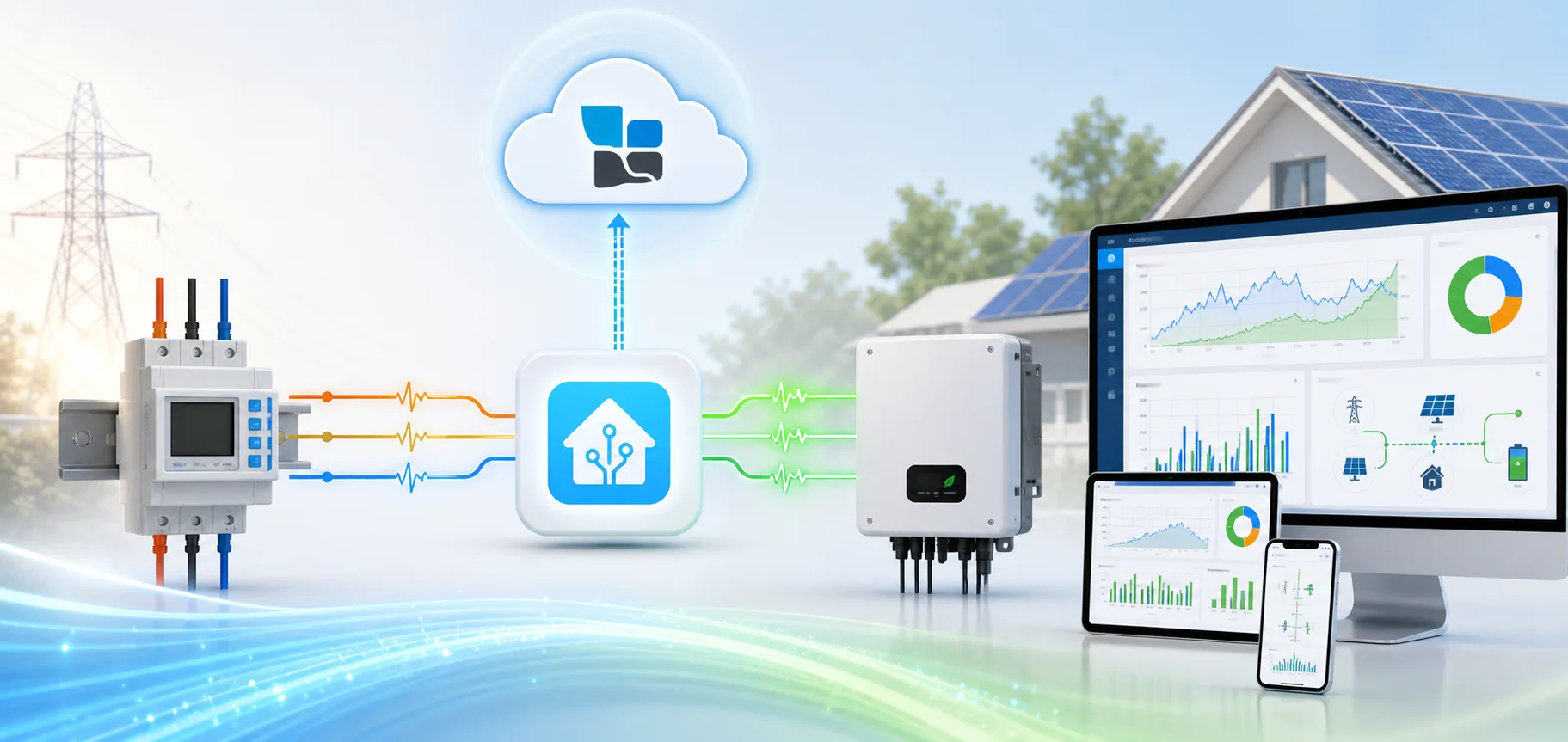
Jeśli falownik, licznik energii, system bateryjny lub inne urządzenie energetyczne udostępnia już encje czujników w Home Assistant, IAMMETER-Link może przesyłać te wartości do wirtualnego licznika IAMMETER w celu uzyskania pulpitów nawigacyjnych w chmurze, zdalnego dostępu i analizy energii.
Dzięki temu Home Assistant staje się mostem kompatybilności:
Urządzenie energetyczne → Encje Home Assistant → IAMMETER-Link → Wirtualny licznik → Chmura IAMMETER
Źródłowe urządzenie nie musi być licznikiem IAMMETER. Może to być dowolne urządzenie, które Home Assistant już integruje, pod warunkiem że jego encje udostępniają prawidłowe i poprawnie skalowane pomiary energii.
IAMMETER-Link jest przydatny, gdy chcesz połączyć szeroką kompatybilność urządzeń Home Assistant z usługami monitorowania energii i energii słonecznej w chmurze IAMMETER.
Co robi — a czego nie robi — IAMMETER-Link
IAMMETER-Link odczytuje wybrane encje z Home Assistant i przesyła ich bieżące wartości do wirtualnego licznika IAMMETER.
Może mapować wartości takie jak:
- napięcie w V;
- prąd w A;
- moc czynna w W;
- energia importowana w kWh;
- energia eksportowana w kWh;
- stan naładowania baterii, jeśli jest obsługiwany przez skonfigurowany model danych.
Nie wykonuje następujących czynności:
- bezpośredniego odczytu fizycznego licznika IAMMETER przez HTTP, Modbus lub MQTT;
- tworzenia brakujących pomiarów energii z niepowiązanej encji mocy;
- przekształcania chmury IAMMETER w w pełni lokalną usługę;
- zastępowania oryginalnej integracji Home Assistant dla urządzenia źródłowego.
Aby wprowadzić fizyczny licznik IAMMETER do Home Assistant, skorzystaj z przewodnika integracji licznika energii z Home Assistant. IAMMETER-Link wysyła dane w przeciwnym kierunku.
Kiedy monitorowanie energii w chmurze przez Home Assistant jest przydatne
Falownik innej firmy jest już w Home Assistant
Wiele falowników udostępnia już moc generacji i skumulowaną energię przez integrację Home Assistant. IAMMETER-Link może mapować te encje na wirtualny licznik, aby dane z falownika były widoczne w chmurze IAMMETER bez konieczności dodawania drugiego fizycznego licznika wyłącznie do przesyłania danych.
Dane sieci i falownika pochodzą z różnych integracji
Na przykład:
- licznik IAMMETER monitoruje import/eksport z sieci;
- integracja falownika innej firmy dostarcza dane PV (fotowoltaiczne) w Home Assistant;
- IAMMETER-Link przesyła encje falownika jako wirtualny licznik;
- chmura IAMMETER wyświetla dane z sieci i z falownika w przepływie monitorowania energii słonecznej.
Jest to szczególnie przydatne, gdy jedna platforma nie komunikuje się natywnie z każdą marką falowników.
Wymagany jest zdalny dostęp lub dostęp do wielu lokalizacji
Home Assistant może pozostać lokalnym centrum integracji w każdej instalacji, podczas gdy wybrane pomiary energii są wysyłane do chmury IAMMETER w celu zdalnych pulpitów nawigacyjnych i długoterminowej analizy.
Dokładna struktura lokalizacji i wirtualnego licznika powinna być zaplanowana przed wdrożeniem. Nie mapuj kilku niezależnych systemów do tego samego numeru seryjnego wirtualnego licznika.
Wymagania
Przed instalacją upewnij się, że posiadasz:
- działającą instalację Home Assistant;
- stabilne źródłowe encje dla wymaganych pomiarów;
- dostęp do internetu z Home Assistant do chmury IAMMETER;
- konto w chmurze IAMMETER;
- numer seryjny wirtualnego licznika IAMMETER;
- HACS, chyba że wybierzesz ręczną instalację niestandardowego komponentu.
Repozytorium IAMMETER-Link:
Wersja v1.1.1 zawiera zoptymalizowaną logikę przesyłania i obsługę stanu naładowania.
Interwał przesyłania: Basic i Pro
Interwał przesyłania zależy od poziomu usługi w chmurze IAMMETER:
| Usługa w chmurze | Interwał przesyłania |
|---|---|
| IAMMETER Basic | 300 sekund |
| IAMMETER Pro | 60 sekund |
IAMMETER-Link jest przeznaczony do raportowania w chmurze i zdalnego monitorowania, a nie do pętli sterowania na poziomie sekund. Szybkie automatyzacje utrzymuj wewnątrz Home Assistant, korzystając z oryginalnych lokalnych encji.
Na przykład:
- używaj lokalnej encji mocy Modbus lub MQTT do automatyzacji co 2–5 sekund;
- używaj IAMMETER-Link do aktualizacji i analizy w chmurze co minutę lub pięć minut.
Krok 1: Zainstaluj IAMMETER-Link
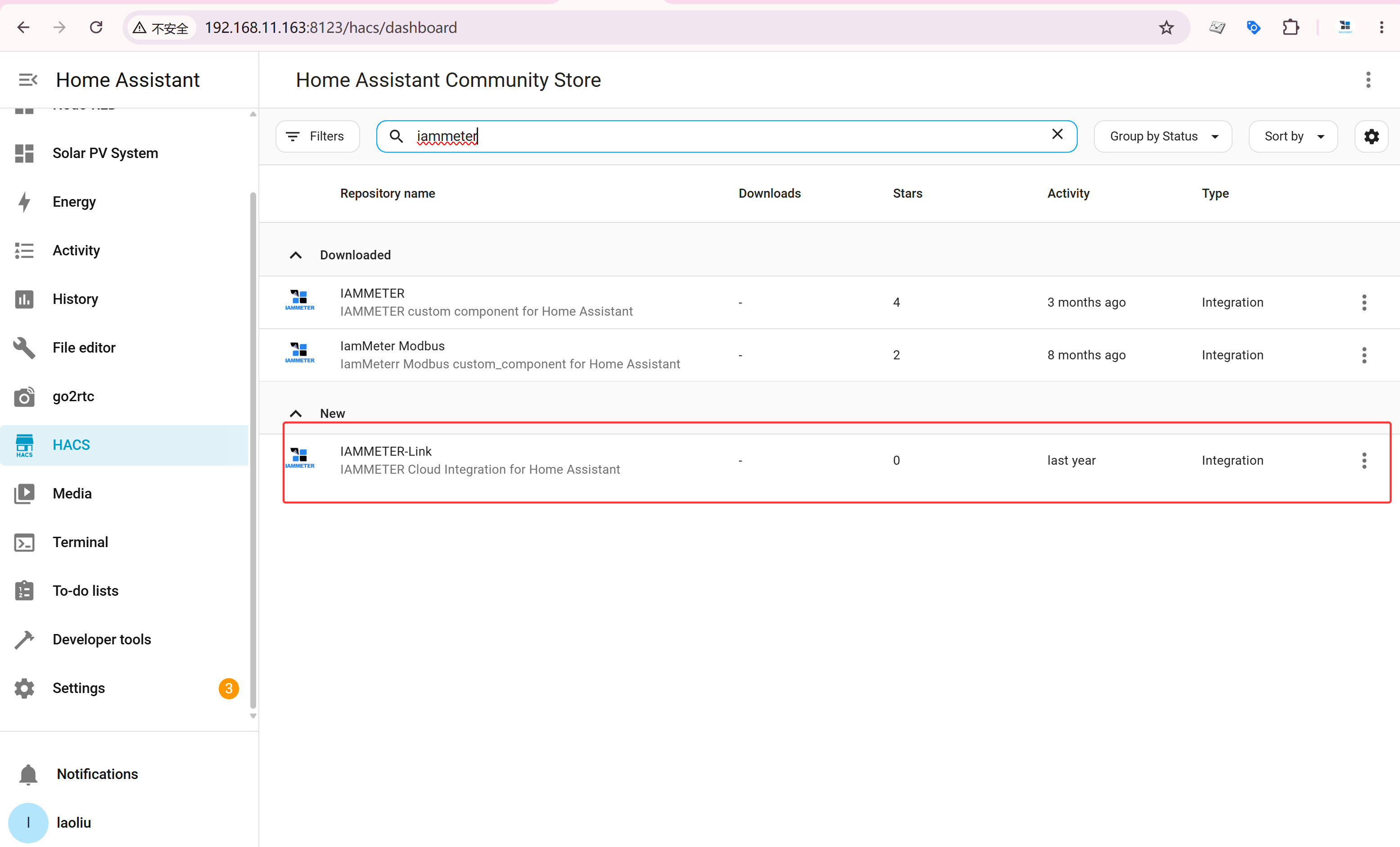
Instalacja przez HACS
- Upewnij się, że HACS jest zainstalowany.
- Dodaj
https://github.com/lewei50/ha_iammeter_linkjako Integrację w niestandardowych repozytoriach HACS, jeśli nie jest jeszcze dostępna. - Wyszukaj i zainstaluj IAMMETER-Link.
- Uruchom ponownie Home Assistant, gdy zostanie o to poproszony.
Dodaj integrację
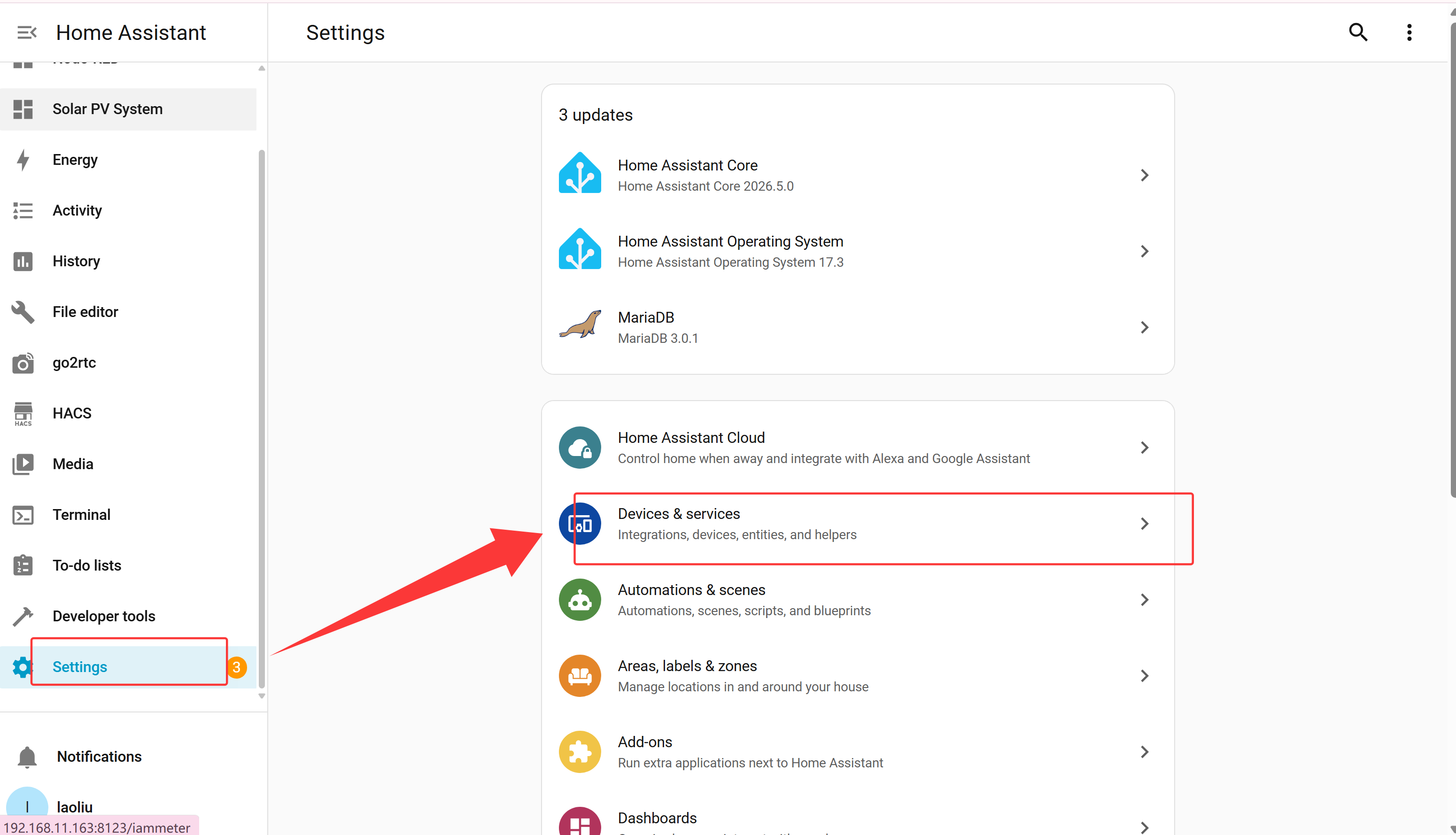
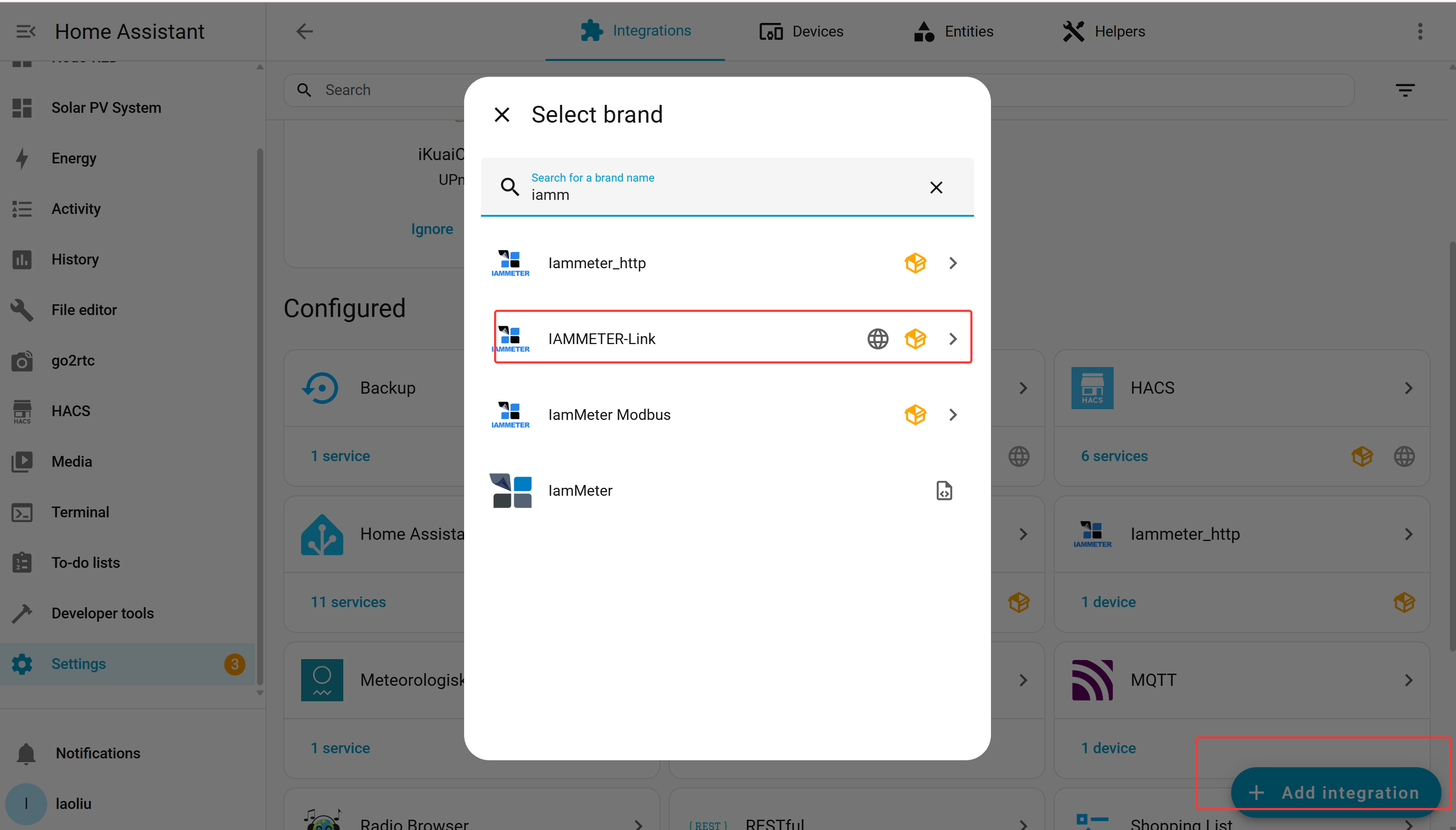
Przejdź do:
Ustawienia → Urządzenia i usługi → Dodaj integrację
Wyszukaj IAMMETER-Link i rozpocznij przepływ konfiguracji.
Krok 2: Zaloguj się i wybierz wirtualny licznik
Wprowadź dane swojego konta w chmurze IAMMETER podczas konfiguracji. Jeśli nie masz konta, skorzystaj z opcji rejestracji dostępnej w przepływie konfiguracji.
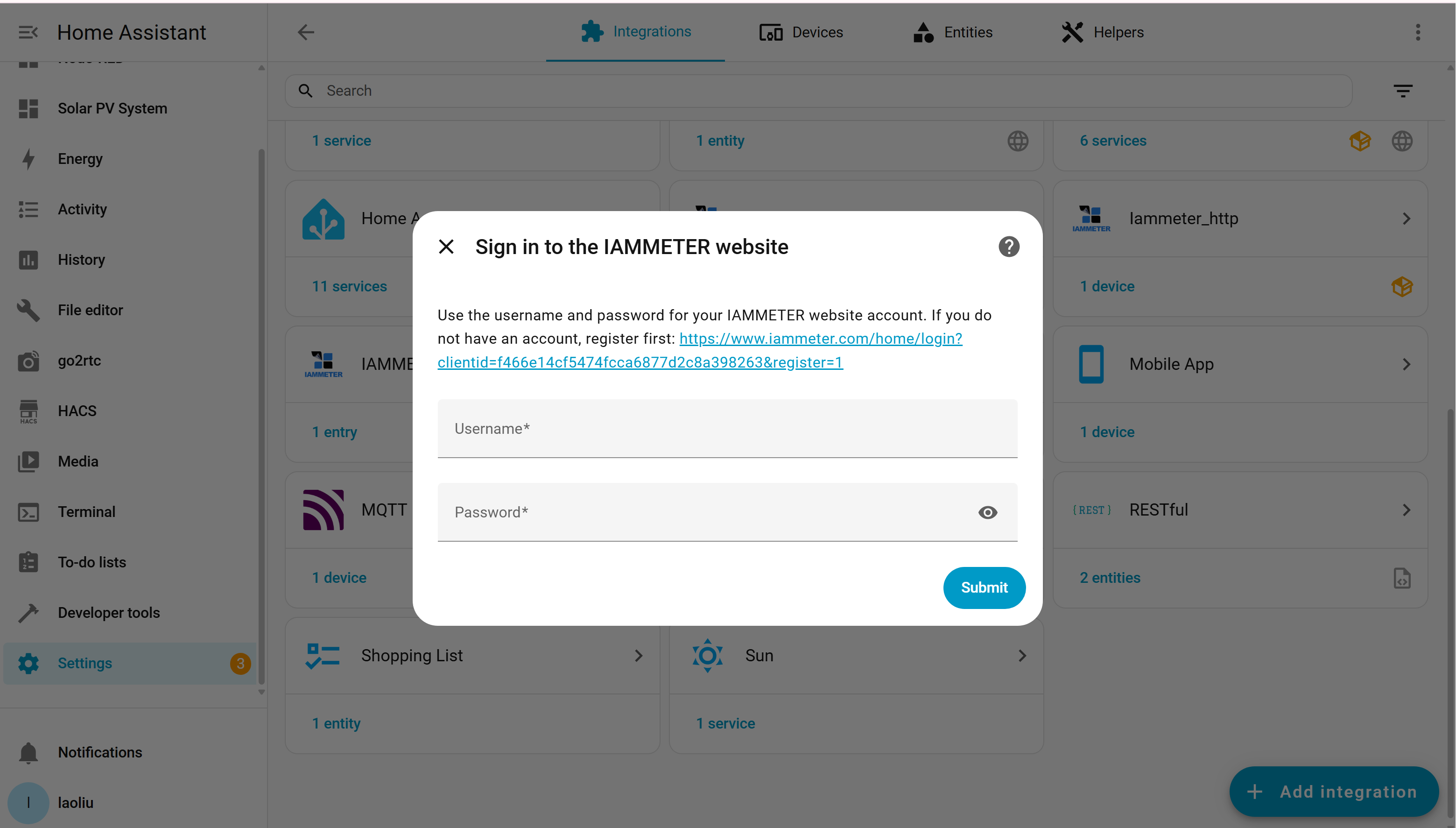
Jeśli konto ma już dostępny wirtualny licznik, wybierz jego numer seryjny. W przeciwnym razie utwórz odpowiedni wirtualny licznik za pomocą dostępnego przepływu w chmurze IAMMETER.
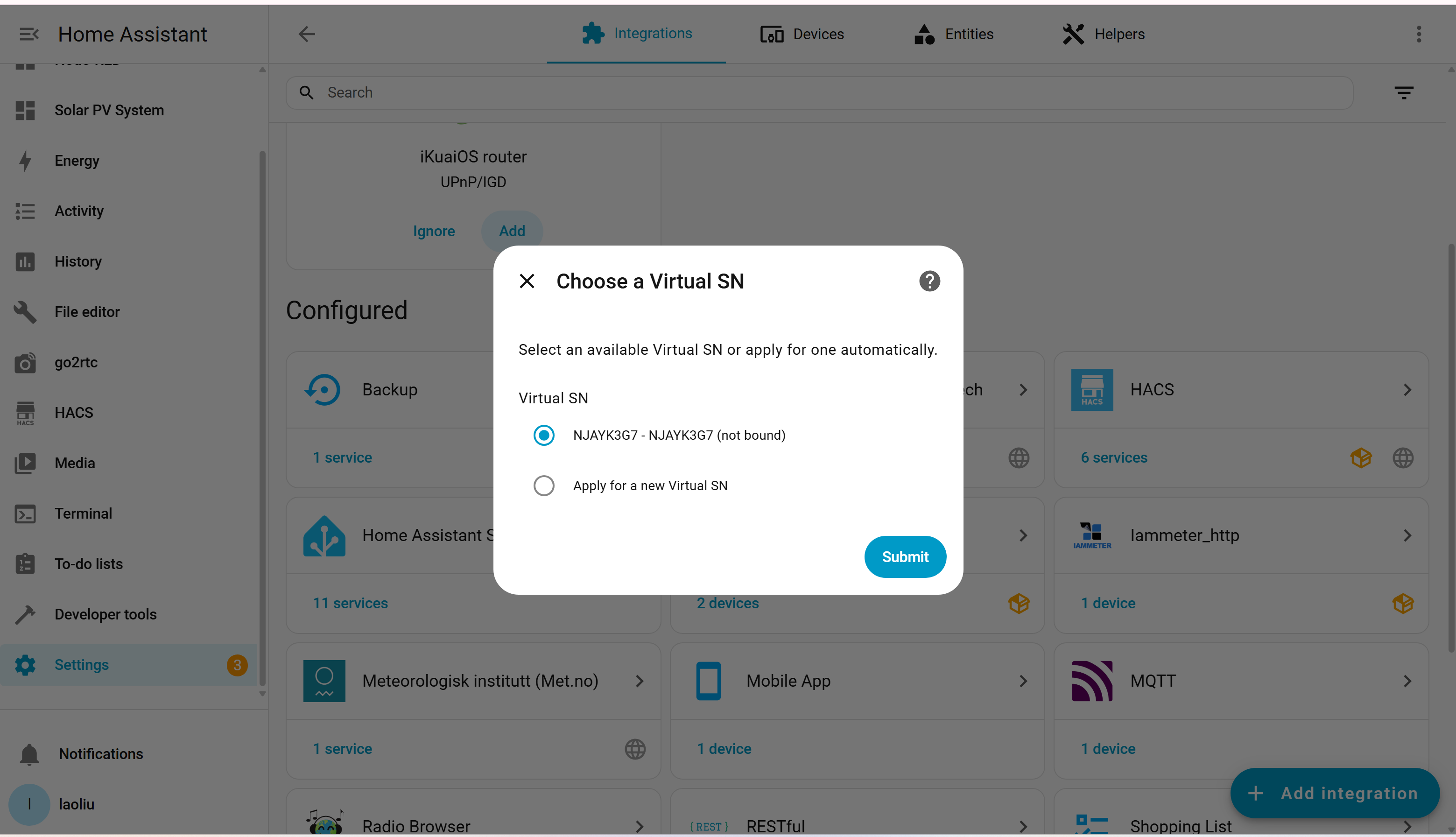
Traktuj numer seryjny wirtualnego licznika jako docelową tożsamość tego strumienia danych. Unikaj konfigurowania kilku klientów przesyłających dane do tego samego wirtualnego licznika.
Krok 3: Wybierz jednofazowy lub trójfazowy
Wybierz strukturę odpowiadającą danym źródłowym:
- Jednofazowy dla jednej grupy napięcia, prądu, mocy, kWh importowanej i kWh eksportowanej;
- Trójfazowy dla oddzielnych mapowań encji dla faz A, B i C.
W przypadku danych trójfazowych starannie określ rolę i mapowanie każdej fazy. Chmura IAMMETER używa tej struktury podczas wyświetlania i analizy przesłanych wartości.
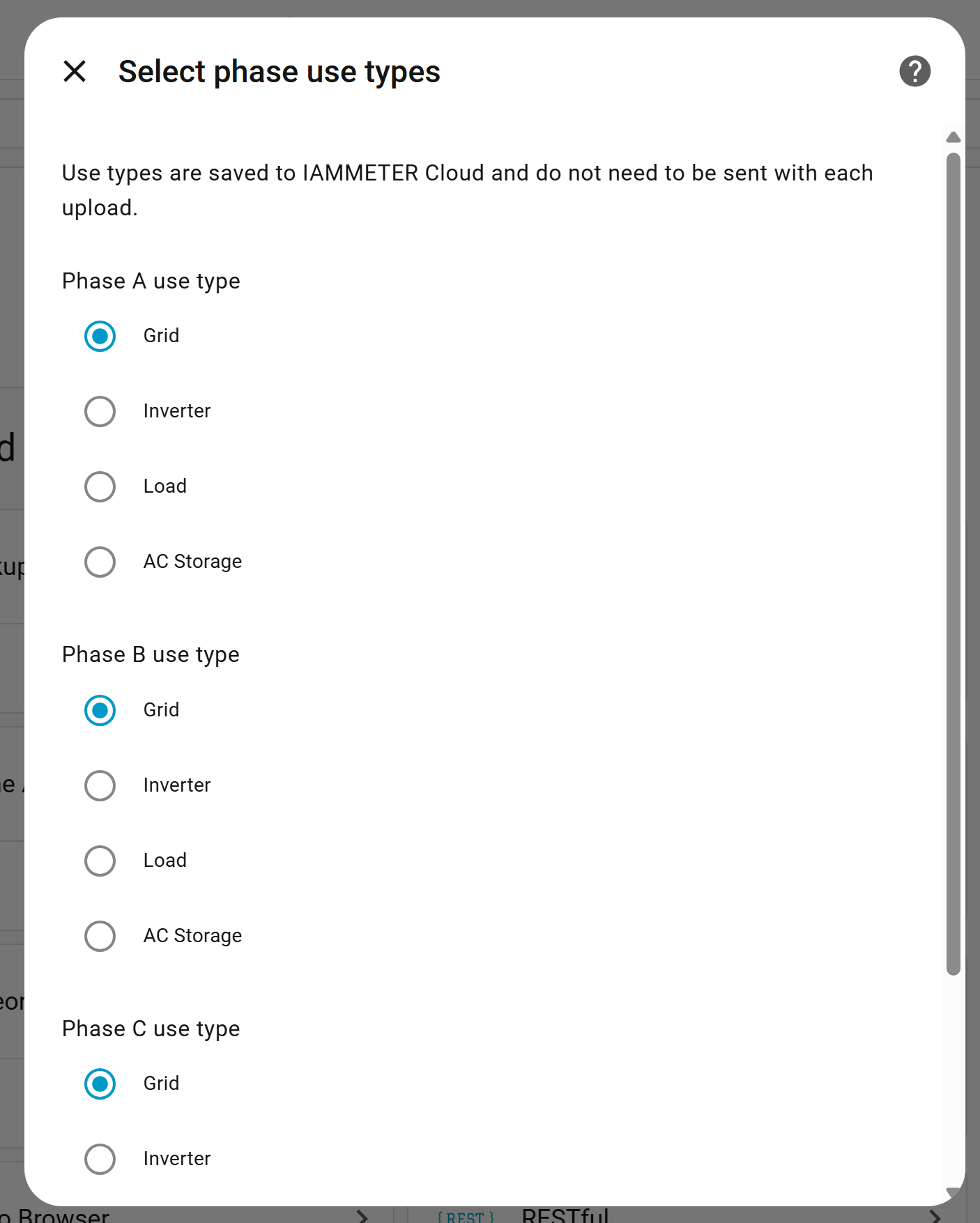
Nie wybieraj trybu trójfazowego tylko dlatego, że istnieje kilka czujników Home Assistant. Encje muszą reprezentować odpowiadające im fazy elektryczne lub kanały pomiarowe.
Krok 4: Mapuj encje Home Assistant
IAMMETER-Link mapuje identyfikatory encji Home Assistant na pola wirtualnego licznika.
Mapowanie jednofazowe
| Pole docelowe | Wymagana jednostka źródłowa | Przykładowy typ encji |
|---|---|---|
| Napięcie | V | czujnik napięcia |
| Prąd | A | czujnik prądu |
| Moc czynna | W | czujnik mocy |
| Energia importowana | kWh | czujnik importu skumulowanego |
| Energia eksportowana | kWh | czujnik eksportu skumulowanego |
Mapowanie trójfazowe
Mapuj te same pola oddzielnie dla faz A, B i C.
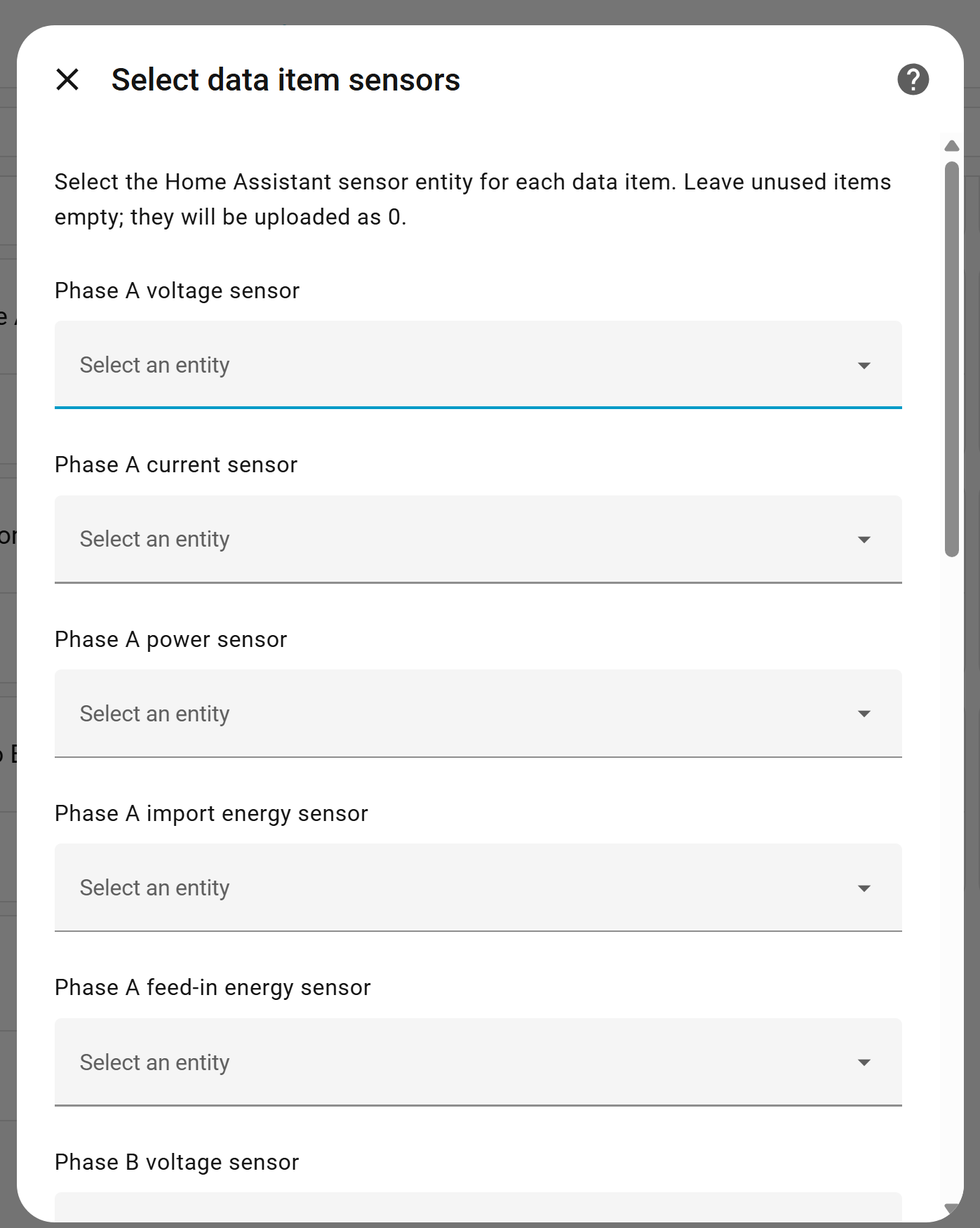
Nieużywane pole można ustawić na 0. Jeśli jednak pole jest przypisane do encji, a ta encja nie może być poprawnie odczytana w czasie wykonywania, proces przesyłania może zostać zatrzymany. Mapuj tylko encje, które zostały zweryfikowane jako stabilne.
Zweryfikuj każdą encję przed mapowaniem
Otwórz Narzędzia deweloperskie → Stany w Home Assistant i sprawdź:
- czy encja istnieje;
- czy jej stan jest liczbowy;
- czy jednostka jest poprawna;
- czy wartość ma oczekiwany znak;
- czy pozostaje dostępna po restarcie Home Assistant;
- czy skumulowana energia nie zachowuje się jak moc chwilowa.
Moc musi być w watach
Jeśli źródło podaje kW, utwórz odpowiedni przekonwertowany czujnik lub użyj poprawnie skalowanej encji przed mapowaniem. Nie oznaczaj wartości w kW jako W bez pomnożenia przez 1000.
Energia musi być skumulowana w kWh
Pola importu i eksportu powinny zwykle używać skumulowanych encji kWh. Czujnik energii dziennej, który resetuje się o północy, ma inną semantykę niż suma całkowita i może zniekształcić analizę w chmurze, jeśli jest traktowany jako energia całkowita.
Potwierdź kierunek importu/eksportu
Różne integracje używają terminów takich jak import, zużycie, wprowadzenie, zwrot, eksport, zakup lub sprzedaż. Potwierdź, który kierunek reprezentuje każda encja przed jej mapowaniem.
Nie wymyślaj niedostępnych pomiarów
Jeśli integracja falownika dostarcza generację PV, ale nie import/eksport z sieci, przypisz dostępne pola generacji do odpowiedniej roli wirtualnego licznika. Nie używaj ponownie tej samej encji mocy zarówno jako generacji, jak i mocy sieciowej, tylko po to, aby wypełnić każde pole.
Krok 5: Zweryfikuj przesłane dane w chmurze IAMMETER
Po zakończeniu konfiguracji odczekaj odpowiedni interwał Basic lub Pro, a następnie otwórz chmurę IAMMETER.
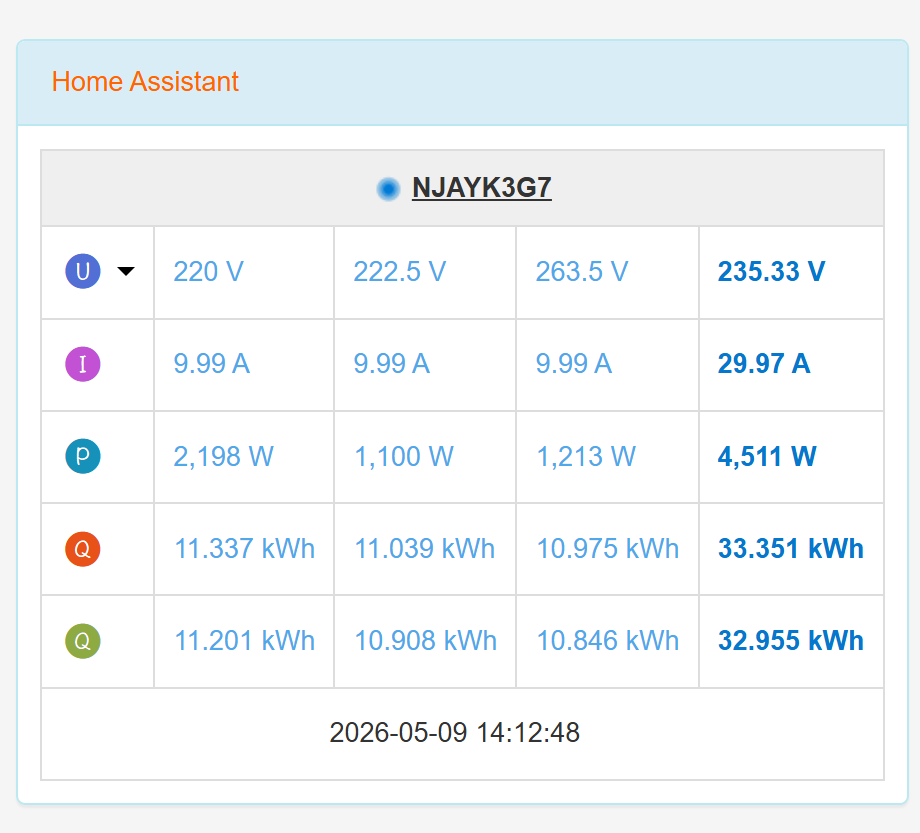
Sprawdź:
- czy wirtualny licznik jest online;
- czy napięcie, prąd i moc mają prawdopodobne wartości;
- czy import i eksport nie są odwrócone;
- czy fazy A/B/C pojawiają się w oczekiwanej kolejności;
- czy energia skumulowana prawidłowo wzrasta;
- czy znaczniki czasu są aktualizowane;
- czy wykresy energii słonecznej lub obciążenia odpowiadają historii Home Assistant.
Porównaj kilka znaczników czasu między Home Assistant a chmurą IAMMETER, zanim zaczniesz polegać na raportach.
Przykład monitorowania energii słonecznej
Załóżmy, że instalacja ma:
- trójfazowy licznik IAMMETER mierzący sieć;
- trójfazowy falownik już zintegrowany z Home Assistant;
- brak bezpośredniego obsługiwanego połączenia danych między tym falownikiem a chmurą IAMMETER.
IAMMETER-Link może wysyłać encje mocy i energii falownika z Home Assistant do trójfazowego wirtualnego licznika. Chmura IAMMETER może wtedy używać:
- fizycznego licznika do interakcji z siecią;
- wirtualnego licznika do produkcji falownika;
- obu źródeł danych w szerszym widoku monitorowania energii słonecznej.
Zobacz rozwiązanie monitorowania energii słonecznej IAMMETER oraz monitorowanie energii słonecznej w Home Assistant w celu zapoznania się z powiązanymi przypadkami użycia.
Rozwiązywanie problemów
Po konfiguracji nie pojawiają się żadne dane
- Upewnij się, że Home Assistant ma dostęp do internetu.
- Sprawdź konto w chmurze IAMMETER i numer seryjny wirtualnego licznika.
- Odczekaj pełny interwał Basic lub Pro.
- Sprawdź logi Home Assistant w poszukiwaniu błędów IAMMETER-Link.
- Upewnij się, że każda mapowana encja istnieje i zwraca wartość liczbową.
Przesyłanie zatrzymuje się po normalnym działaniu
- Poszukaj mapowanej encji, która stała się
unknownlubunavailable. - Sprawdź, czy aktualizacja integracji nie zmieniła nazwy encji.
- Upewnij się, że czujnik szablonowy nadal zwraca liczbę.
- Przejrzyj błędy uwierzytelniania i sieci.
- Zaktualizuj do najnowszej wersji IAMMETER-Link.
Wartości są 1000 razy za duże lub za małe
- Sprawdź W w porównaniu z kW.
- Sprawdź kWh w porównaniu z Wh.
- Sprawdź wszelkie konwersje szablonowe zastosowane w Home Assistant.
- Potwierdź zewnętrzne przekładnie CT w źródłowym systemie pomiarowym.
Import i eksport są odwrócone
- Sprawdź konwencję nazewnictwa integracji źródłowej.
- Porównaj wartość, gdy lokalizacja wyraźnie importuje z sieci lub eksportuje do sieci.
- Popraw mapowanie encji, zamiast kompensować w raportach chmury.
Wykresy trójfazowe wyglądają nieprawidłowo
- Potwierdź mapowanie faz A/B/C i role faz.
- Sprawdź, czy każda encja należy do zamierzonej fazy.
- Nie mieszaj mocy całkowitej z polami specyficznymi dla fazy.
Lokalne sterowanie i raportowanie w chmurze powinny pozostać oddzielne
IAMMETER-Link zależy od Home Assistant, dostępu do internetu i chmury IAMMETER. Nie powinien być ścieżką zwrotną dla automatyzacji krytycznych dla bezpieczeństwa lub automatyzacji na poziomie sekund.
Używaj lokalnych encji Home Assistant do:
- sterowania przekaźnikami;
- przełączania nadwyżek energii słonecznej;
- decyzji ładowania pojazdów elektrycznych;
- alarmów wymagających natychmiastowej reakcji.
Używaj IAMMETER-Link i chmury IAMMETER do:
- zdalnej widoczności;
- długoterminowych pulpitów nawigacyjnych;
- analizy kosztów energii elektrycznej i energii;
- łączenia wybranych źródeł energii;
- przeglądu operacyjnego wielu lokalizacji.
Powiązane przewodniki
- Repozytorium GitHub IAMMETER-Link
- IAMMETER-Link v1.1.1
- Wirtualny licznik IAMMETER
- Chmura IAMMETER
- Porównanie integracji liczników energii z Home Assistant
- Macierz integracji Home Assistant
Zaktualizowano: 22 lipca 2026 r.



