



Cel: Ten przewodnik pomoże Ci szybko skonfigurować i rozpocząć korzystanie z licznika energii Wi-Fi IAMMETER — takiego jak WEM3080T, WEM3050T, WEM3046T lub WEM3080 — oraz podłączyć go do IAMMETER-Cloud w celu monitorowania w czasie rzeczywistym.
Obejmowane produkty:
| Model | Obraz | Opis |
|---|---|---|
| WEM3080T | 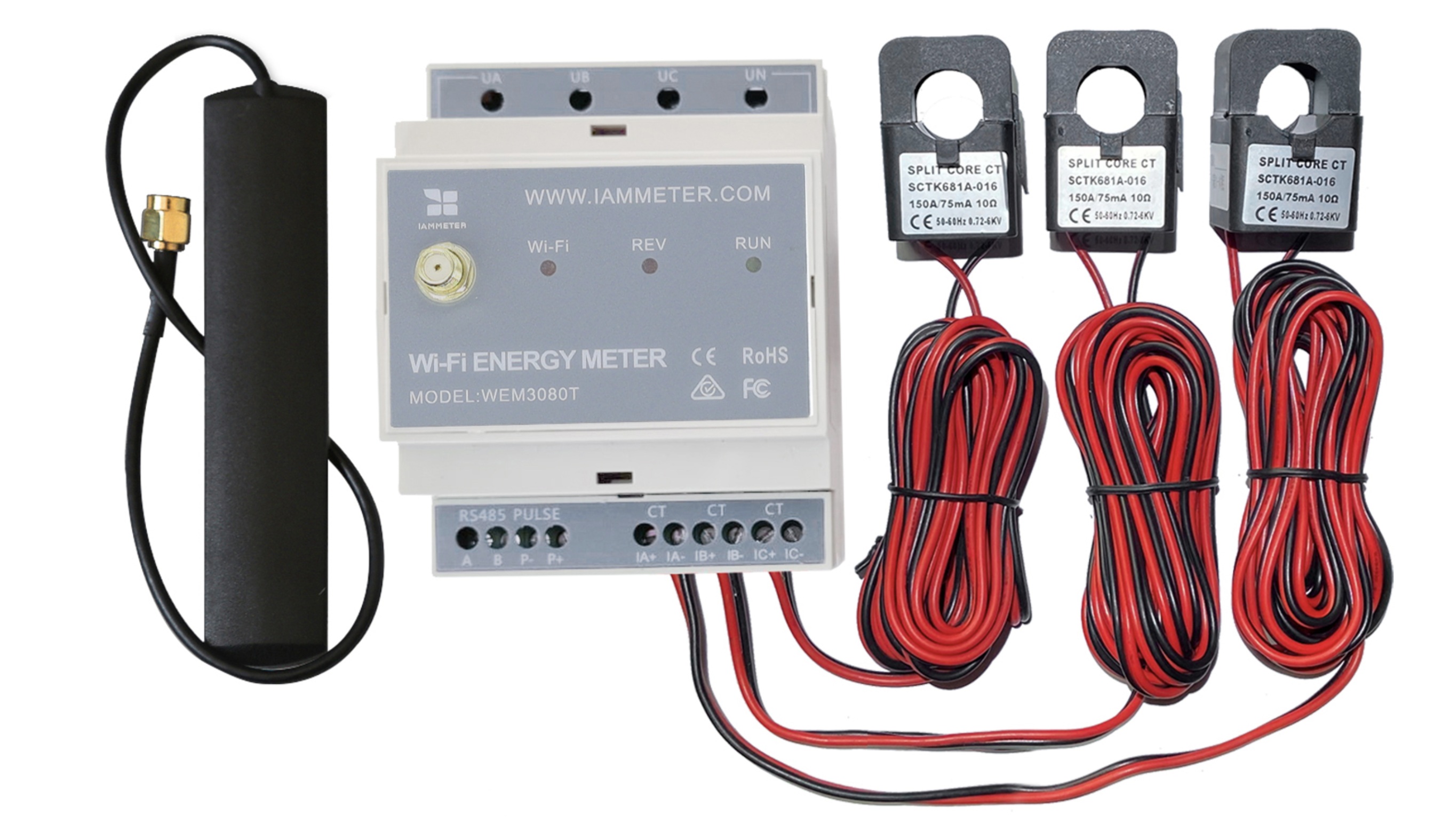 |
Trójfazowy licznik energii Wi-Fi obsługujący układy WYE (3-fazowy 4-przewodowy), split-phase i jednofazowy. 3.2 Karta katalogowa WEM3080T |
| WEM3080TD | 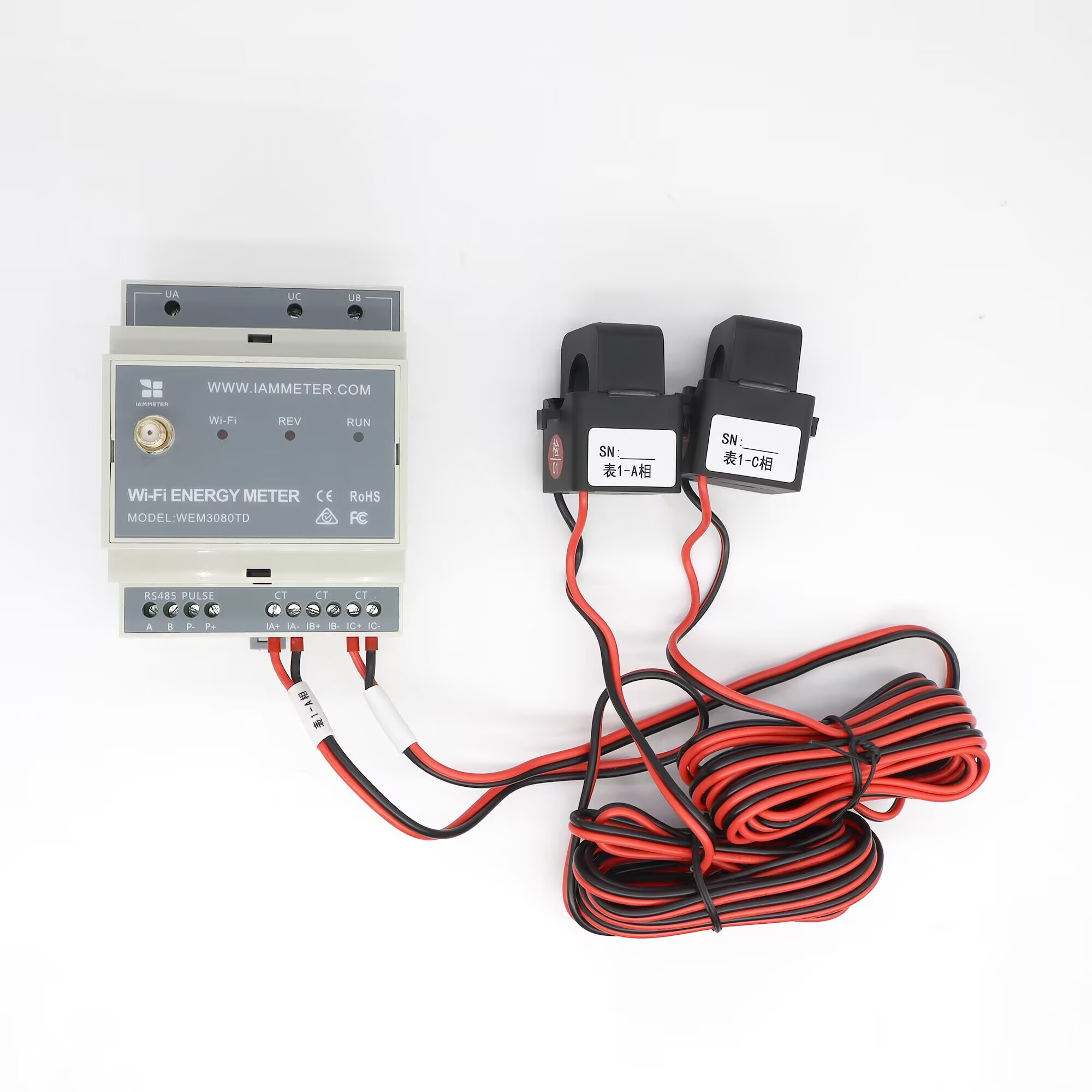 |
Zaprojektowany dla układów delta (3-fazowy 3-przewodowy), obsługuje również konfiguracje split-phase i jednofazowe. Szybki start WEM3080TD |
| WEM3050T | 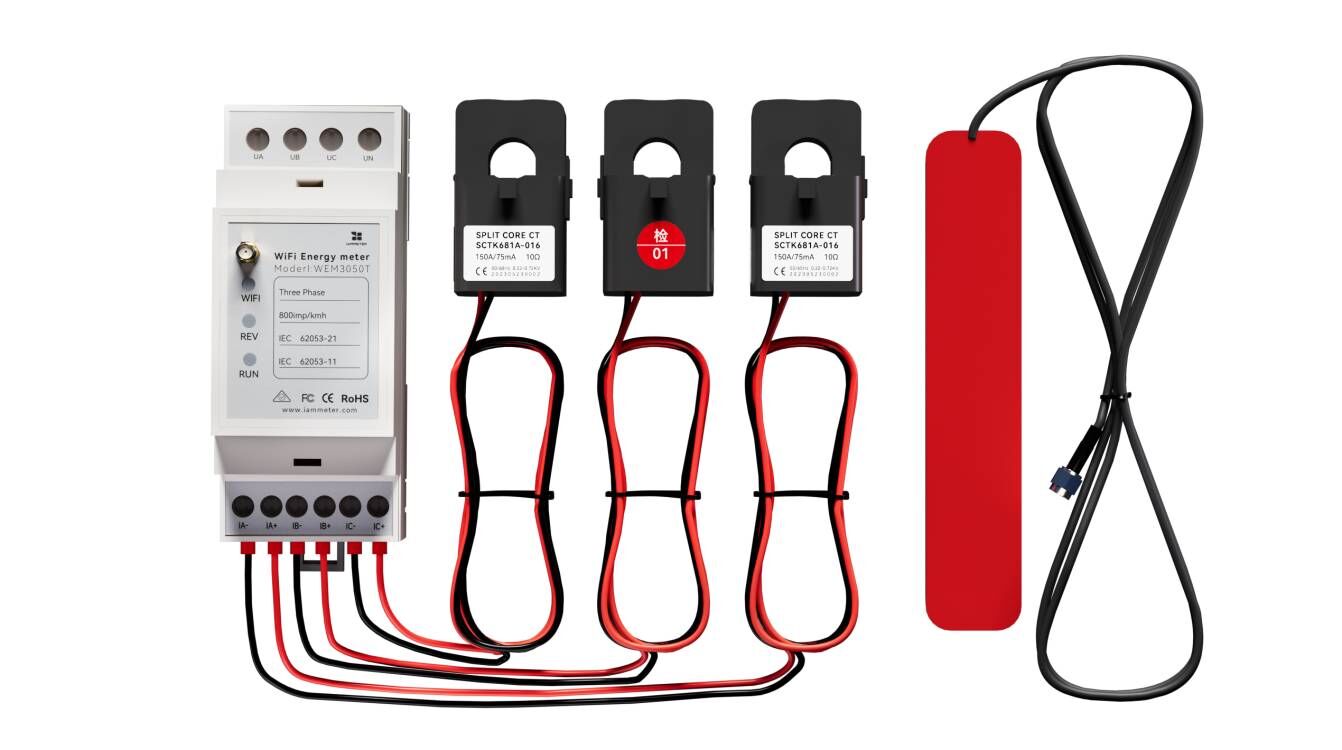 |
Kompaktowy licznik trójfazowy dla układów WYE, split-phase i jednofazowych. Karta katalogowa WEM3050T |
| WEM3046T | 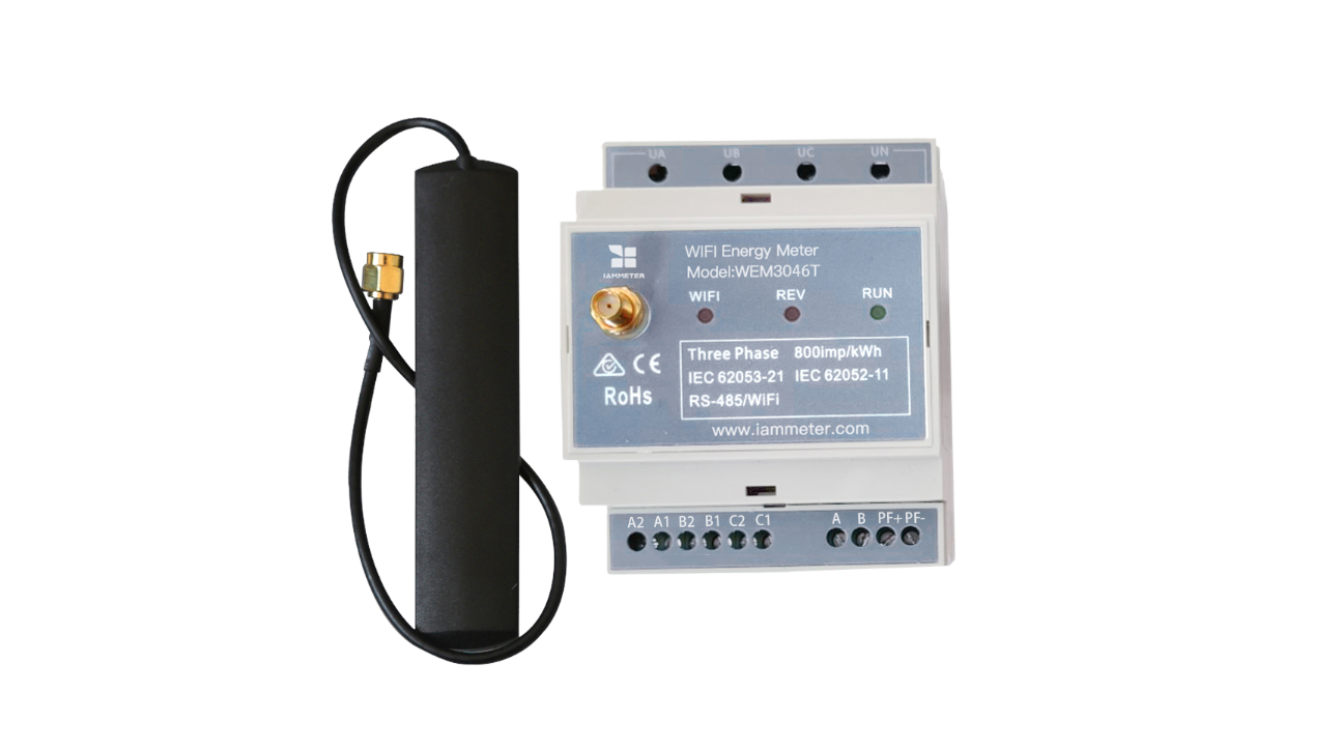 |
Uniwersalny licznik trójfazowy do różnych systemów. Karta katalogowa WEM3046T |
| WEM3080 | 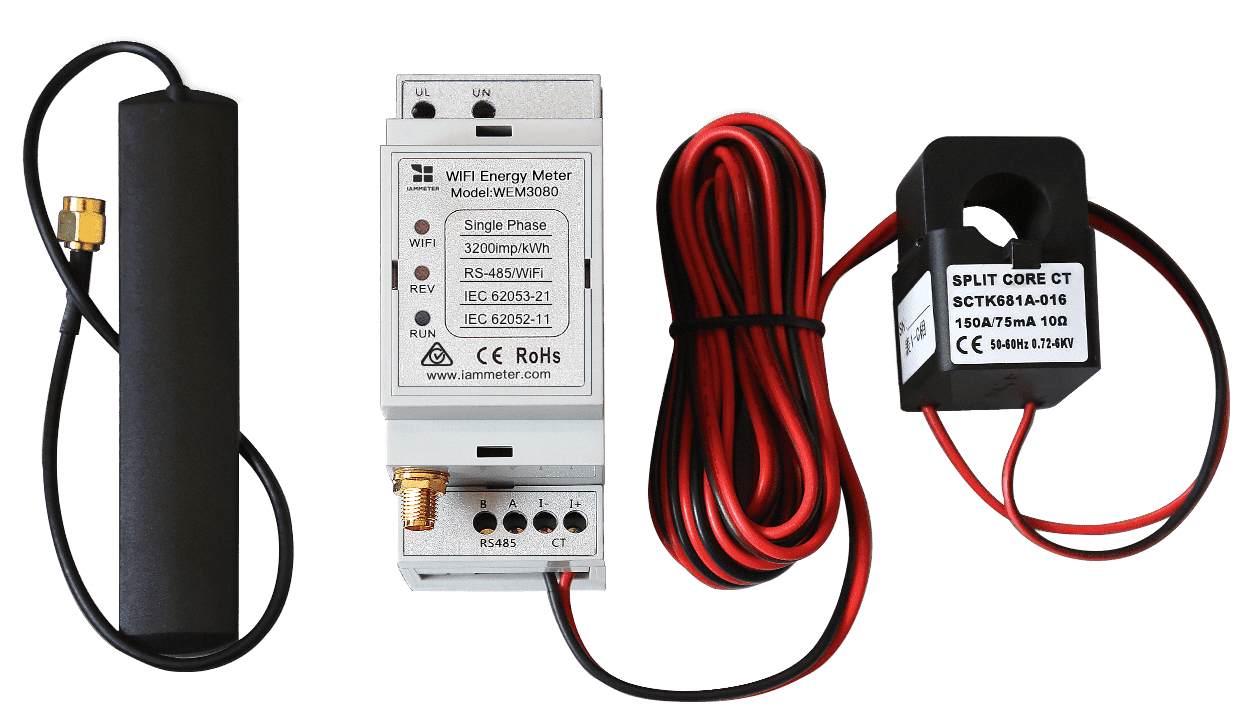 |
Jednofazowy licznik mocy Wi-Fi do monitorowania sieci lub wyjścia falownika. Karta katalogowa WEM3080 |
Dowiesz się:
| Przedmiot | Opis |
|---|---|
| 🧭 Licznik energii IAMMETER | Główne urządzenie |
| ⚡ Zaciski CT | Służą do pomiaru prądu. (WEM3080T/WEM3050T zawierają trzy CT; WEM3080 zawiera jeden; WEM3046T nie zawiera CT.) |
| 💡 Akcesoria opcjonalne | Antena Wi-Fi |
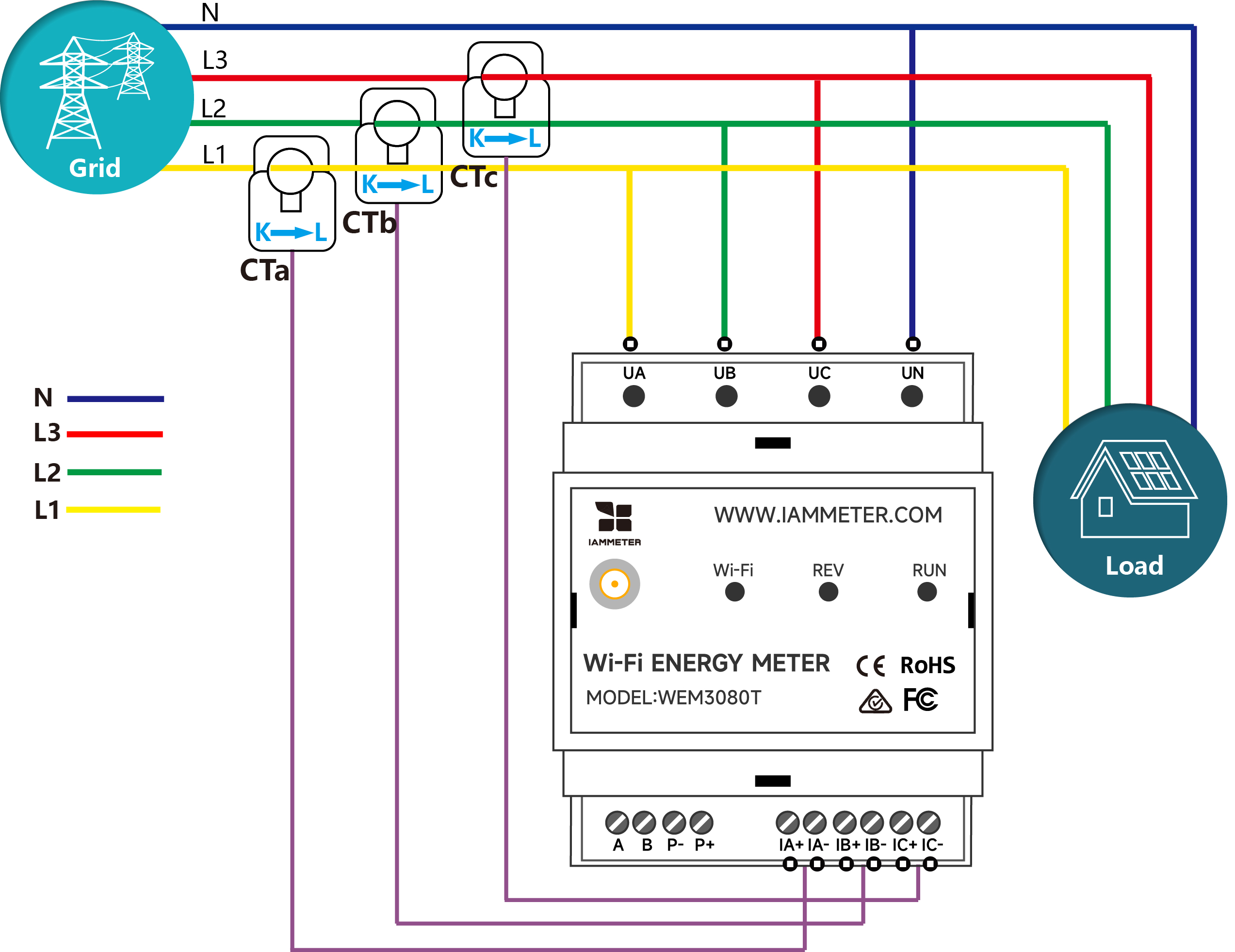
Liczniki IAMMETER obsługują systemy jednofazowe, trójfazowe (WYE lub Delta) oraz split-phase. Dla bezpiecznego i dokładnego pomiaru kluczowe jest prawidłowe okablowanie i kierunek CT.
📘 Szczegółowe informacje: 👉 Zobacz pełny przewodnik po okablowaniu i instalacji

💡 Wskazówka: Po pomyślnym połączeniu dioda Wi-Fi zaświeci się, a hotspot zniknie.
Możesz zarejestrować się przez stronę internetową lub aplikację mobilną.
Jeśli potrzebujesz bardziej szczegółowych instrukcji dotyczących rejestracji i korzystania z IAMMETER-Cloud, zapoznaj się z dokumentem /docs/monitor-by-iammeter.

Zeskanuj kod QR, aby pobrać aplikację IAMMETER lub skorzystaj z aplikacji internetowej. Zarejestruj się bezpośrednio w aplikacji, używając numeru seryjnego urządzenia.

IAMMETER organizuje dane jako Użytkownik → Miejsce → Licznik.
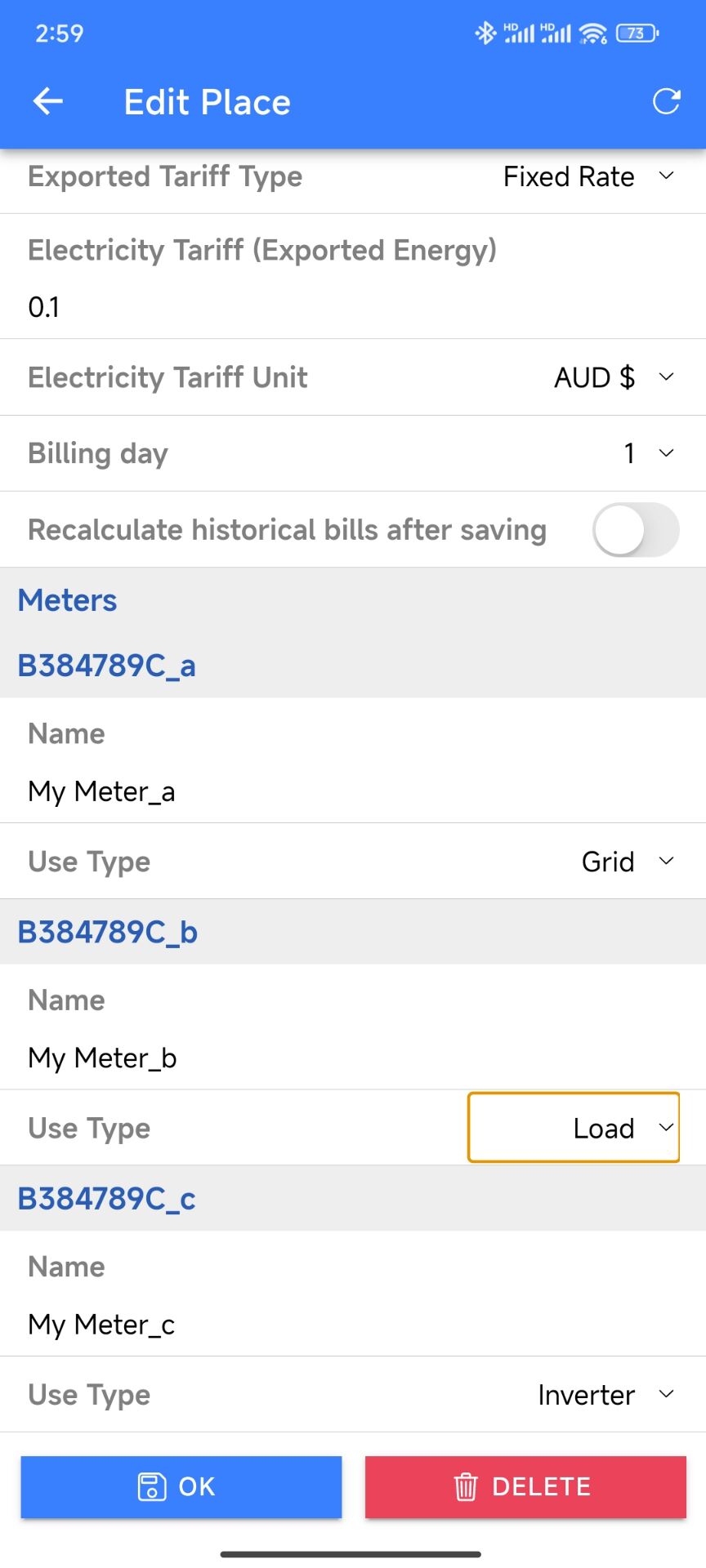
Podczas pierwszej rejestracji system automatycznie tworzy Miejsce i przypisuje do niego licznik. Wystarczy:
Przykład (widok w przeglądarce):
| Ustawienie w aplikacji | Ustawienie w przeglądarce |
|---|---|
 |
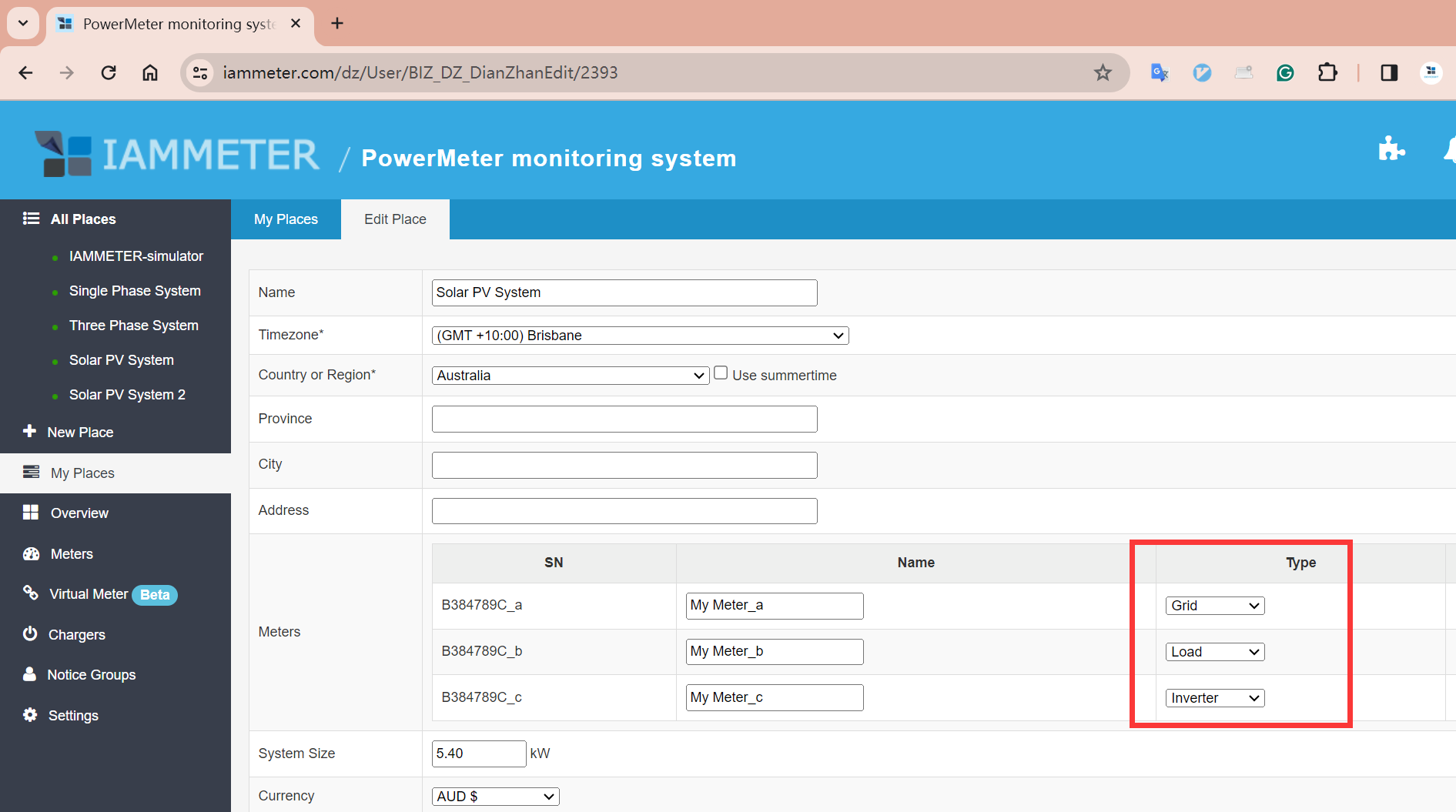 |
💡 Wskazówka: Jeśli wybierzesz „Falownik" jako typ jednej z faz, IAMMETER automatycznie wyświetli panel fotowoltaiczny z danymi dotyczącymi produkcji i wskaźnikiem własnego zużycia.
| Dioda LED | Status | Znaczenie |
|---|---|---|
| Run | Włączona | Urządzenie jest zasilane |
| Run | Miga | Urządzenie działa normalnie |
| Wi-Fi | Włączona | Połączono z siecią WLAN („iMeter_xxx” ukryty) |
| Wi-Fi | Wyłączona | Brak połączenia („iMeter_xxx” widoczny) |
| Rev | Włączona | Wykryto moc zwrotną (np. eksport do sieci) |
| Rev | Wyłączona | Brak mocy zwrotnej |
| Problem | Możliwa przyczyna | Rozwiązanie |
|---|---|---|
| Dioda Wi-Fi nie świeci się | Nieprawidłowe hasło, słaby sygnał lub router 5 GHz | Spróbuj najpierw połączyć się przez hotspot mobilny |
| Dioda Wi-Fi świeci się, ale brak dostępu do lokalnego IP | Statyczne IP poza zakresem DHCP routera | Zmień na DHCP |
| Dioda Rev świeci się, ale brak falownika | Odwrócony CT lub zamienione L/N (jednofazowy) | Odwróć kierunek CT |
| Nieprawidłowe odczyty | Niezgodność faz lub błąd okablowania | Sprawdź przewodnik rozwiązywania problemów |
🎉 Gratulacje! Pomyślnie skonfigurowałeś licznik IAMMETER i połączyłeś go z IAMMETER-Cloud. Aby poznać bardziej zaawansowane funkcje, takie jak powiadomienia czy analiza własnego zużycia energii słonecznej, odwiedź: 👉 Instrukcja obsługi IAMMETER
Możesz również zainteresować się:
Strona internetowa: https://www.iammeter.com E-mail: support@devicebit.com Dokumentacja: /docs
| Wersja | Data | Uwagi |
|---|---|---|
| 1.0 | Październik 2025 | Uproszczona wersja szybkiego startu |
| 1.1 | — | — |

Trójfazowy licznik energii Wi-Fi (WEM3080T)
Jednofazowy licznik energii Wi-Fi (WEM3080)
Trójfazowy licznik energii Wi-Fi (WEM3046T)

Trójfazowy licznik energii Wi-Fi (WEM3050T)
