


Jeśli szukasz licznika energii, najpierw przeczytaj ten artykuł. Pomoże Ci on szybko ustalić, czy produkty IAMMETER spełniają Twoje wymagania. Jak wybrać licznik energii odpowiedni do swoich potrzeb
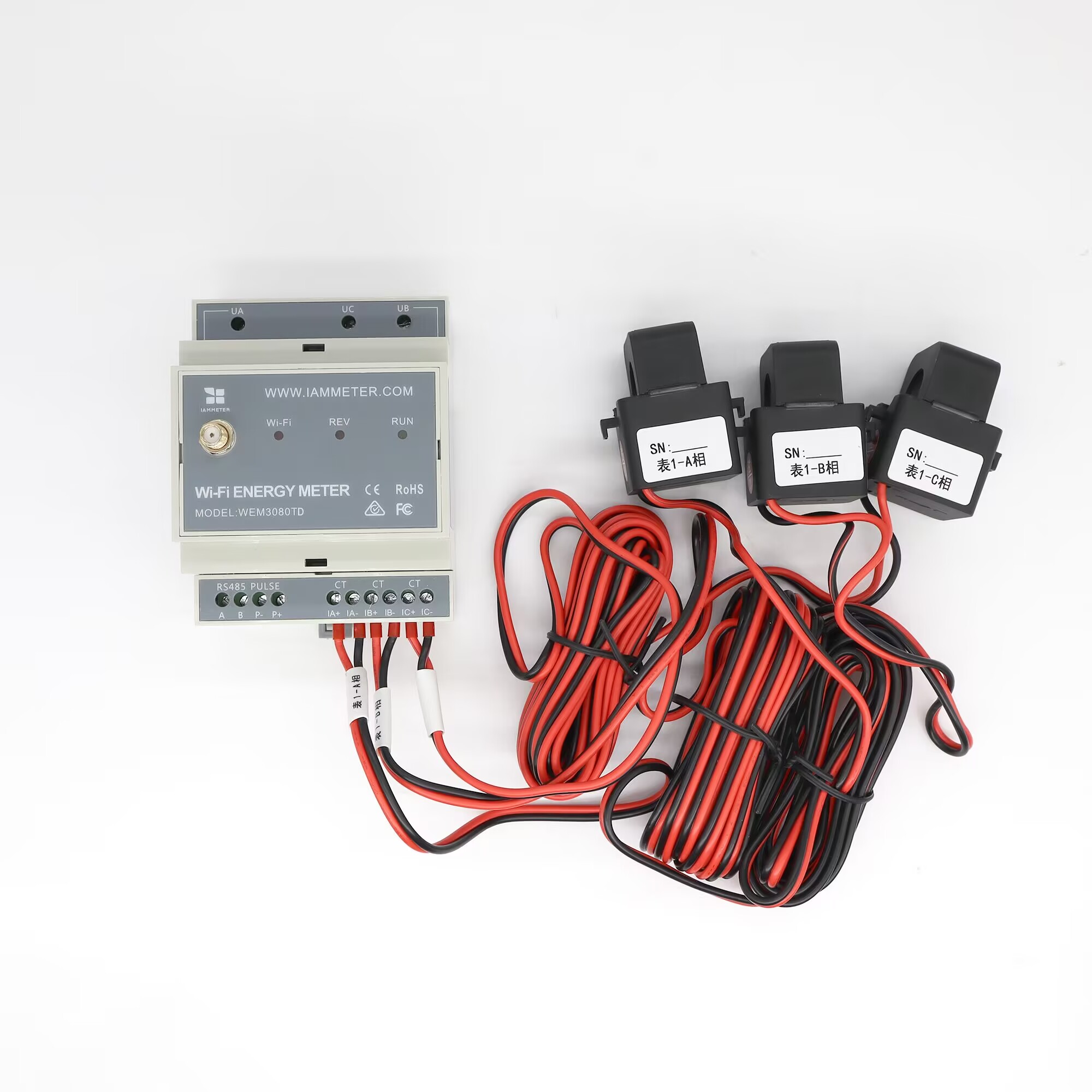
| Lp. | Element | Ilość | Uwagi |
|---|---|---|---|
| 1 | Licznik energii Wi-Fi | 1 | Wbudowany moduł Wi-Fi |
| 2 | Przekładnik prądowy dzielony | 2 | CTa i CTc służą do monitorowania w układzie Delta |
| 3 | Antena Wi-Fi 2,4G | 1 | Zewnętrzna antena SMA |
Uwaga:
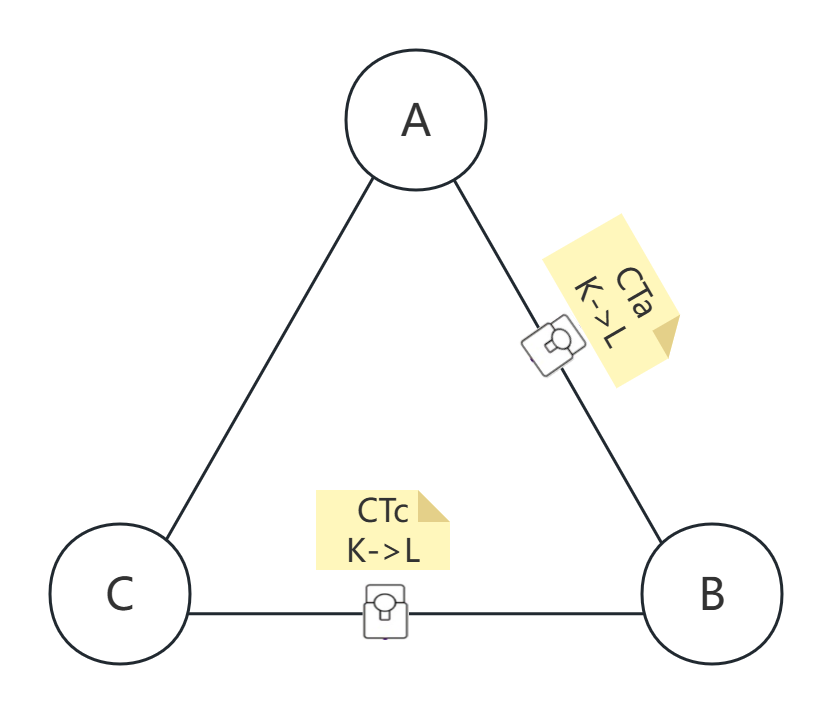
UN.UA, UB i UC odpowiednio do fazy A, fazy B i fazy C.CTa na fazie A i CTc na fazie C. CTb nie jest używany w standardowym trybie okablowania Delta.K→L) musi być zgodny z kierunkiem linia-linia w stronę fazy B: faza A do fazy B dla CTa oraz faza C do fazy B dla CTc.| Pomiar mocy | Opis |
|---|---|
| Moc A | Moc z linii A do linii B |
| Moc B | Zero, ponieważ faza B jest używana jako odniesienie |
| Moc C | Moc z linii C do linii B |
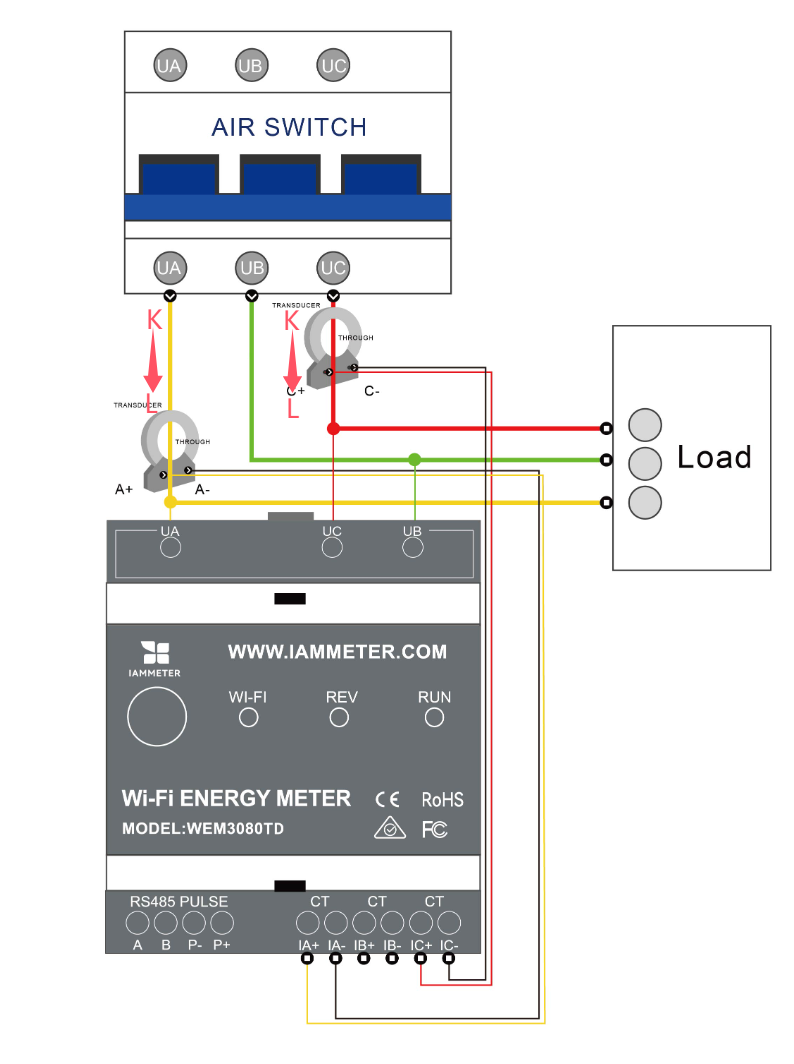
Jeśli widzisz ujemne wartości mocy w IAMMETER, najczęstsze przyczyny to:
CTa i CTc są zainstalowane na niewłaściwych fazach.UA, UB i UC nie są podłączone w prawidłowej kolejności faz.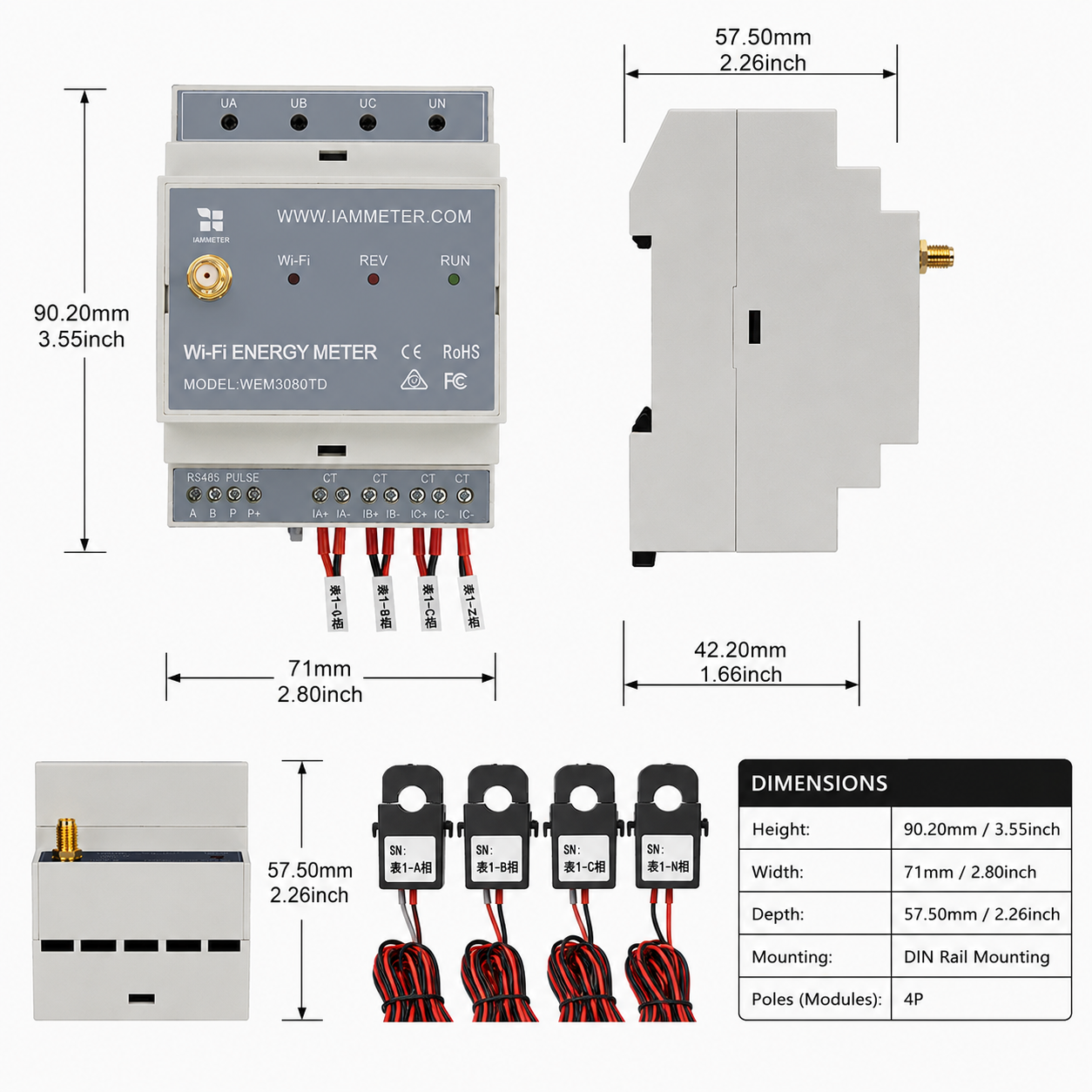
| Specyfikacja | Opis |
|---|---|
| Wymiary | 90,27157,5 mm (2 jednostki DIN) |
| Waga | 0,62 kg (model 150A); 1,02 kg (model 250A); 1,40 kg (model 500A) |
| Średnica przekładnika | 150A CT: phi16mm; 250A CT: phi24,5mm; 500A CT: phi35mm |
| Napięcie wejściowe | 140-480VAC (linia-linia, układ trójfazowy 3-przewodowy Delta) |
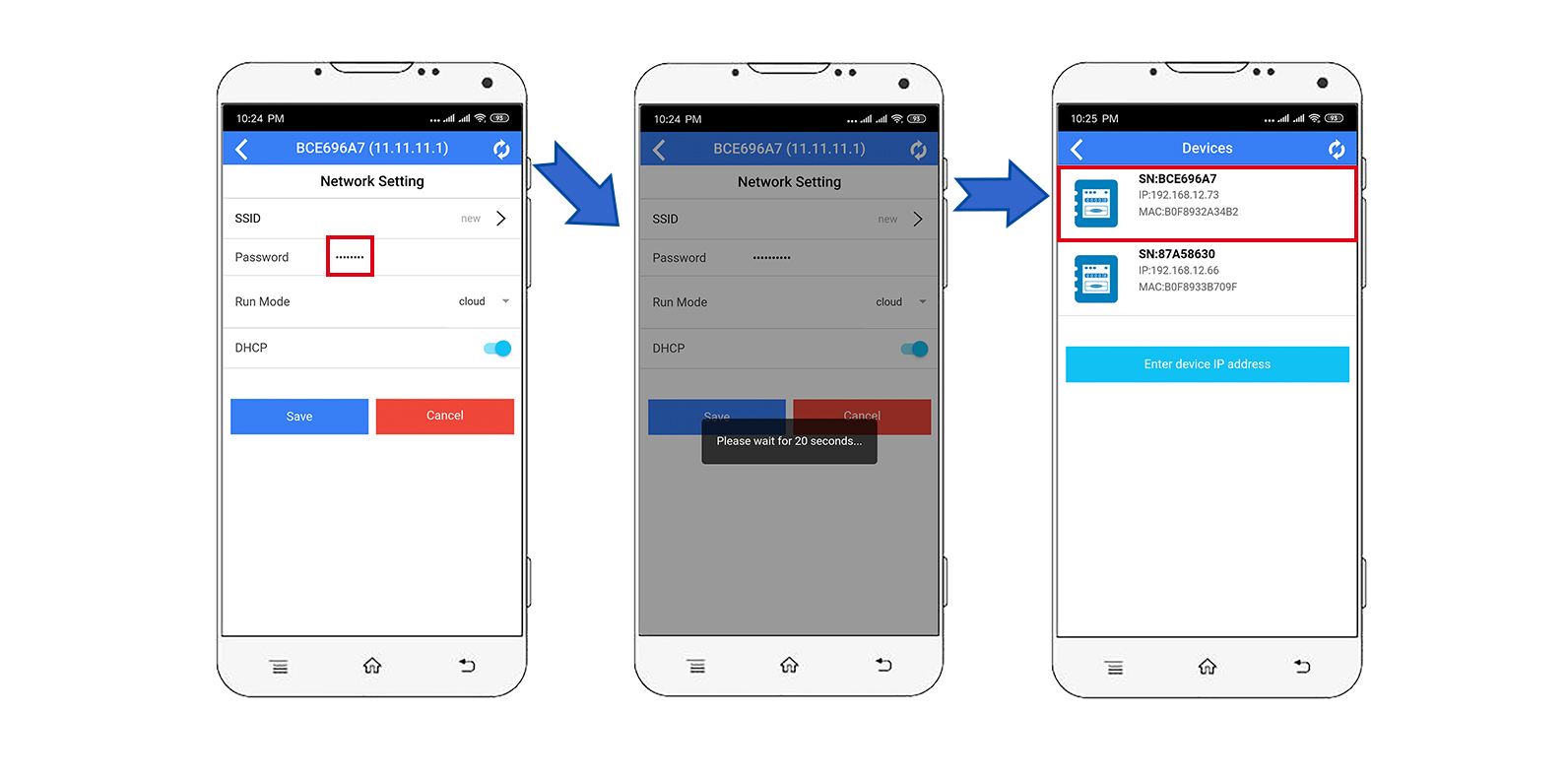
Istnieją dwa sposoby konfiguracji ustawień Wi-Fi licznika. Zalecana jest konfiguracja za pomocą aplikacji mobilnej. Jeśli napotkasz jakikolwiek problem w aplikacji, możesz również skonfigurować go w przeglądarce.
Wideo: Konfiguracja Wi-Fi przez aplikację mobilną
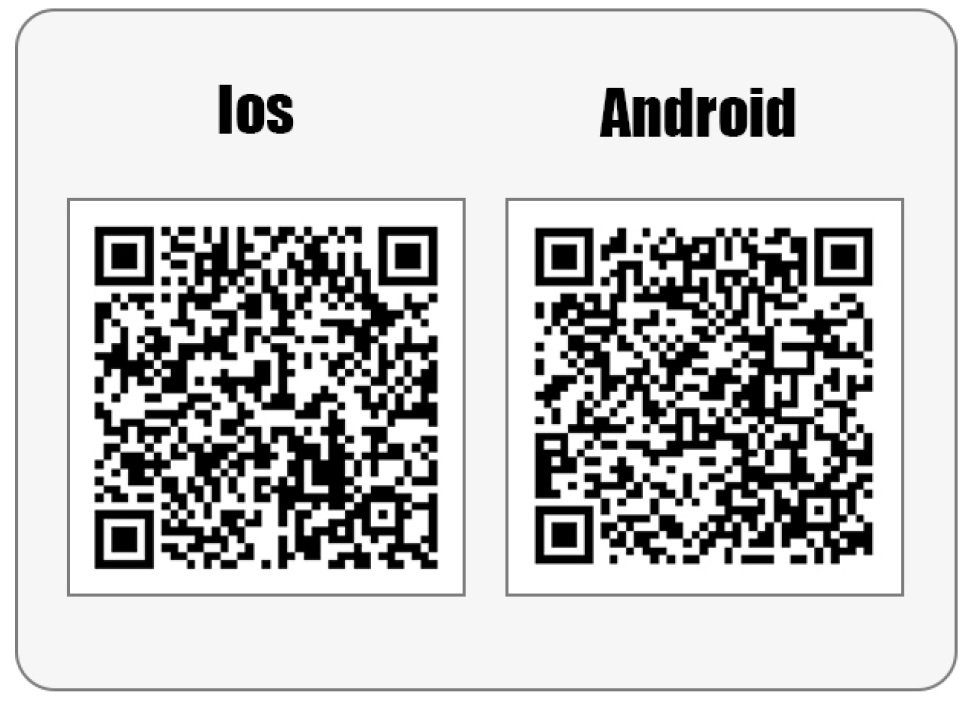
Krok 1, zeskanuj kod QR i pobierz aplikację mobilną.
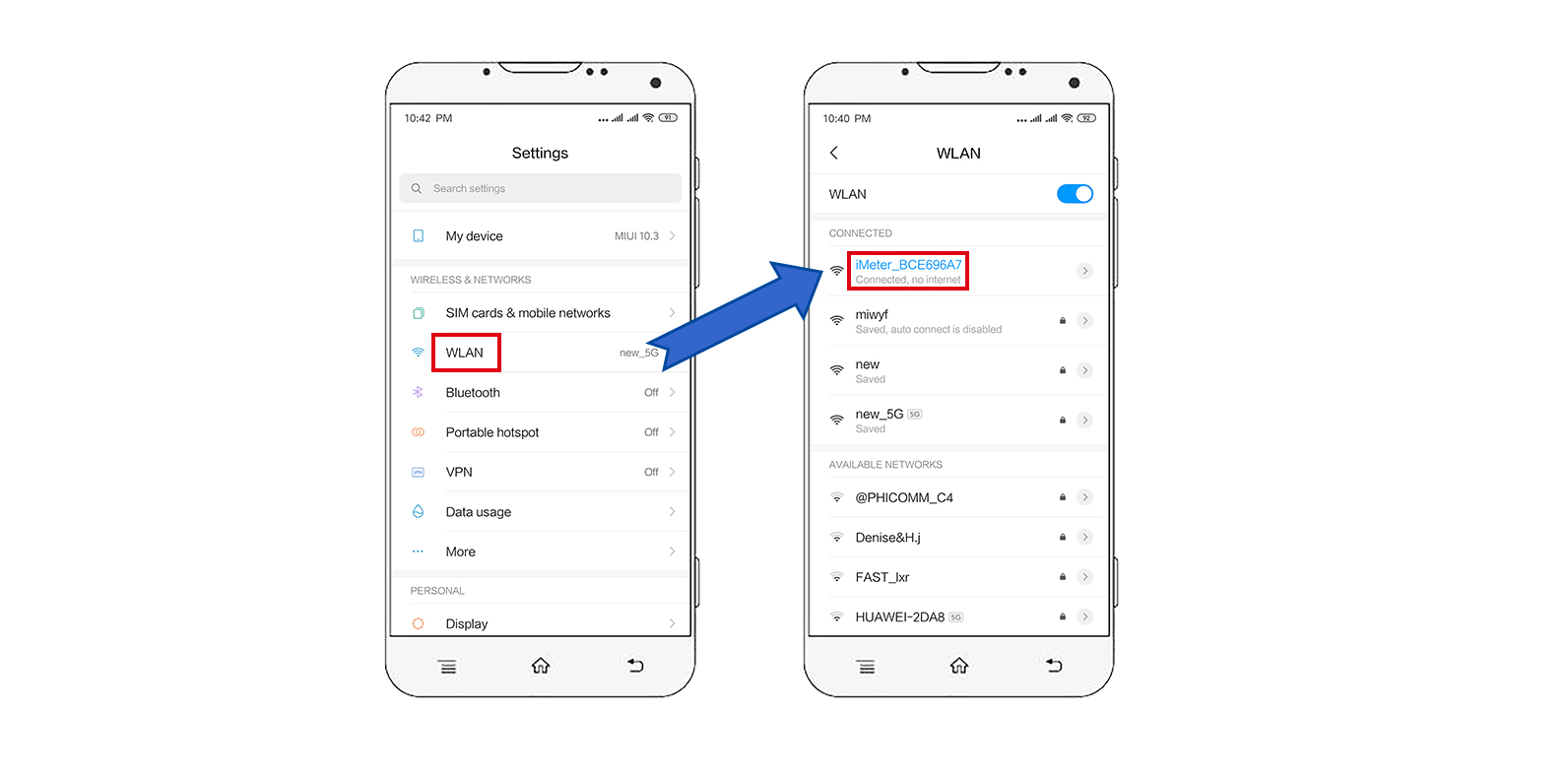
Krok 2, wyszukaj i połącz swój telefon z sygnałem punktu dostępowego licznika iMeter_xxxxxxxx.
Krok 3, otwórz aplikację i znajdź licznik.
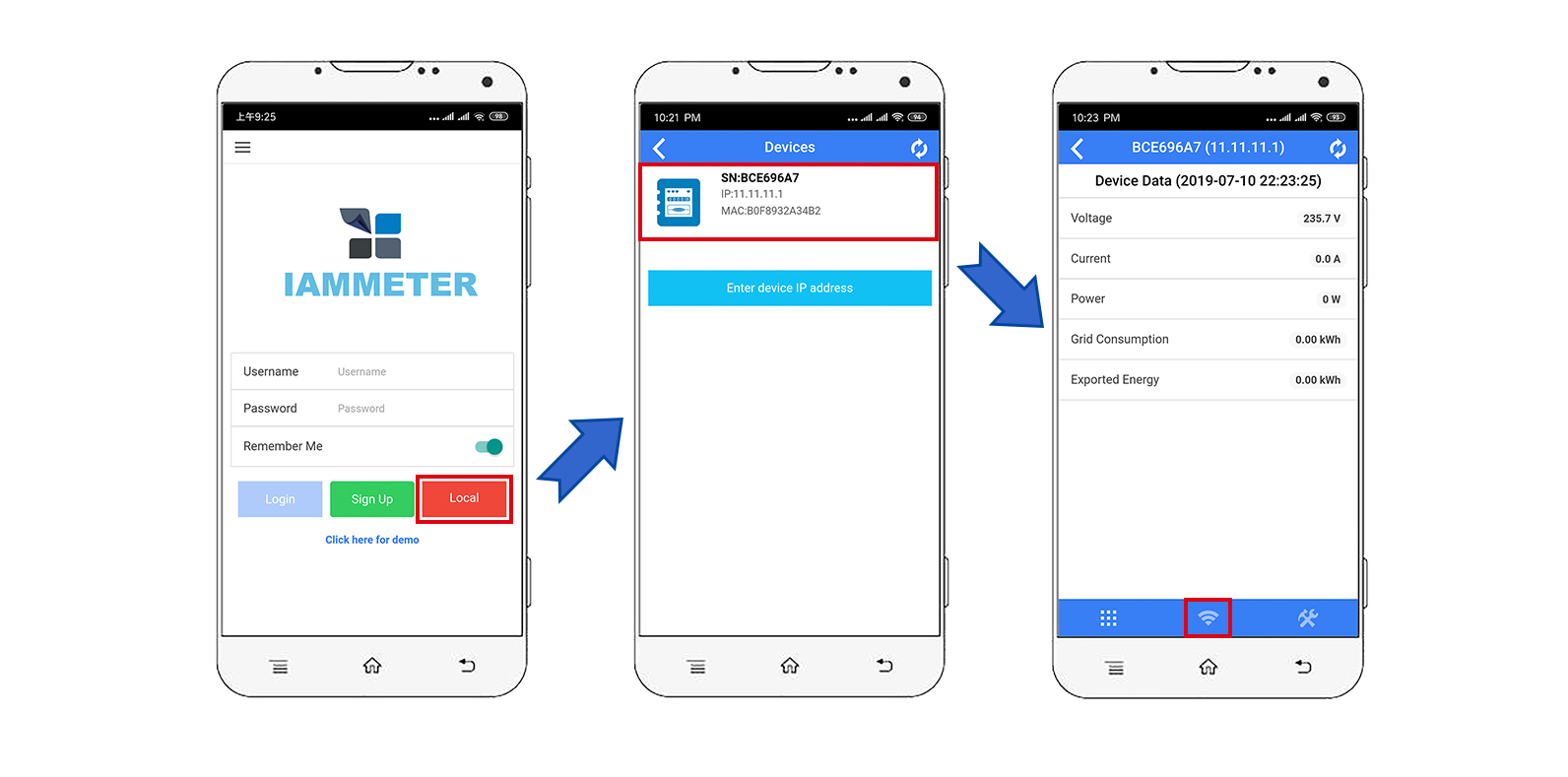
Wskazówka: Jeśli aplikacja wyświetli komunikat „Invalid device version", skonfiguruj sieć Wi-Fi w przeglądarce — tak samo jak opisano w przewodnikach Szybki start IAMMETER.
Krok 4, wybierz SSID swojego routera Wi-Fi.
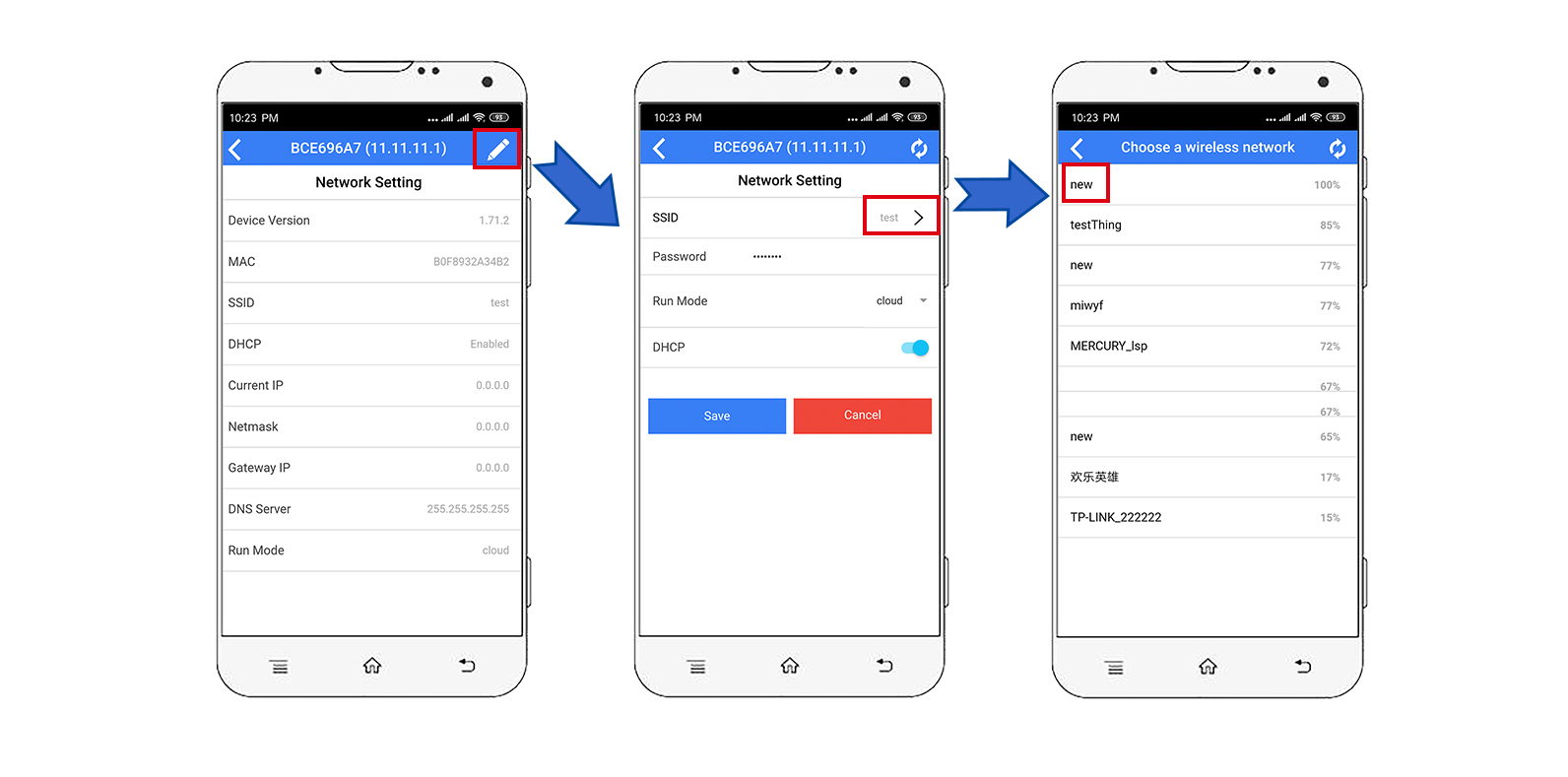
Krok 5, wprowadź hasło i zapisz. Po pomyślnej konfiguracji ustawień Wi-Fi aplikacja wyświetli adres IP przypisany do licznika.
Wideo: Konfiguracja Wi-Fi w przeglądarce
Jeśli ukończyłeś już konfigurację Wi-Fi w sekcji 4.1, możesz pominąć tę sekcję.
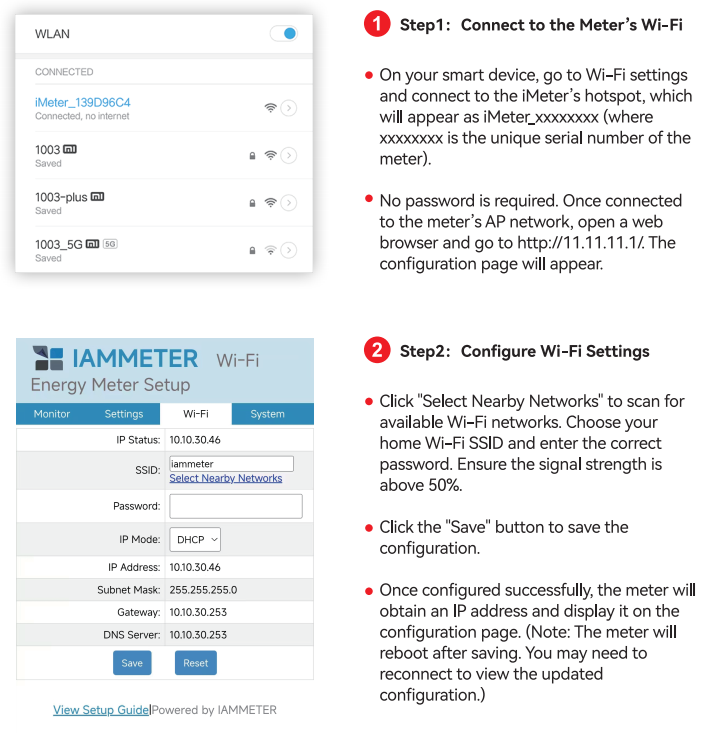
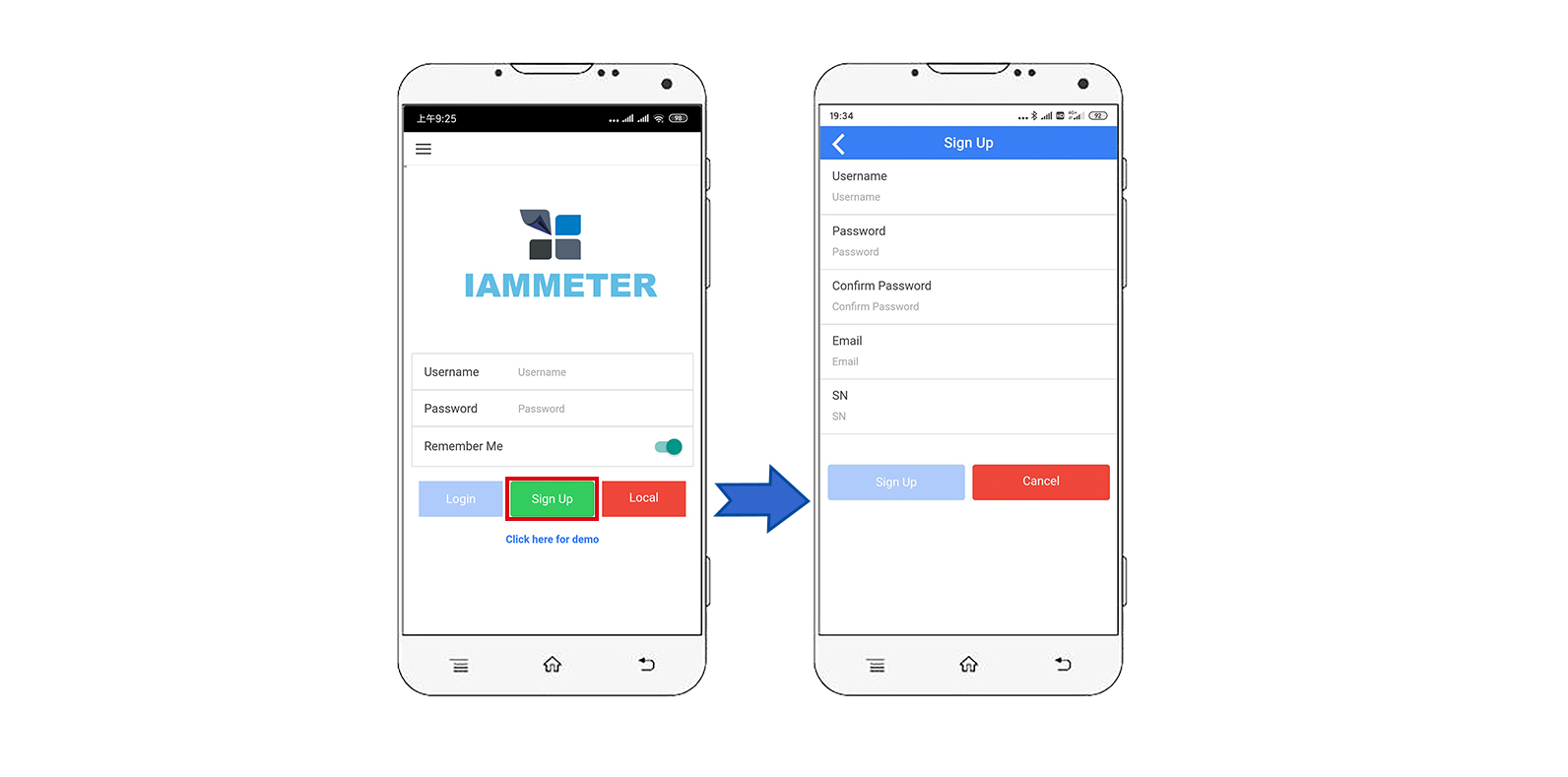
Wskazówka:
SNto unikalny numer seryjny licznika. Możesz go skopiować z sygnału punktu dostępowego licznika (iMeter_xxxxxxxx, gdziexxxxxxxxto numer seryjny).
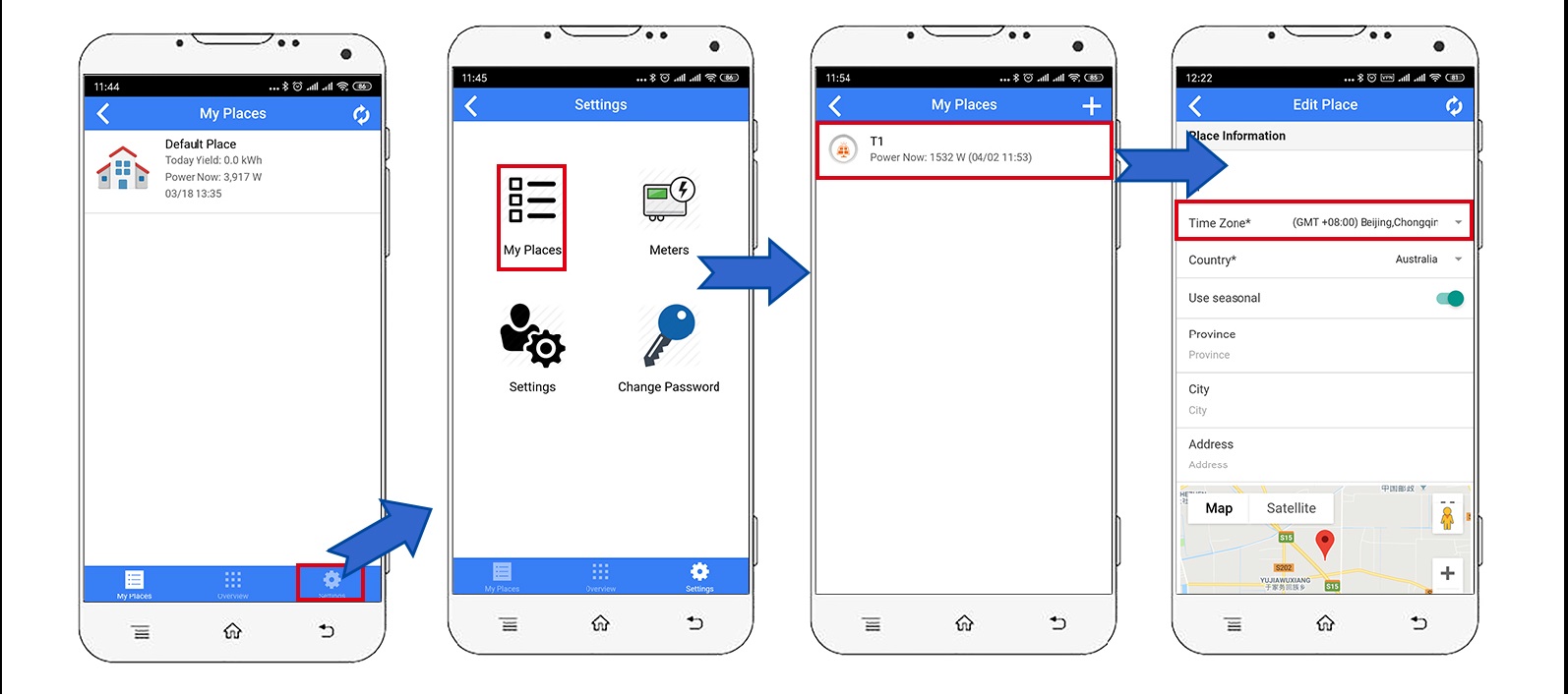
Wskazówka: Ustaw strefę czasową zgodnie z lokalizacją instalacji licznika, aby raporty i wykresy pokazywały prawidłowy czas.
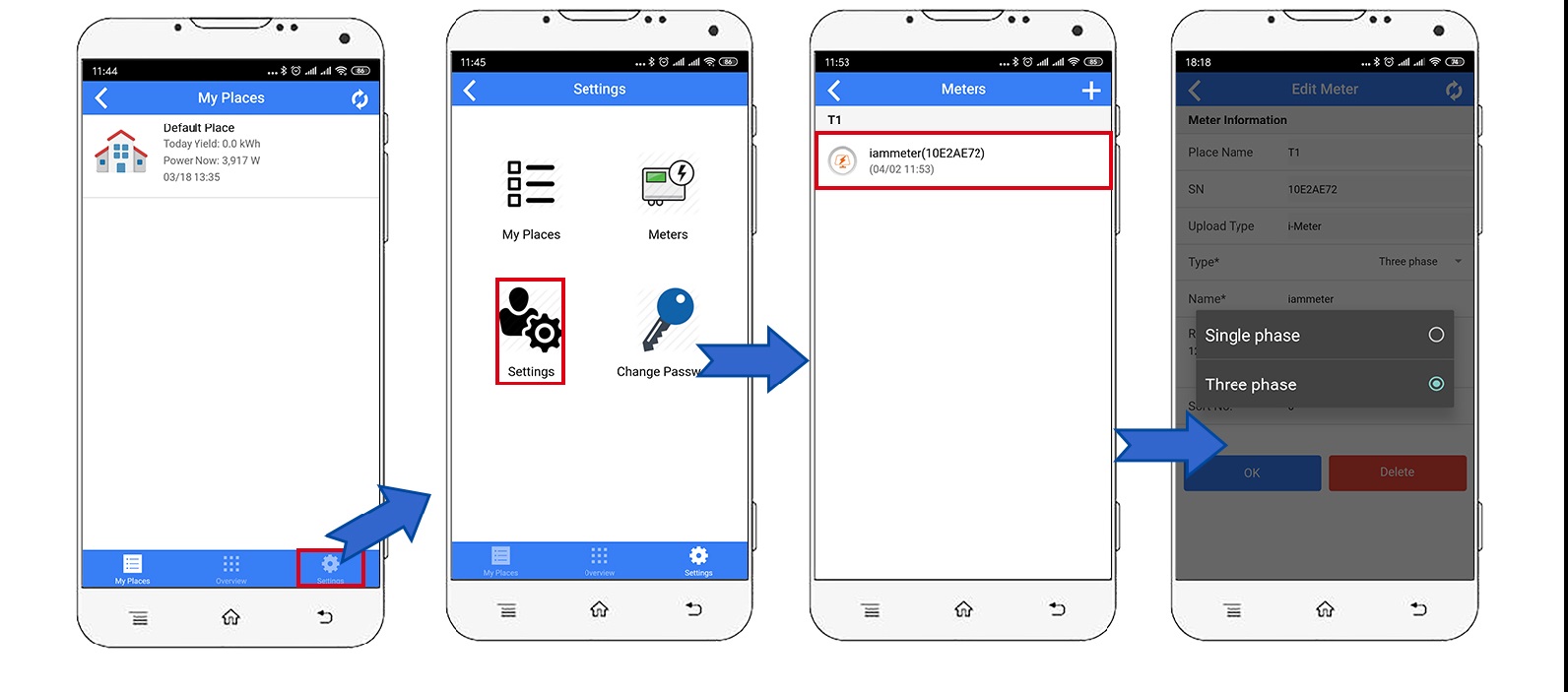
Wskazówka: Domyślny typ licznika w IAMMETER to „Single phase". Zmień go na „Three phase" dla WEM3080TD.
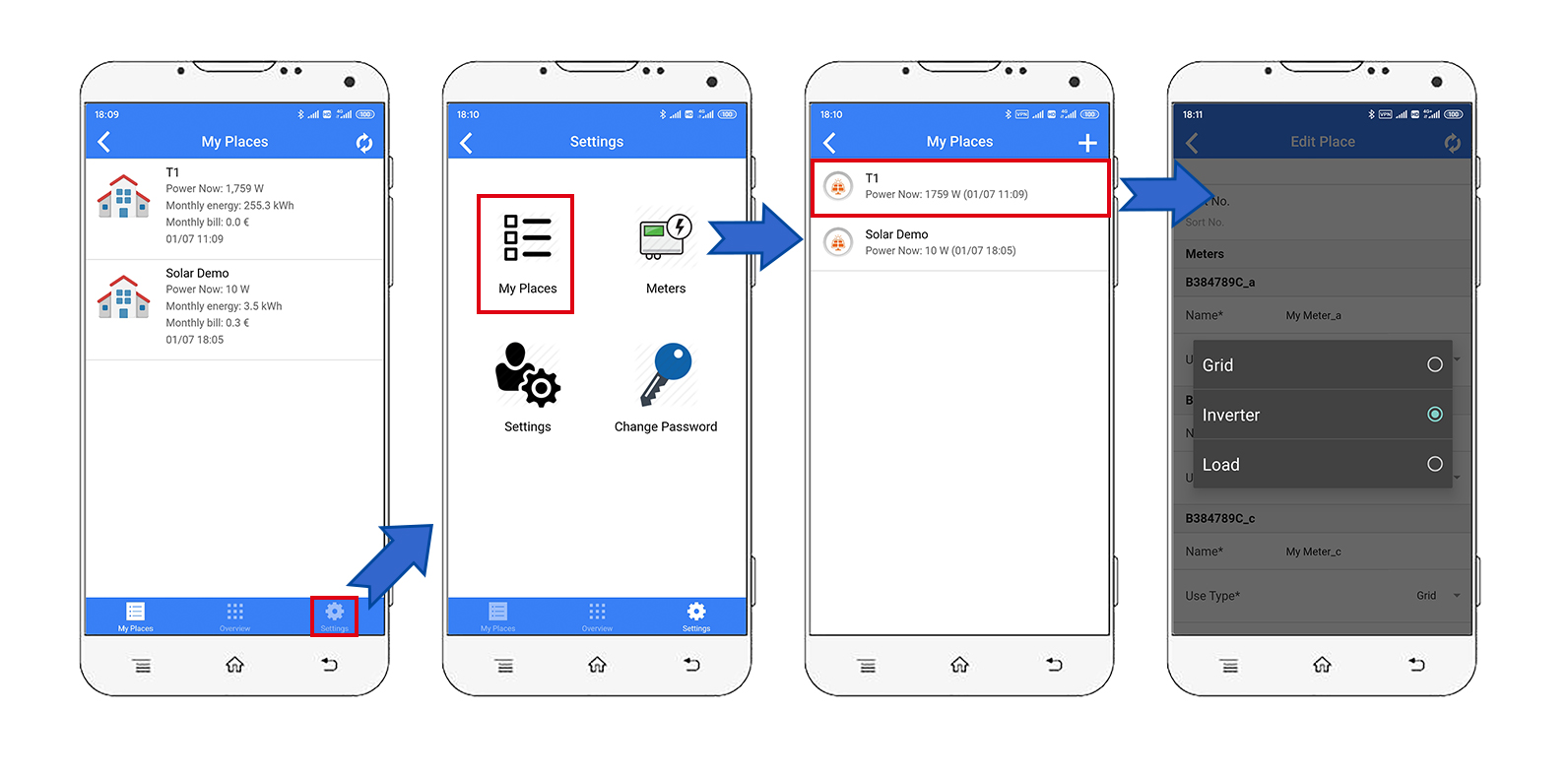
Wskazówka: Ustaw typ użycia każdego CT zgodnie z rzeczywistą instalacją. W standardowym trybie okablowania Delta mierzone są tylko faza A i faza C. Faza B jest fazą odniesienia i normalnie pokazuje zerową moc.
Monitoruj swoje zużycie energii w IAMMETER-Cloud
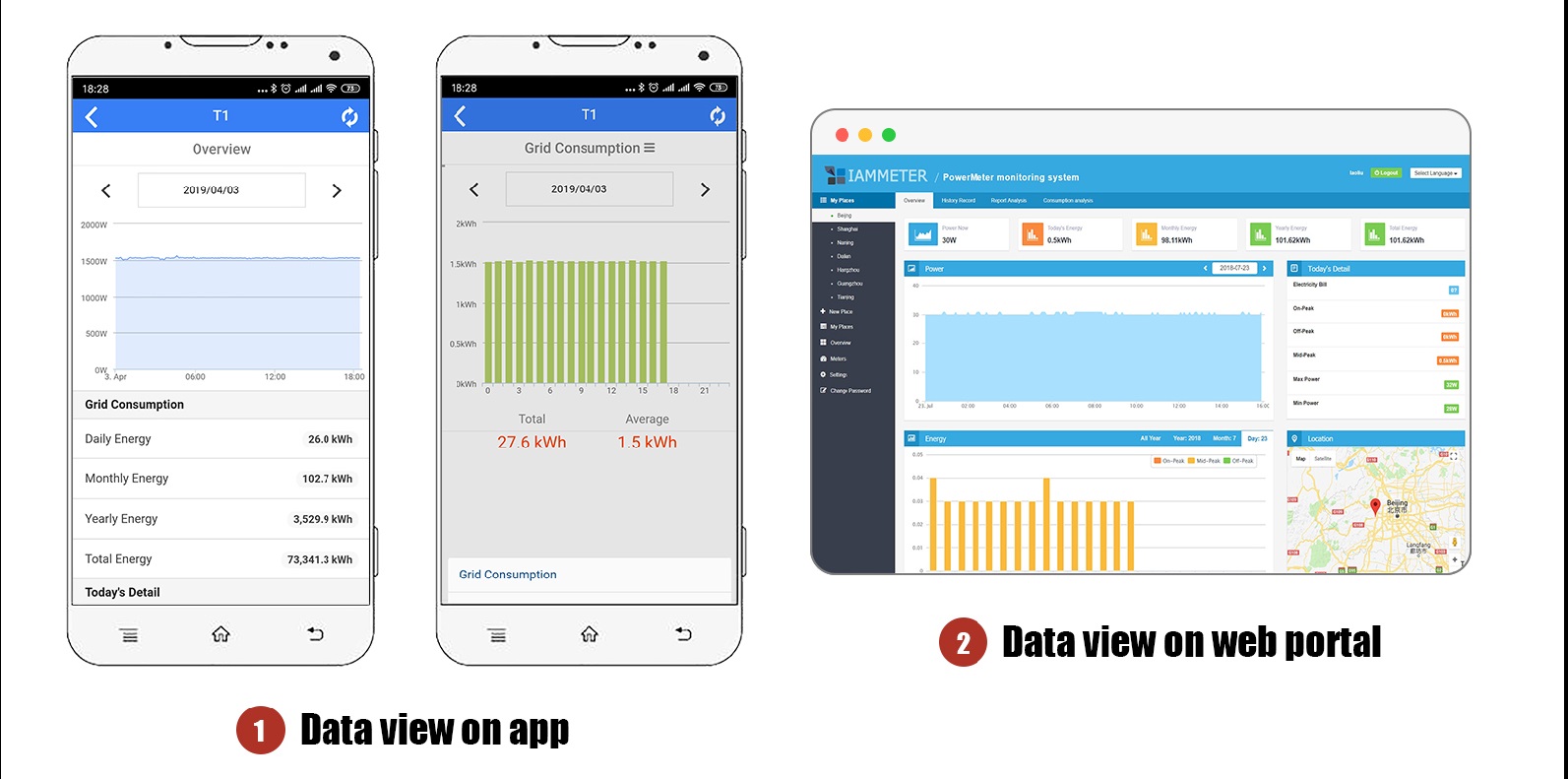
Gdy licznik jest prawidłowo skonfigurowany w systemie Delta:
Widok w aplikacji mobilnej
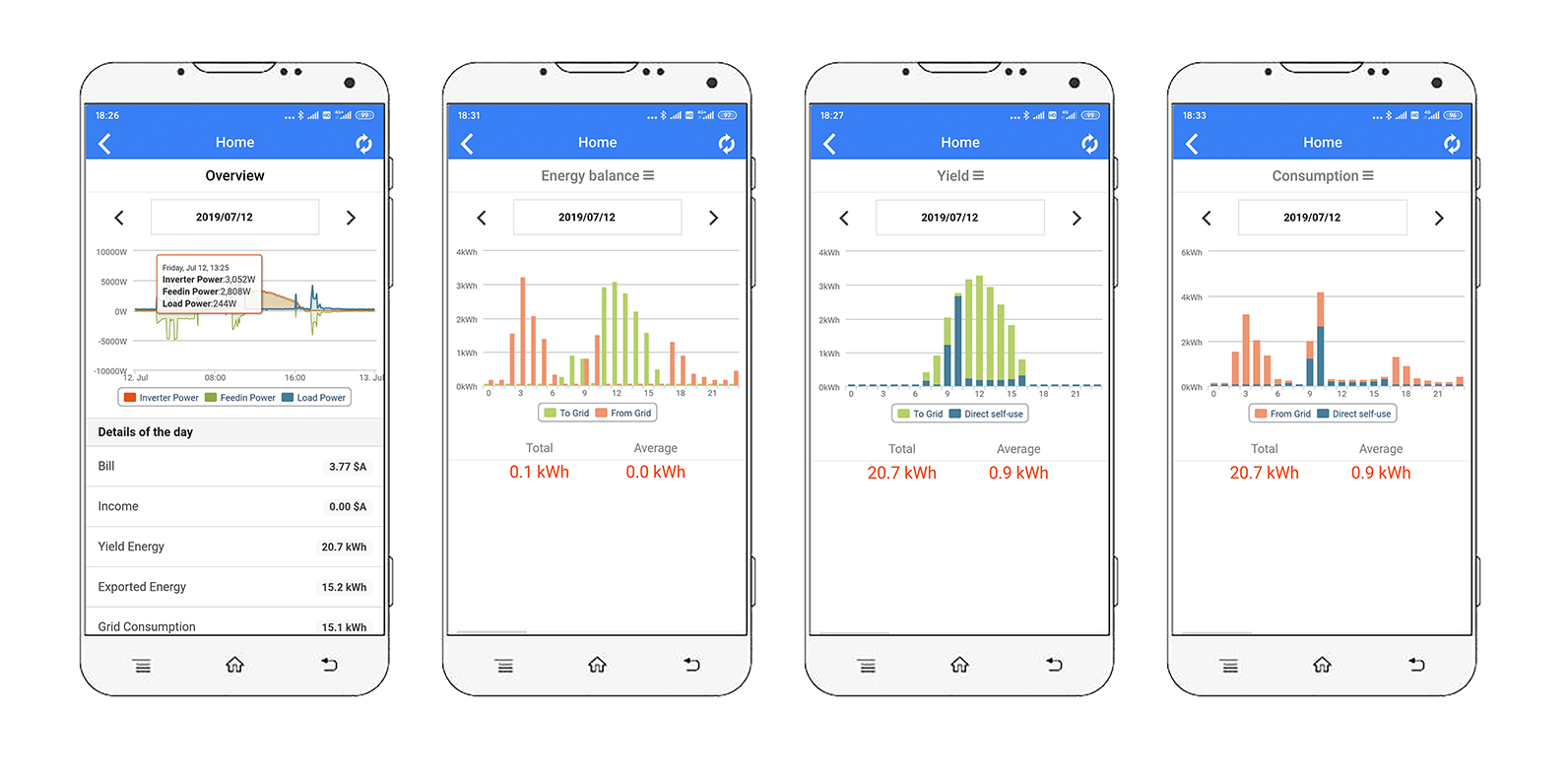
Widok w portalu internetowym
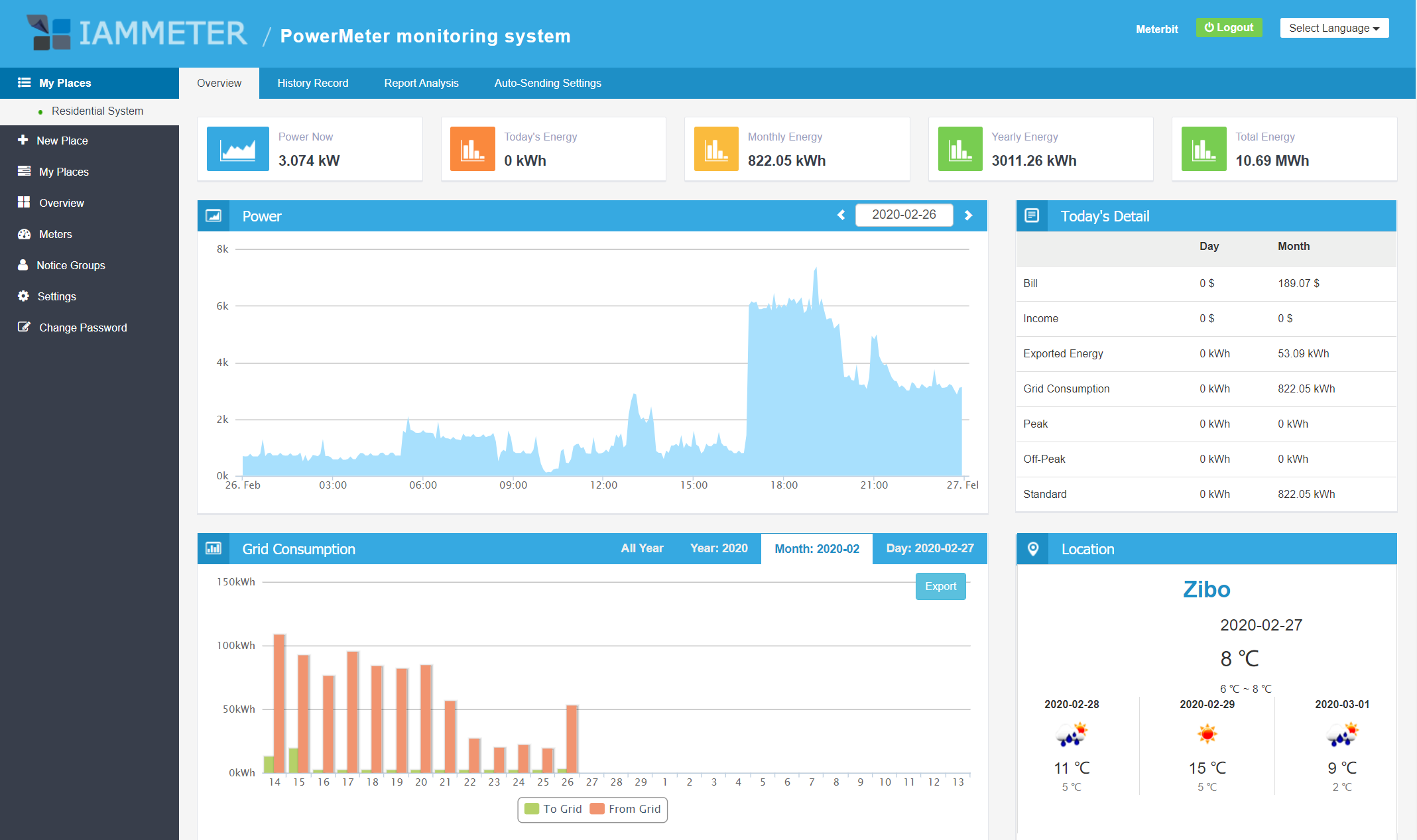
Wskazówka: Odwiedź IAMMETER i zaloguj się przy użyciu tej samej nazwy użytkownika i hasła co w aplikacji, aby wyświetlić więcej raportów w portalu internetowym.
iMeter_xxxxxxxx znika ze względów bezpieczeństwa.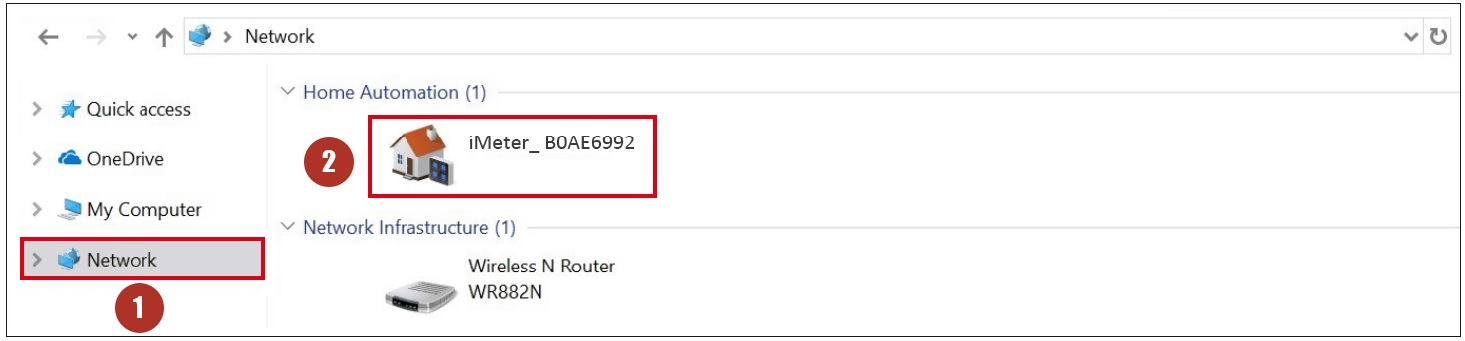
Zintegruj licznik energii Wi-Fi z Home Assistant
Używaj licznika energii Wi-Fi w systemie lokalnym bez dostępu do internetu
Zintegruj licznik energii IAMMETER z platformami zewnętrznymi
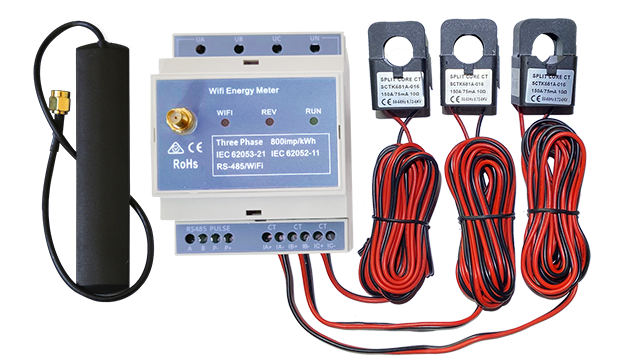
Trójfazowy licznik energii Wi-Fi (WEM3080T)
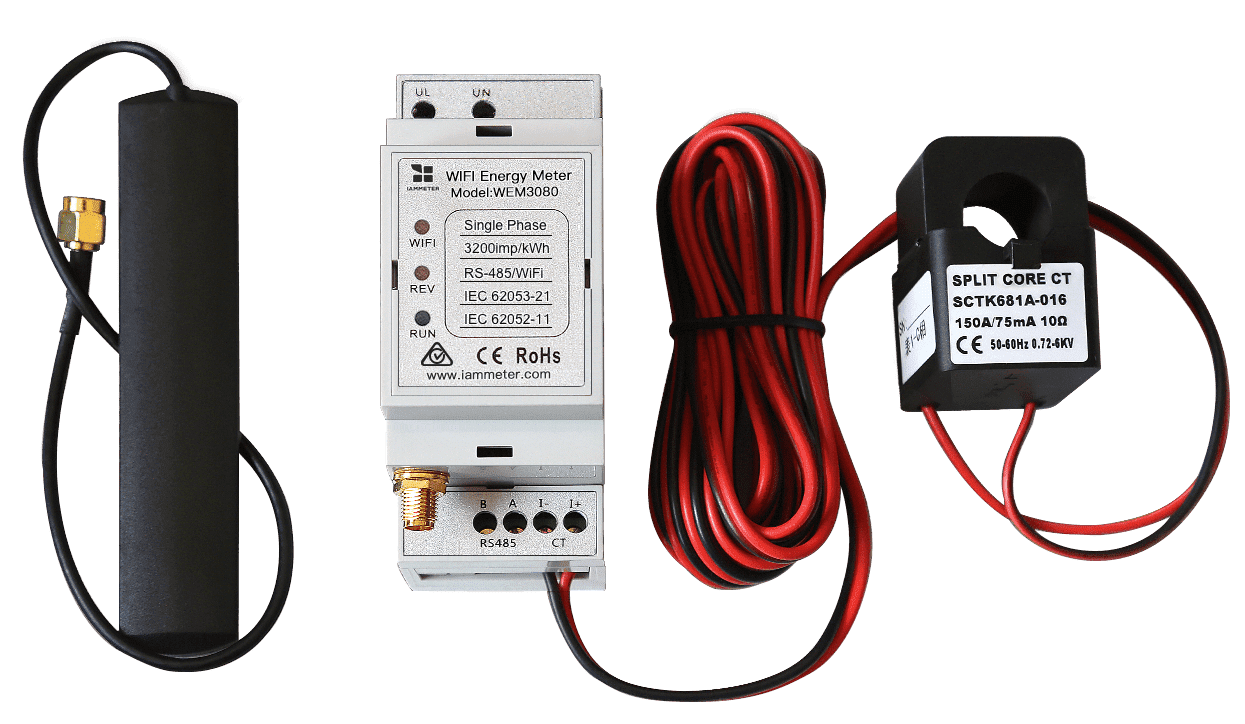
Jednofazowy licznik energii Wi-Fi (WEM3080)
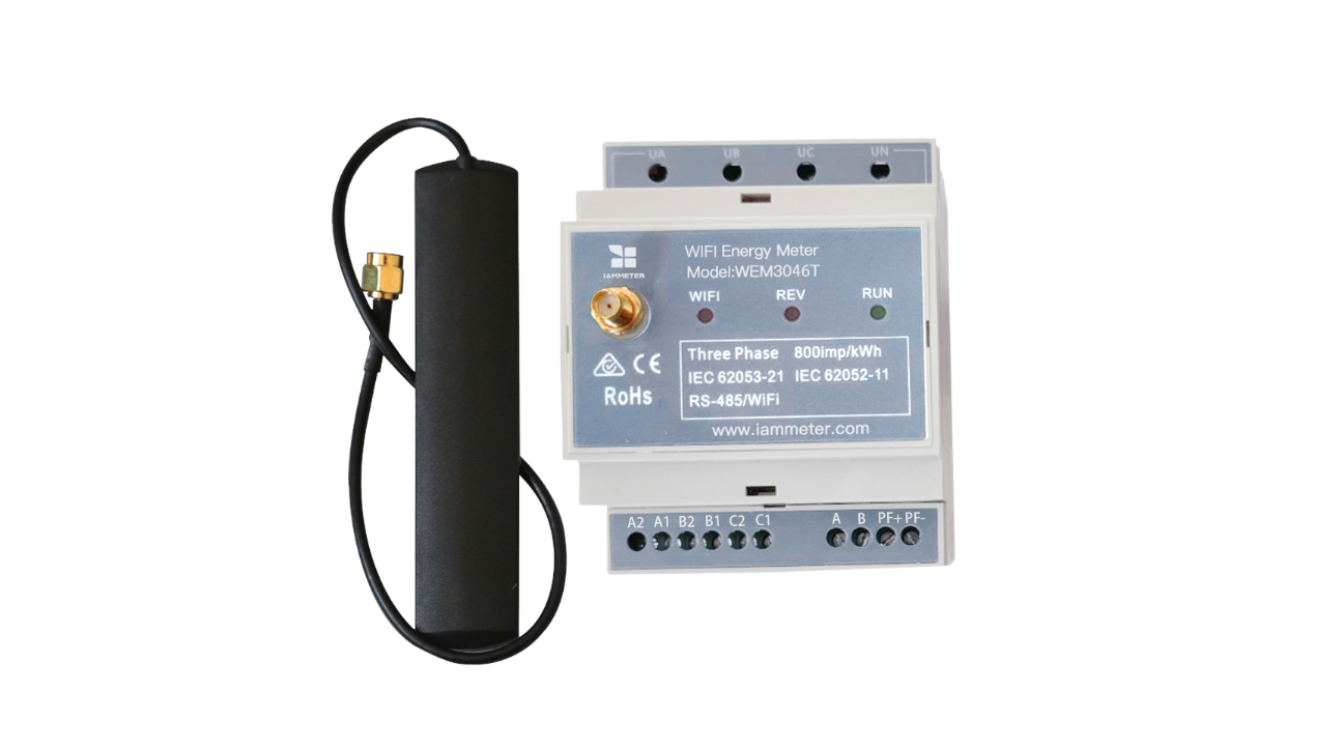
Trójfazowy licznik energii Wi-Fi (WEM3046T)
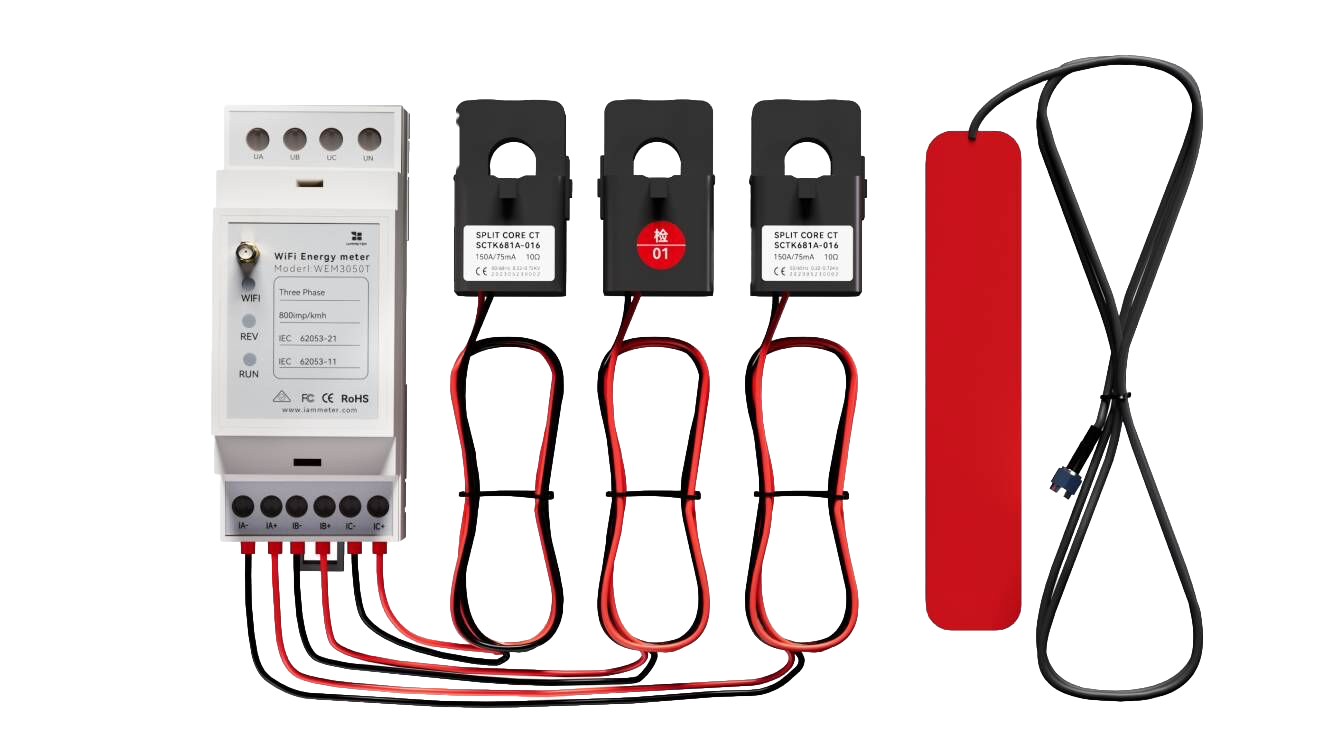
Trójfazowy licznik energii Wi-Fi (WEM3050T)