



Jeśli szukasz licznika energii, najpierw przeczytaj ten artykuł. Pomoże Ci on szybko potwierdzić, czy produkty IAMMETER spełniają Twoje wymagania. Jak wybrać licznik energii odpowiednio do swoich potrzeb
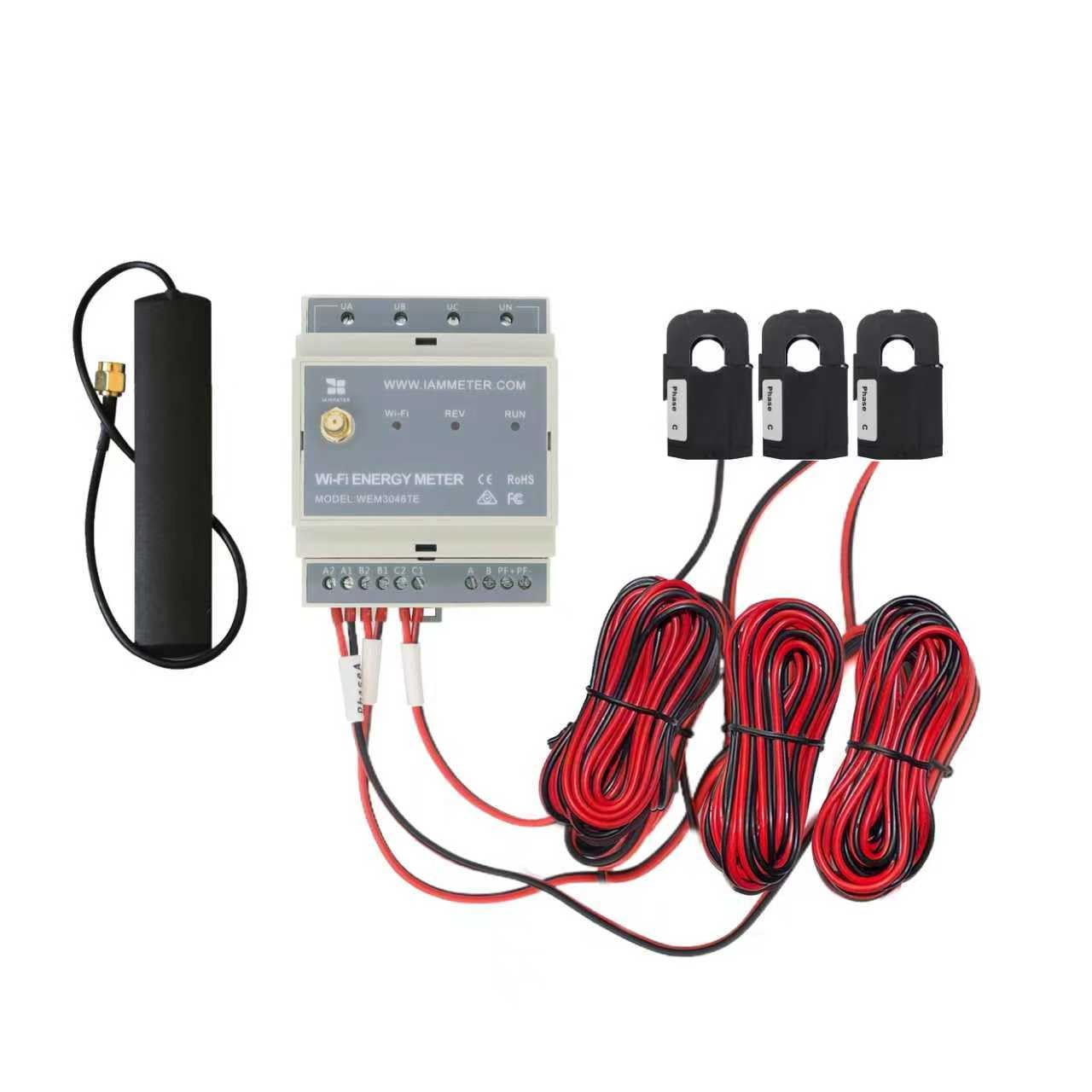
| Nr | Element | Ilość | Uwagi |
|---|---|---|---|
| 1 | Licznik energii Wi-Fi | 1 | Wbudowany moduł Wi-Fi |
| 2 | Przekładnik prądowy dzielony | 3 | 5A, przekładnik dzielony 10mm |
| 3 | Antena Wi-Fi 2.4G | 1 |
Uwaga:
WEM3046TE jest zaprojektowany do projektów modernizacyjnych i scenariuszy instalacji z podwójnym przekładnikiem prądowym. W przeciwieństwie do WEM3046T, który podłącza zewnętrzne przekładniki xxx:5A bezpośrednio do zacisków, WEM3046TE zawiera trzy dzielone przekładniki prądowe 5A. Są one zazwyczaj zaciskane na istniejących obwodach przekładników na miejscu, co sprawia, że WEM3046TE nadaje się do projektów modernizacyjnych, w których oryginalne okablowanie powinno pozostać niezmienione.
Jak podłączyć WEM3046TE do istniejącego obwodu przekładnika prądowego
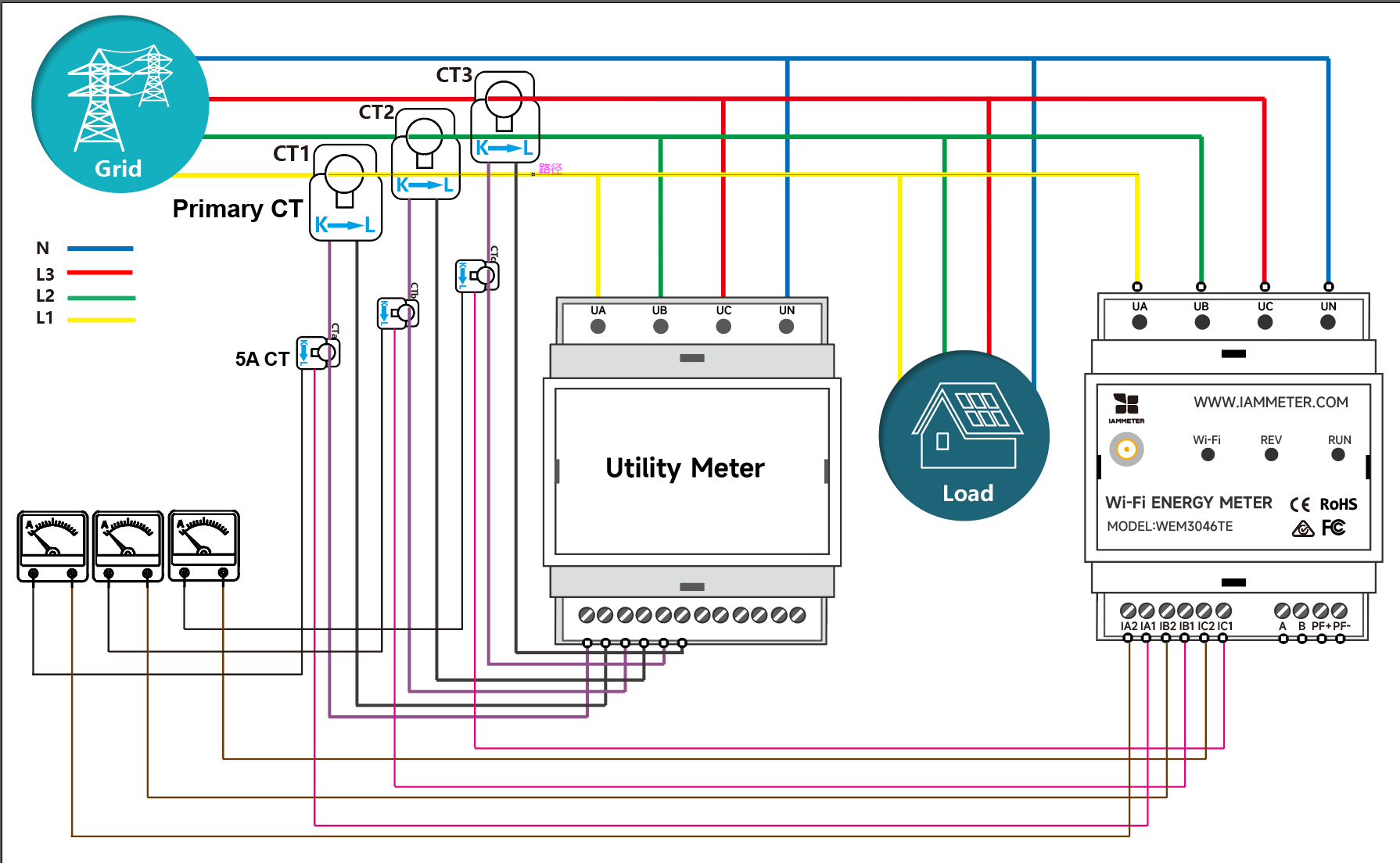
WEM3046TE jest przeznaczony do projektów modernizacyjnych, w których przekładniki prądowe 5A są już zainstalowane na miejscu, a oryginalne okablowanie powinno pozostać niezmienione. Dołączone dzielone przekładniki prądowe 5A można zacisnąć na istniejącym obwodzie wtórnym przekładnika w celu nieinwazyjnej instalacji.
Uwaga: Jest to najbardziej typowy scenariusz zastosowania WEM3046TE. Nadaje się do projektów modernizacyjnych, w których istniejący obwód przekładnika prądowego jest już dostępny w rozdzielni.
Istnieją dwa sposoby konfiguracji ustawień Wi-Fi licznika. Zalecana jest konfiguracja za pomocą aplikacji mobilnej. Można jednak również skonfigurować ją w przeglądarce, jeśli wystąpią problemy podczas korzystania z aplikacji.
Wideo: Konfiguracja Wi-Fi przez aplikację mobilną
Krok 1, zeskanuj kod QR i pobierz aplikację mobilną.

Krok 2, wyszukaj i połącz swój telefon z sygnałem punktu dostępowego iMeter iMeter_xxxxxxxx.

Krok 3, otwórz aplikację i znajdź iMeter.

Wskazówka: Jeśli aplikacja wyświetla komunikat „Nieprawidłowa wersja urządzenia", musisz skonfigurować sieć Wi-Fi przez przeglądarkę, tak samo jak w 3.1 WEM3162 QuickStart
Krok 4, wybierz SSID swojej domowej sieci Wi-Fi.

Krok 5, wprowadź hasło i zapisz. Po pomyślnej konfiguracji ustawień Wi-Fi zobaczysz adres IP przypisany do iMeter.

Wideo: Konfiguracja Wi-Fi w przeglądarce
Jeśli pomyślnie skonfigurowałeś ustawienia Wi-Fi licznika w kroku 3.1, możesz pominąć tę sekcję.


Wskazówka: SN to unikalny numer seryjny Twojego iMeter. Możesz go skopiować z sygnału punktu dostępowego iMeter (
iMeter_xxxxxxxx, gdziexxxxxxxxto SN).

Wskazówka: Strefa czasowa musi być ustawiona zgodnie z lokalizacją licznika, aby zapewnić prawidłowe wyświetlanie danych i raporty czasowe.

Wskazówka: Domyślnym typem licznika w IAMMETER jest „jednofazowy". Musisz zmienić typ licznika na „Trójfazowy".

Wskazówka: Ustaw typ zastosowania każdego przekładnika prądowego zgodnie z rzeczywistą instalacją. Na przykład, jeśli zamkniesz przekładnik fazy A na stronie sieci, ustaw jego typ zastosowania jako „grid".
Monitoruj swoje zużycie energii w IAMMETER-Cloud

Monitoruj swój system fotowoltaiczny w IAMMETER-Cloud
Widok w aplikacji mobilnej

Widok w przeglądarce internetowej

Wskazówka: Odwiedź IAMMETER, aby zalogować się do portalu internetowego. Użyj tej samej nazwy użytkownika i hasła co w aplikacji.
iMeter_xxxxxxxx) znika ze względów bezpieczeństwa.
Zintegruj licznik energii Wi-Fi z Home Assistant
Samouczki wideo IAMMETER Energy monitor
Pamiętaj, że te samouczki wideo przedstawiają tylko część funkcji IAMMETER. Po bardziej szczegółowe wprowadzenia zapoznaj się z Dokumentacją IAMMETER.
Zintegruj licznik energii IAMMETER z platformami innych firm innych niż Home Assistant
Używanie licznika energii Wi-Fi w obszarach bez dostępu do internetu
Używaj licznika trójfazowego w wybrany przez siebie sposób
Monitoruj swój system fotowoltaiczny za pomocą Home Assistant
Zintegruj licznik energii IAMMETER z platformą zewnętrzną
Monitoruj swój system fotowoltaiczny w chmurze IAMMETER
Monitoruj swoje zużycie energii elektrycznej w IAMMETER-Cloud

Trójfazowy licznik energii Wi-Fi (WEM3080T)

Jednofazowy licznik energii Wi-Fi (WEM3080)

Trójfazowy licznik energii Wi-Fi (WEM3046T)

Trójfazowy licznik energii Wi-Fi (WEM3050T)
