



CWO
Liczniki energii IAMMETER Wi-Fi mogą działać jako liczniki energii MQTT i publikować dane dotyczące napięcia, prądu, mocy czynnej i energii w czasie rzeczywistym bezpośrednio do własnego brokera MQTT. Zapewnia to lokalny i otwarty sposób integracji IAMMETER z niestandardowym systemem monitorowania, platformą automatyzacji lub Home Assistant.
Najnowsze oprogramowanie sprzętowe IAMMETER pozwala skonfigurować połączenie MQTT bezpośrednio z lokalnego licznika WebUI.
Otwórz lokalny licznik WebUI i przejdź do strony Ustawienia. Skonfiguruj połączenie MQTT za pomocą poniższych pól:
| Ustawienia | Konfiguracja |
|---|---|
| Run Mode | Wybierz MQTT |
| Address | Wprowadź adres i port brokera MQTT |
| Username/Password | Wprowadź dane uwierzytelniające brokera; pozostaw puste tylko wtedy, gdy dozwolone są połączenia anonimowe |
| HA MQTT Discovery | Włącz tylko dla automatycznego wykrywania Home Assistant |
| Temat w czasie rzeczywistym | device/{SN}/realtime |
Po zakończeniu ustawień kliknij Zapisz. Licznik połączy się ze skonfigurowanym brokerem i opublikuje swoje dane pomiarowe jako klient MQTT.
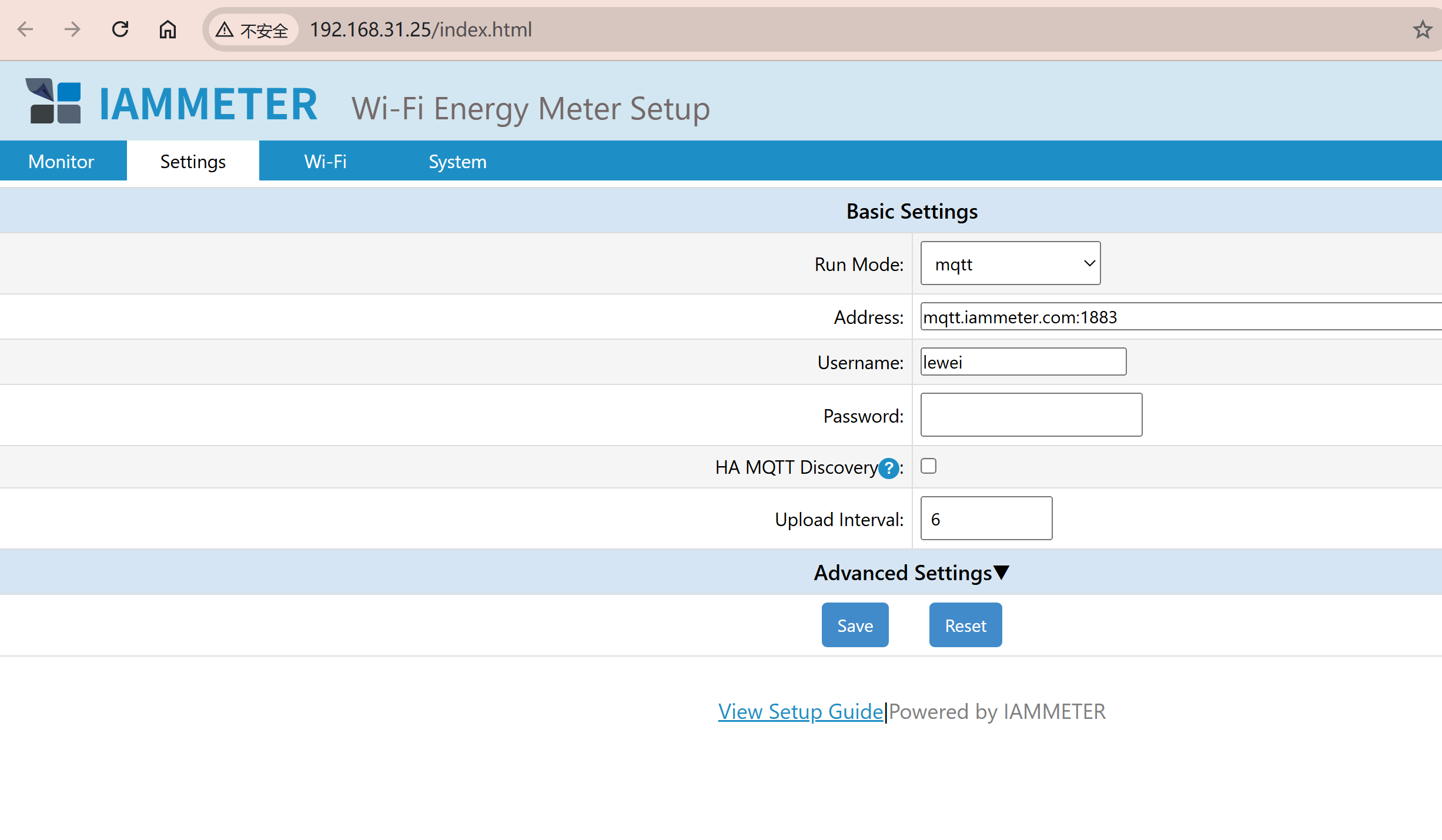
Najnowsze oprogramowanie sprzętowe WebUI obsługuje opisane powyżej ustawienia MQTT. Nie ma potrzeby konfigurowania nazwy użytkownika i hasła brokera za pośrednictwem lokalnego API.
HA MQTT Discovery jest używany tylko do automatycznego wykrywania Home Assistant.
Aby uzyskać pełną procedurę wykrywania, patrz Włącz MQTT Discovery w Home Assistant z IAMMETER. Aby porównać MQTT Discovery z innymi metodami integracji IAMMETER Home Assistant, w tym z oficjalną integracją, Modbus/TCP i konfiguracją ręczną MQTT, zacznij od przewodnika integracji IAMMETER Home Assistant.
Temat: device/{SN}/realtime
Zastąp {SN} numerem seryjnym miernika IAMMETER. Po pomyślnym połączeniu miernika z brokerem MQTT klient MQTT może subskrybować ten temat, aby otrzymywać dane pomiarowe w czasie rzeczywistym.
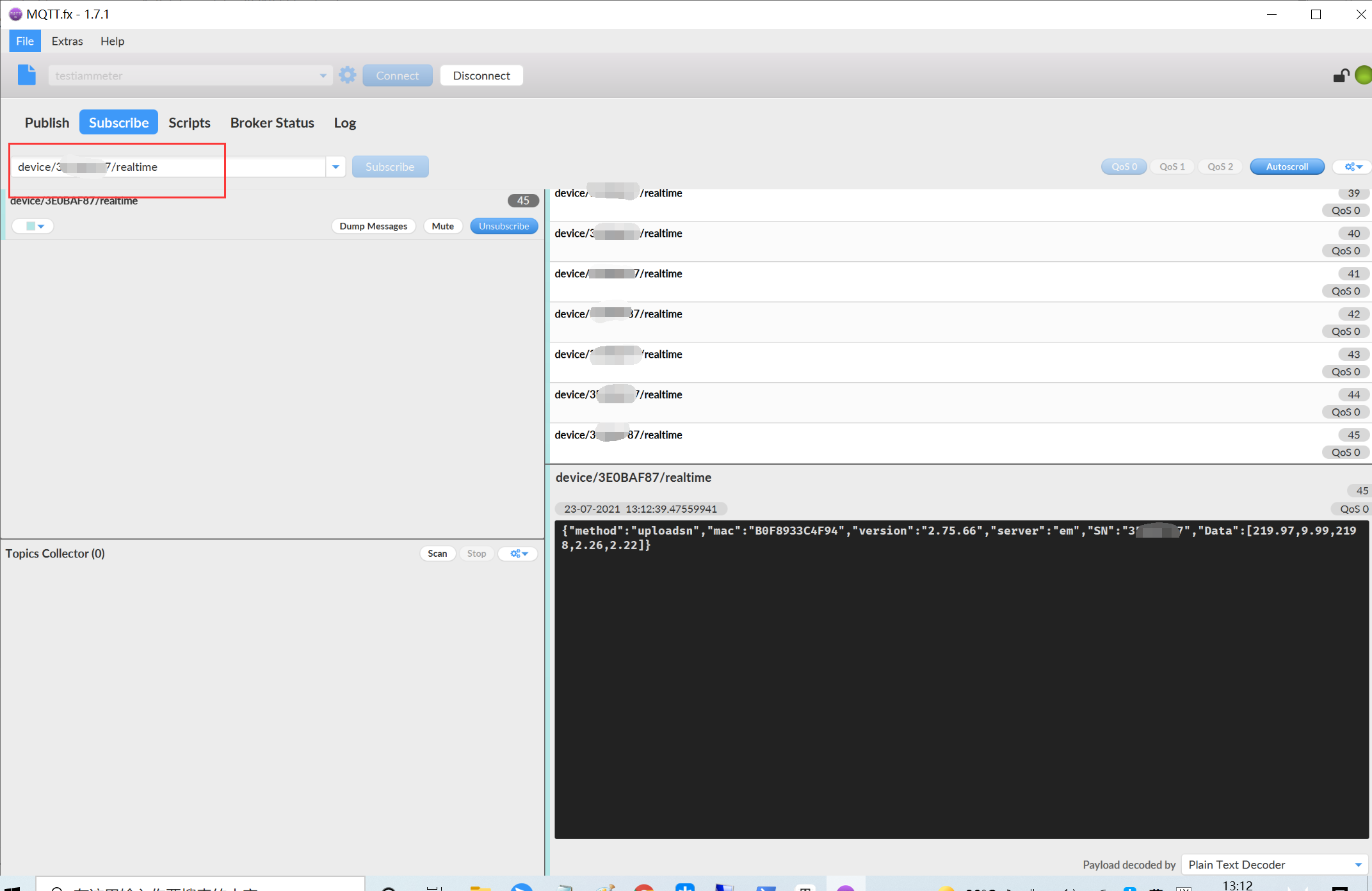
Niezależnie od tego, czy miernik jest skonfigurowany do przesyłania danych do serwera innej firmy za pomocą HTTP/HTTPS, TCP/TLS lub MQTT, czy też dane pomiarowe są pobierane przez lokalny API, format pomiaru JSON pozostaje spójny.
Na przykład miernik jednofazowy publikuje tablicę Data zawierającą napięcie, prąd, moc czynną, energię czynną do przodu i energię czynną do tyłu:
{
  "method": "uploadsn",
  "mac": "B0F8932A295C",
  "version": "i.75.98.71y",
  "server": "em",
  "SN": "12345678",
  "Data": [228.91, 1.61, 225, 15066.47, 0]
}
Liczniki trójfazowe wykorzystują macierz Datas z oddzielnymi macierzami pomiarowymi dla faz A, B i C. Zobacz pełną definicję danych IAMMETER JSON przed przeanalizowaniem ładunku użytecznego w aplikacji innej firmy.
Poniższe instrukcje są zachowane dla liczników, które nadal używają starszej wersji oprogramowania sprzętowego i nie zapewniają aktualnych opcji konfiguracji MQTT w WebUI.
Jeśli Twój miernik WebUI wygląda jak zrzuty ekranu poniżej, postępuj zgodnie z tą starszą procedurą. Alternatywnie zaktualizuj do najnowszego oprogramowania sprzętowego i skorzystaj z procedury WebUI w sekcji 1.
Skonfiguruj tryb przesyłania i adres brokera MQTT w następujący sposób:
TCPmqtt://[URL of your MQTT server]:[port]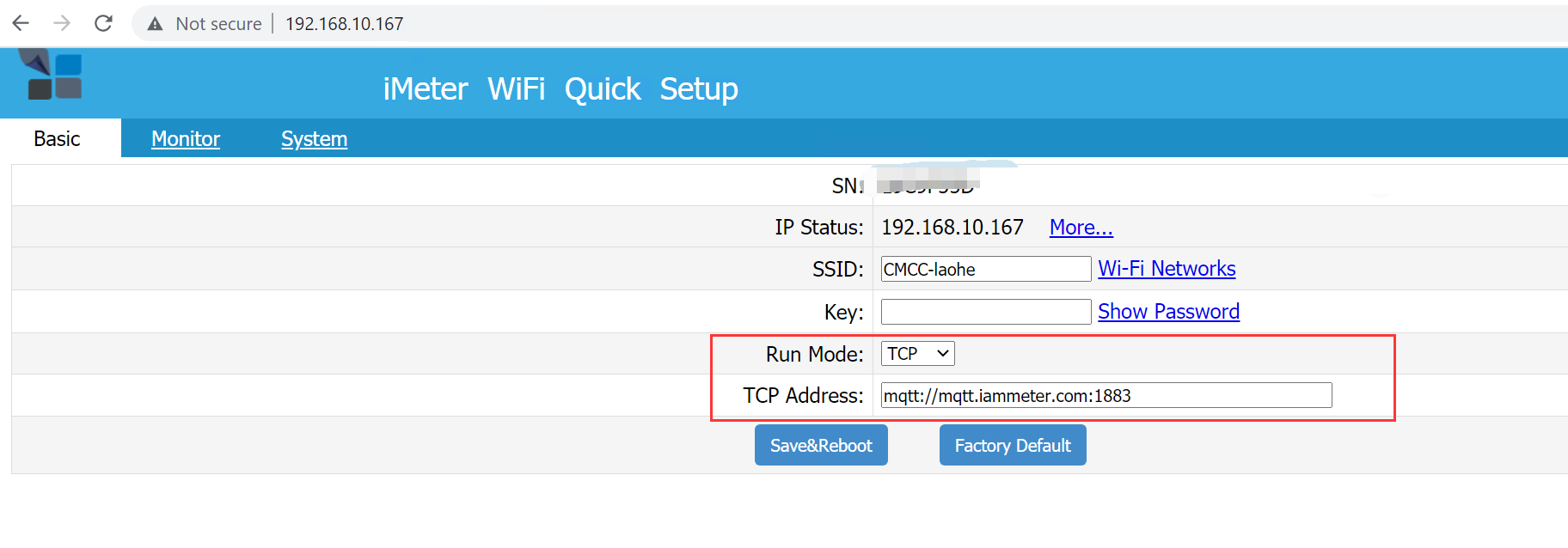
Konfiguracja nazwy użytkownika i hasła wymaga oprogramowania sprzętowego i.75.97.5 lub nowszego.
W tym trybie licznik energii Wi-Fi działa jako klient MQTT i obsługuje następujące metody uwierzytelniania brokera:
W starszym oprogramowaniu ustaw nazwę użytkownika i hasło MQTT za pomocą lokalnego licznika API:
http://{local IP of the energy meter}/api/mqtt?user=laoliu&pwd=123456
Zastąp laoliu i 123456 rzeczywistą nazwą użytkownika i hasłem brokera MQTT.
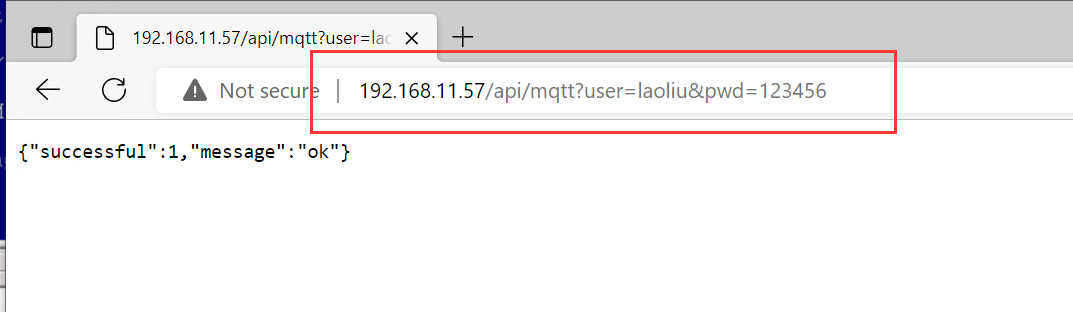
Uwagi dotyczące starszej konfiguracji:
& nie jest obsługiwany w nazwie użytkownika ani haśle.Aby pobrać bieżące ustawienie uwierzytelniania MQTT, użyj:
http://{local IP of the energy meter}/api/mqtt
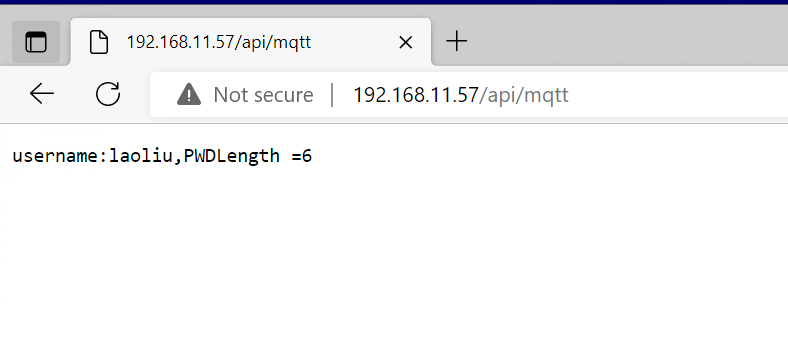
API nie zwraca samego hasła MQTT; zwraca tylko długość hasła.

Trójfazowy licznik energii Wi-Fi (WEM3080T)

Jednofazowy licznik energii Wi-Fi (WEM3080)

Trójfazowy licznik energii Wi-Fi (WEM3046T)

Trójfazowy licznik energii Wi-Fi (WEM3050T)
