



Samodzielnie hostowany system monitorowania energii zapewnia kontrolę nad serwerem monitorującym i danymi elektryczności. Zamiast wysyłać każdy odczyt do publicznej chmury, licznik energii przesyła dane do kontenera Docker działającego na lokalnym serwerze, NAS, Raspberry Pi lub kompatybilnym routerze.
IAMMETER-Docker zapewnia gotowy do uruchomienia lokalny serwer monitorowania energii dla zużycia energii elektrycznej i systemów fotowoltaicznych. Może zbierać pomiary, wyświetlać dane w czasie rzeczywistym i historyczne, udostępniać API oraz opcjonalnie działać jako offline'owy rejestrator danych.
IAMMETER energy meter
        │
        │ Wi-Fi / local network
        ▼
IAMMETER-Docker
        │
        ├── Local web dashboard
        ├── Historical energy data
        ├── REST API
        ├── MQTT
        ├── CSV datalogger
        └── Optional forwarding
IAMMETER-Docker to praktyczna opcja samodzielnego hostingu, ale nie odtwarza każdej funkcji i raportu z IAMMETER-Cloud. Jeśli wciąż wybierasz architekturę, porównaj opcje na stronie rozwiązań samodzielnego monitorowania energii.
🎬 Obejrzyj samouczek wideo IAMMETER-Docker
IAMMETER-Docker jest odpowiedni, gdy chcesz:
Typowe instalacje obejmują:
Jeśli potrzebujesz tylko bezpośrednich odczytów licznika dla Home Assistant, Node-RED, PLC lub niestandardowego oprogramowania, wdrażanie pełnego serwera może być niepotrzebne. Zobacz opcje integracji lokalnej i samodzielnego hostingu przed podjęciem decyzji.
Przed wdrożeniem przygotuj:
5050 dostępny dla aplikacji internetowej i API;1883, jeśli będzie używana wbudowana usługa MQTT;Host Docker i licznik powinny być w stanie się nawzajem osiągnąć w sieci lokalnej. Do pracy offline dostęp do Internetu nie jest potrzebny po zainstalowaniu obrazu i wymaganego oprogramowania.
Obecna wersja na Docker Hub to IAMMETER-Docker V2.4.
Utwórz katalog roboczy i uruchom kontener z trwałym przechowywaniem:
docker run -d \
  --name myiammeter \
  --restart always \
  -p 5050:5050 \
  -p 1883:1883 \
  -e TZ=Etc/UTC \
  -v "$PWD/data:/app/data" \
  iammeter/iammeter
Zmień TZ=Etc/UTC na prawidłową strefę czasową dla monitorowanej lokalizacji. Raporty energetyczne zależą od lokalnej daty i czasu, więc ustaw to przed rozpoczęciem zbierania danych produkcyjnych.
Utwórz compose.yaml:
services:
  iammeter:
    image: iammeter/iammeter
    container_name: myiammeter
    restart: always
    ports:
      - "5050:5050"
      - "1883:1883"
    environment:
      TZ: Etc/UTC
    volumes:
      - ./data:/app/data
Uruchom usługę:
docker compose up -d
Sprawdź jej stan:
docker compose ps
docker compose logs --tail=100 iammeter
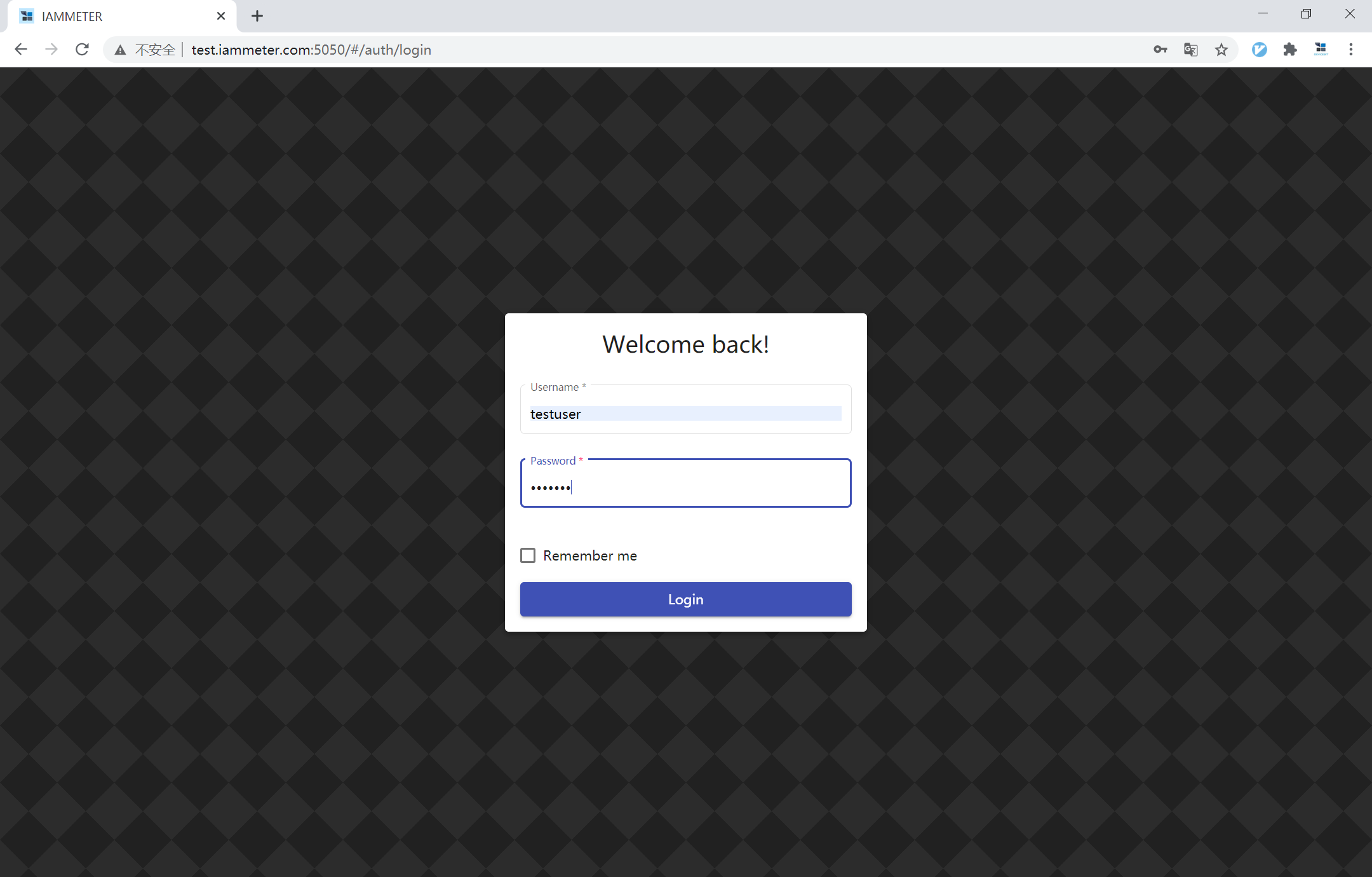
Otwórz następujący adres z przeglądarki w tej samej sieci:
http://<docker-host-ip>:5050
Domyślne dane logowania:
Username: testuser
Password: 123456
Natychmiast zmień domyślne hasło. Nie udostępniaj portów
5050ani1883bezpośrednio do publicznego Internetu bez odpowiedniej zapory sieciowej, uwierzytelniania i bezpiecznego projektu sieci.
Po zalogowaniu:
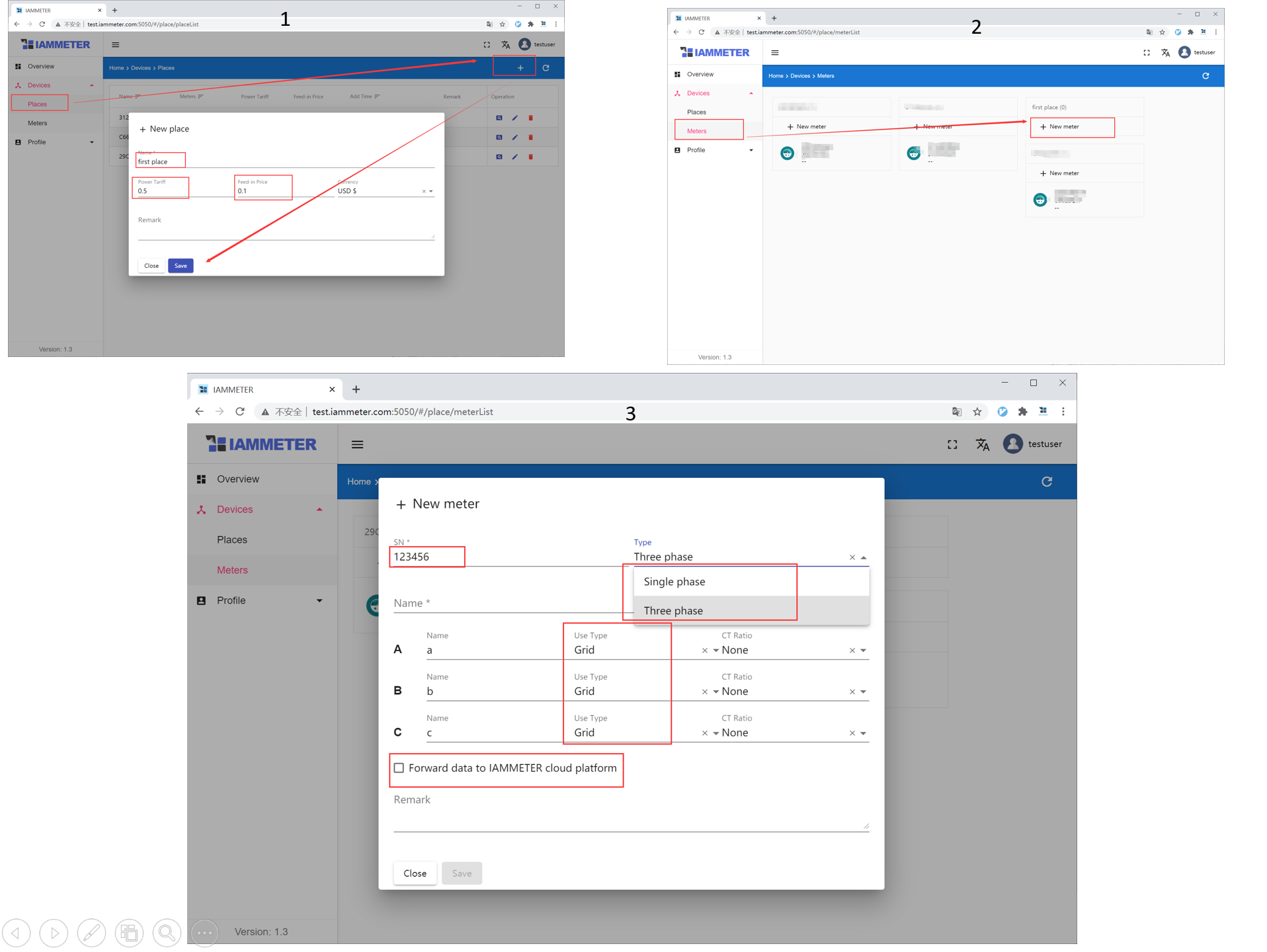
Prawidłowe przypisanie kanałów jest szczególnie ważne w monitorowaniu fotowoltaiki. System musi wiedzieć, który pomiar reprezentuje sieć, falownik lub obciążenie, zanim będzie mógł wyświetlić znaczące wyniki przepływu energii.
Liczniki IAMMETER mogą przesyłać dane bezpośrednio do lokalnego serwera Docker.
W interfejsie WebUI licznika skonfiguruj przesyłanie HTTP strony trzeciej i użyj adresu hosta Docker:
<docker-host-ip>:5050/api/v1/sensor/uploadsensor
Adres IP hosta Docker musi być osiągalny z sieci Wi-Fi licznika. Użyj tego samego SN licznika, który został dodany do IAMMETER-Docker.
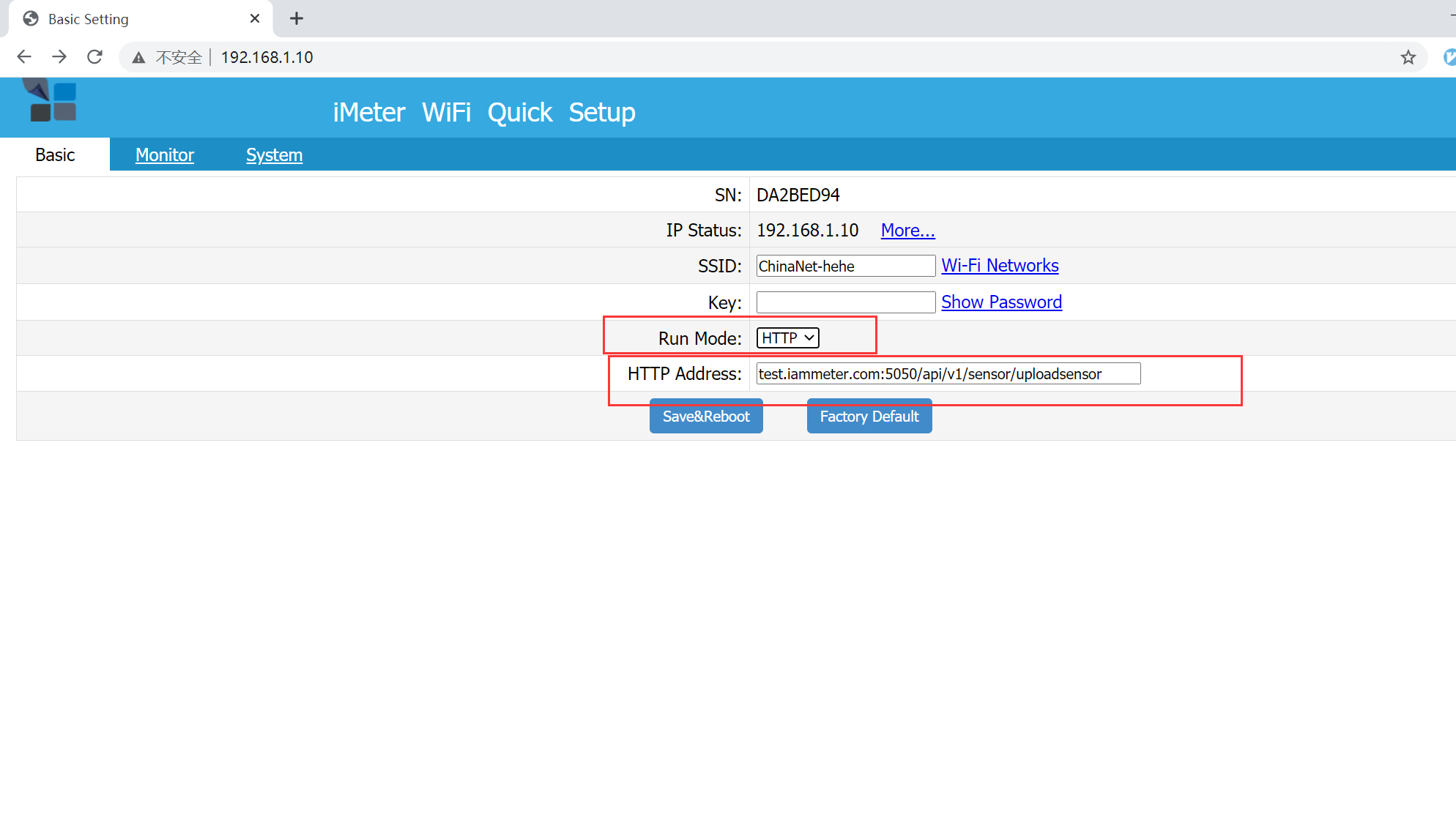
Po zapisaniu konfiguracji licznika:
IAMMETER-Docker może opcjonalnie przekazywać dane licznika do IAMMETER-Cloud. Włącz przesyłanie tylko wtedy, gdy potrzebujesz zarówno lokalnego przechowywania, jak i usług IAMMETER-Cloud.
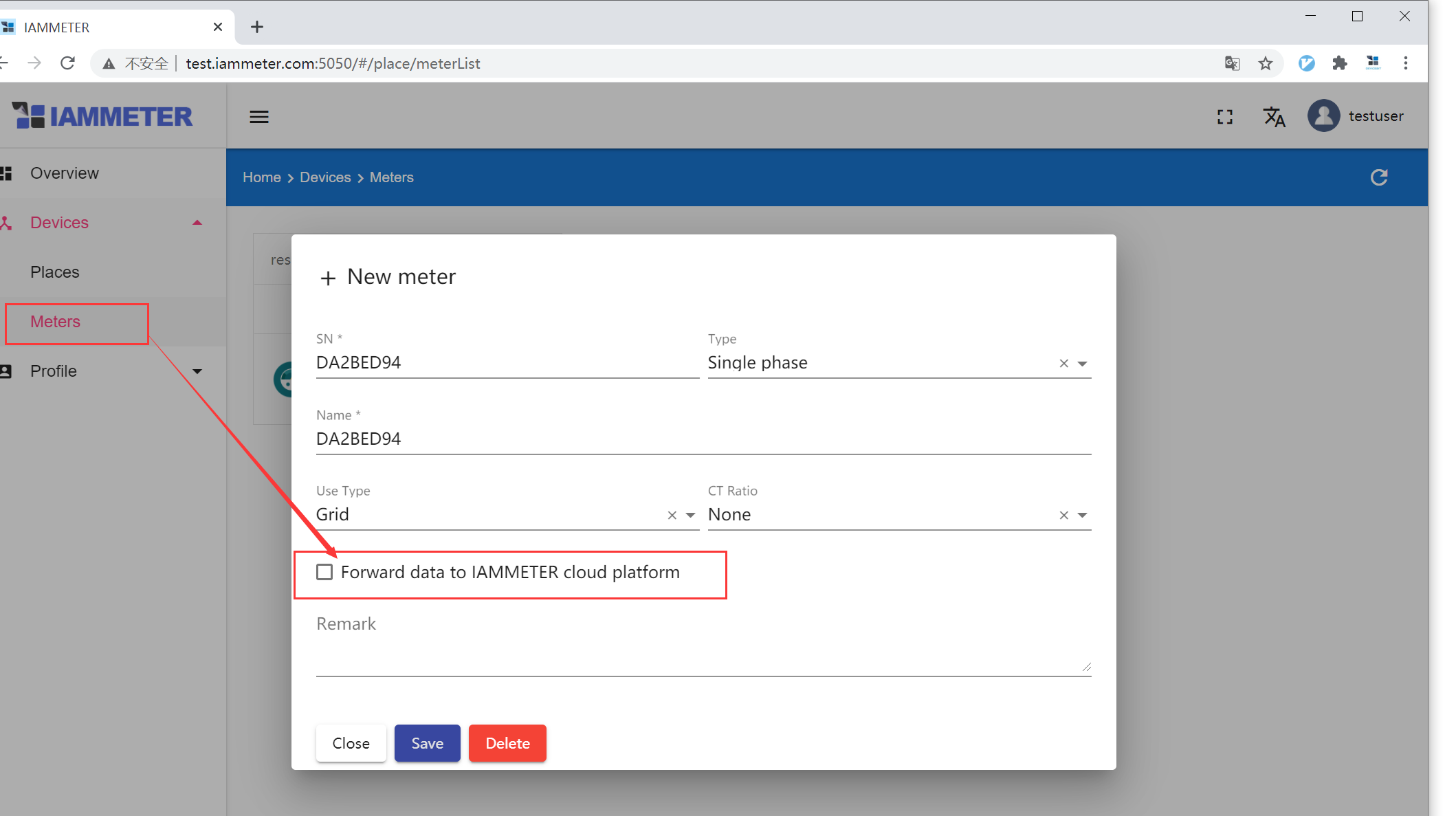
W przypadku instalacji offline lub niezależnej od chmury, pozostaw przesyłanie do chmury wyłączone.
IAMMETER-Docker może również odbierać dane energetyczne przez swoje REST API. Jest to przydatne dla symulatorów, bramek lub aplikacji klienckich, które nie używają licznika IAMMETER.
Utwórz licznik z niestandardowym SN, a następnie używaj tego samego SN w każdym żądaniu API.
Interaktywna dokumentacja API jest dostępna na lokalnym serwerze:
http://<docker-host-ip>:5050/docs
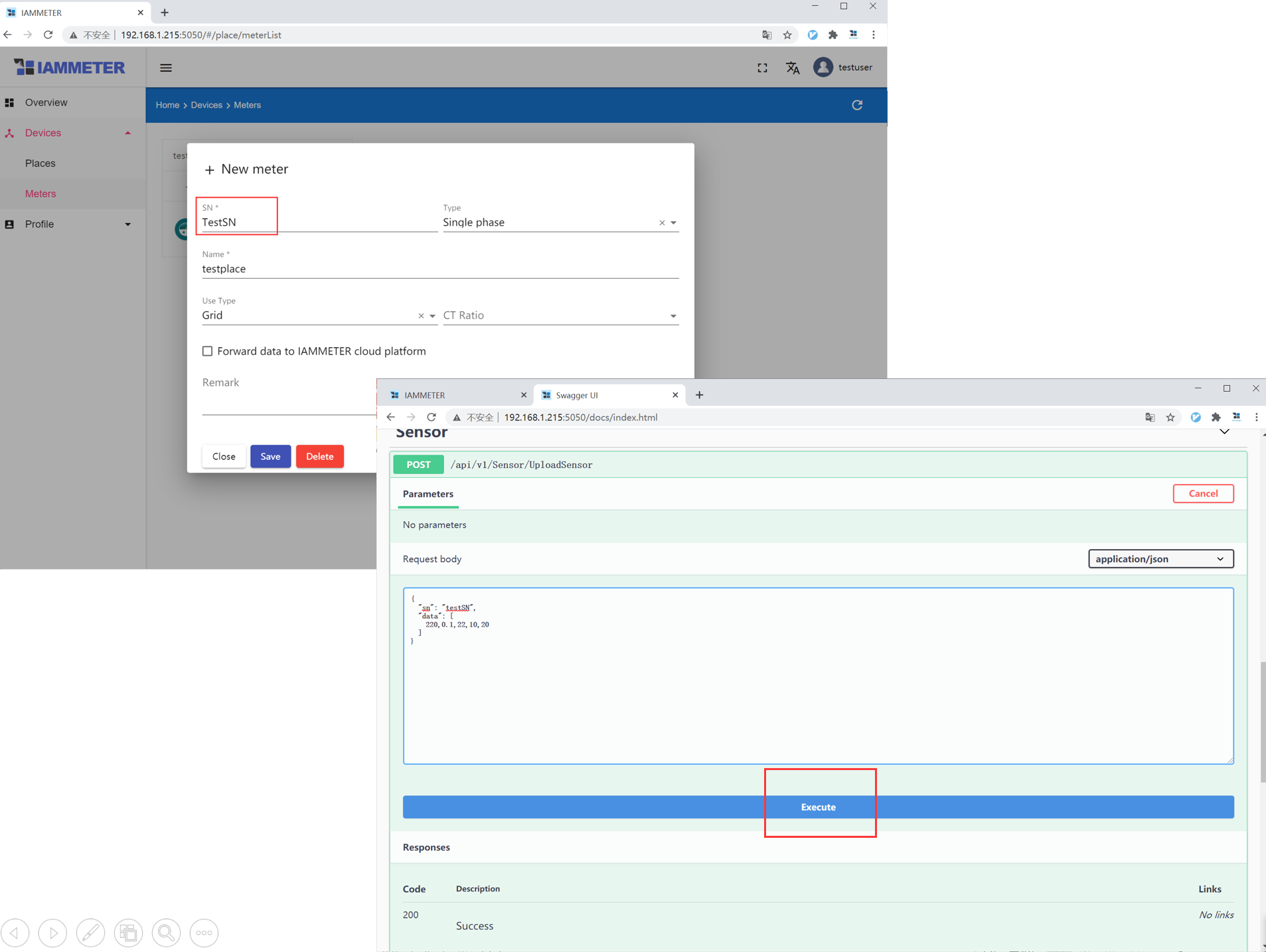
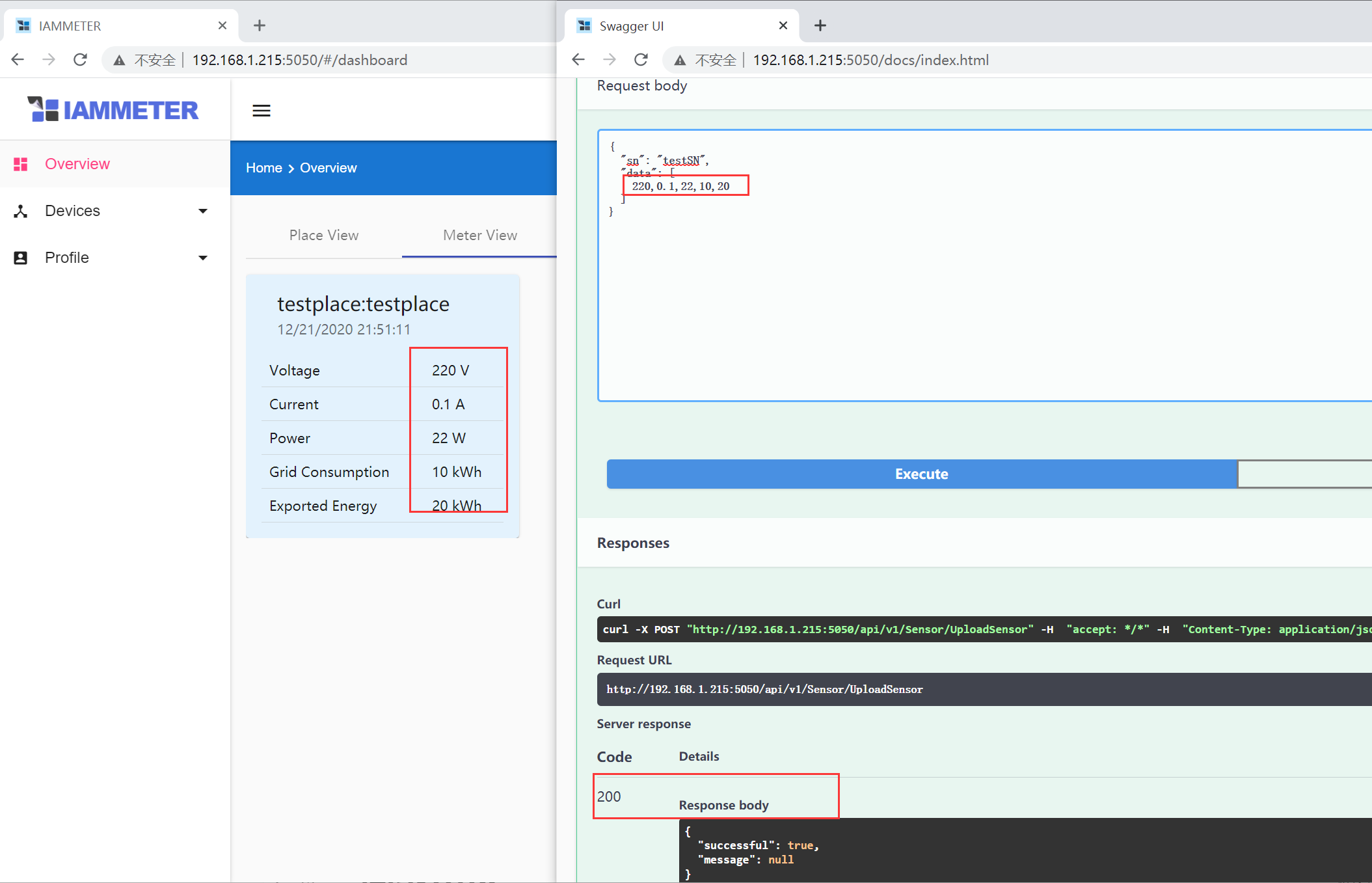
Najpierw przetestuj API na liczniku nieprodukcyjnym. Zachowaj spójność SN, liczby faz, kolejności pól i jednostek, aby dane historyczne pozostały użyteczne.
IAMMETER-Docker V2.4 może zapisywać dane do CSV, gdy zamontowany jest katalog rejestratora. Jest to przydatne w zdalnej instalacji słonecznej, fabryce lub pomieszczeniu technicznym bez niezawodnego połączenia internetowego.
docker run -d \
  --name myiammeter \
  --restart always \
  -p 5050:5050 \
  -p 1883:1883 \
  -e TZ=Etc/UTC \
  -v "$PWD/data:/app/data" \
  -v "$PWD/datalogger:/app/datalogger" \
  iammeter/iammeter
Dla Docker Compose dodaj ten wolumin:
volumes:
  - ./data:/app/data
  - ./datalogger:/app/datalogger
Otwórz stronę rejestratora pod adresem:
http://<docker-host-ip>:5050/datalogger
Strona rejestratora początkowo używa:
Username: admin
Password: admin
Zmień to hasło w ramach wdrożenia. Aby zapoznać się z pełnym przepływem pracy opartym na routerze i eksporcie CSV, zobacz Offline Energy Datalogger z IAMMETER-Docker.
Port 1883 jest używany przez usługę MQTT IAMMETER-Docker. Licznik lub inna aplikacja może publikować obsługiwane dane pomiarowe do IAMMETER-Docker, a klienci MQTT mogą subskrybować wartości w czasie rzeczywistym.
IAMMETER-Docker obsługuje również funkcje takie jak:
Te funkcje są celowo pominięte w podstawowej ścieżce wdrożenia. Najpierw skonfiguruj i przetestuj podstawowy kontener, a następnie kontynuuj z zaawansowanym przewodnikiem IAMMETER-Docker.
Wolumin /app/data zawiera trwałe dane aplikacji. Regularnie wykonuj kopię zapasową odpowiedniego katalogu hosta.
Bezpieczny podstawowy proces to:
data do pamięci kopii zapasowej;datalogger, gdy rejestrowanie CSV jest włączone;Nie traktuj systemu plików kontenera jako trwałego przechowywania. Jeśli /app/data nie jest zamontowany, usunięcie kontenera może usunąć wraz z nim bazę danych monitorowania.
Przed aktualizacją wykonaj kopię zapasową katalogu danych trwałych.
Dla Docker Compose:
docker compose pull
docker compose up -d
docker compose logs --tail=100 iammeter
Dla kontenera utworzonego za pomocą docker run:
docker pull iammeter/iammeter
docker stop myiammeter
docker rm myiammeter
Następnie powtórz oryginalne polecenie docker run. Usunięcie kontenera jest bezpieczne tylko wtedy, gdy dane aplikacji zostały zapisane w prawidłowo zamontowanym i zabezpieczonym katalogu hosta.
docker ps lub docker compose ps.5050 nie jest już używany.localhost jako adresu serwera w liczniku; odnosi się on do samego licznika, a nie hosta Docker./app/data był zamontowany do trwałego katalogu hosta.| Opcja | Najlepsze dla | Lokalizacja danych | Nakład konfiguracji | Główny kompromis |
|---|---|---|---|---|
| IAMMETER-Docker | Gotowy lokalny serwer monitorowania | Twój host Docker | Niski do średniego | Mniej zarządzanych funkcji chmurowych |
| IAMMETER-Cloud | Gotowe monitorowanie, raporty i zdalny dostęp | IAMMETER-Cloud | Niski | Korzysta z hostowanej usługi chmurowej |
| Home Assistant / Node-RED | Encje inteligentnego domu i niestandardowa automatyzacja | Twoja własna platforma | Średni | Projektujesz panel i przepływy pracy |
| Niestandardowy serwer | Produkt, EMS lub specjalistyczny potok danych | Twoja infrastruktura | Wysoki | Tworzysz i utrzymujesz system |
Kontynuuj z:
/app/data jest zamontowany do trwałego przechowywania.5050 i 1883 nie są niepotrzebnie wystawione na Internet.Ostatnia aktualizacja: 17 lipca 2026 r.

Trójfazowy licznik energii Wi-Fi (WEM3080T)

Jednofazowy licznik energii Wi-Fi (WEM3080)

Trójfazowy licznik energii Wi-Fi (WEM3046T)

Trójfazowy licznik energii Wi-Fi (WEM3050T)
