



Ten poradnik wyjaśnia, jak tworzyć grupy powiadomień i konfigurować w IAMMETER Cloud obsługiwane alerty energii, mocy, prądu i stanu offline.
Przed skonfigurowaniem reguły zdecyduj, czy potrzebujesz trwałego powiadomienia Cloud, lokalnego zapisu alarmu czy tymczasowego ostrzeżenia w przeglądarce:
Przegląd tych opcji znajduje się na stronie Alerty i automatyzacja monitorowania energii.
Alerty programowe dostarczają informacji z monitoringu i powiadomień. Nie zastępują wyłączników, ochrony nadprądowej, blokad ani innych zabezpieczeń elektrycznych wymaganych dla instalacji.
Z tego poradnika dowiesz się, jak:
Przed ustawieniem alertów utwórz grupę powiadomień. Zawiera kontakty, które powinny otrzymywać alerty i raporty.
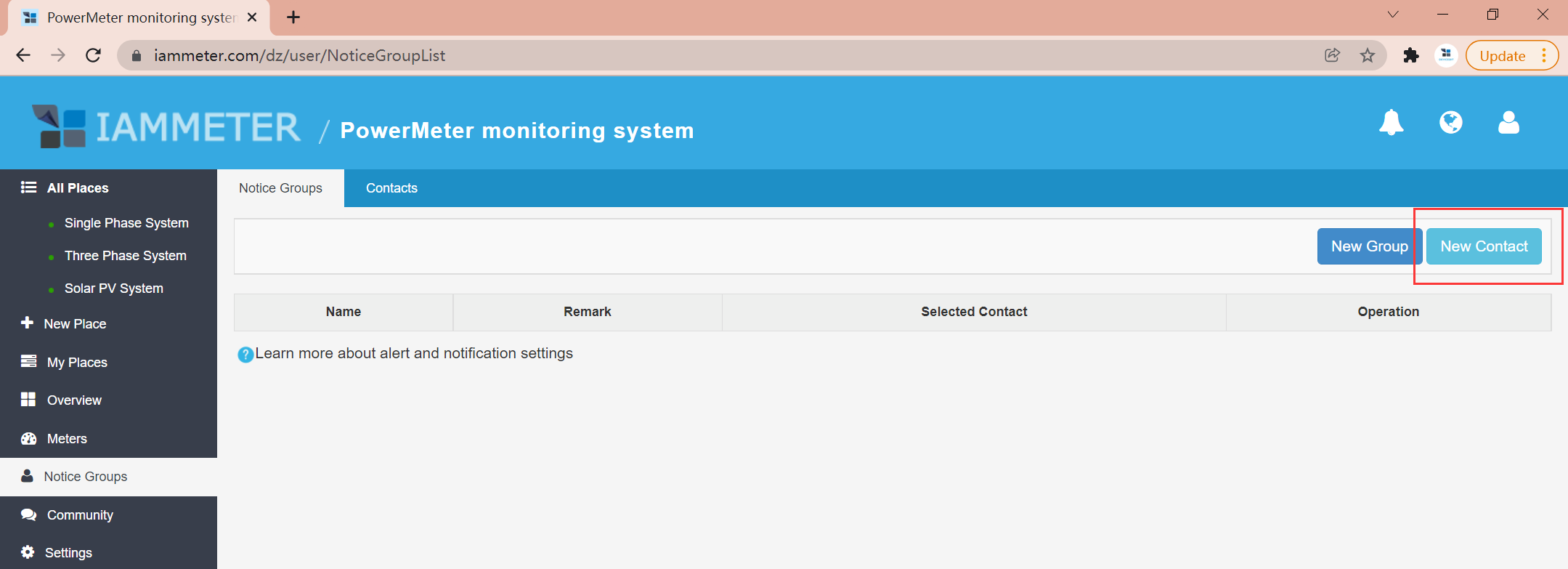
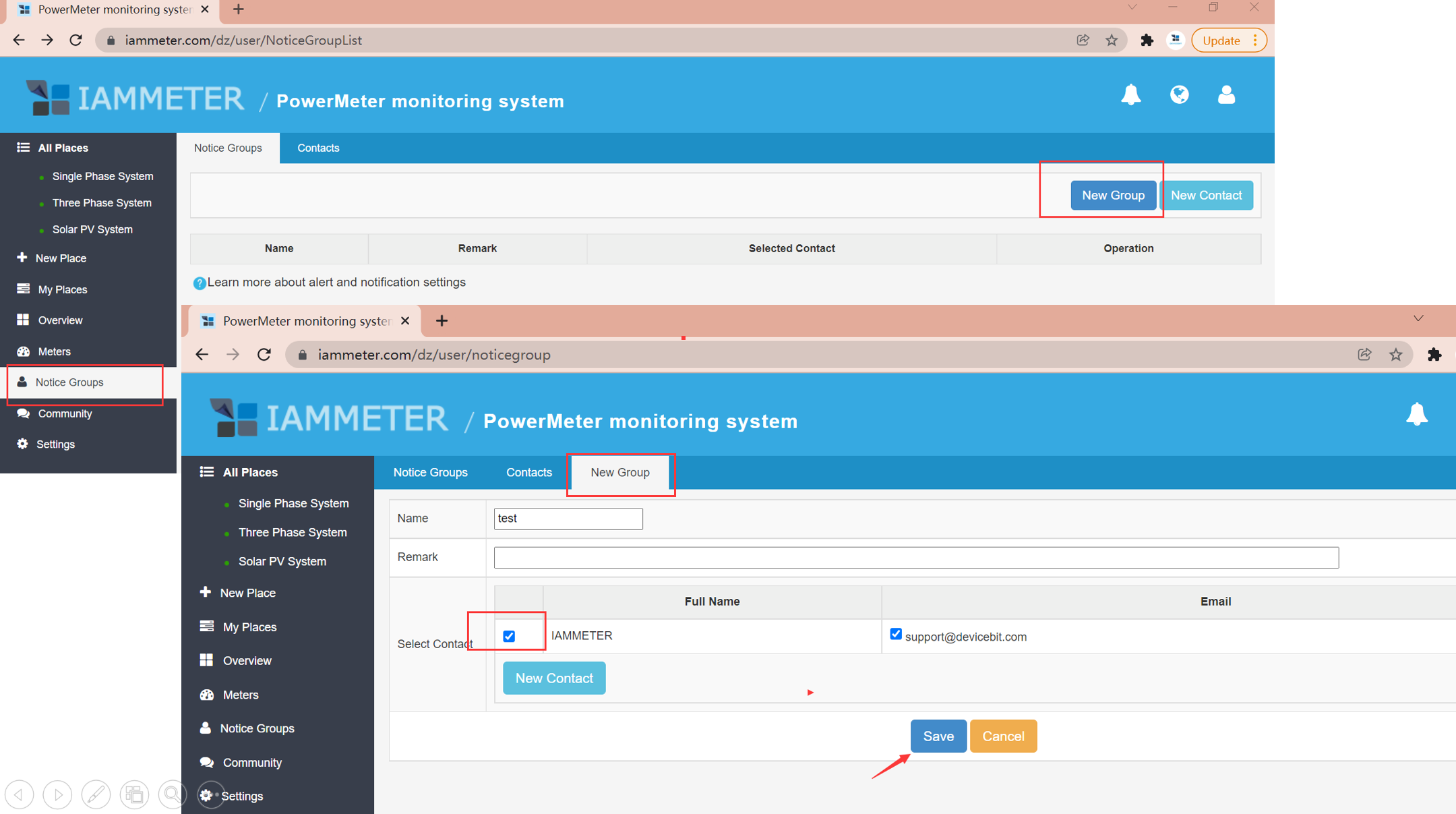
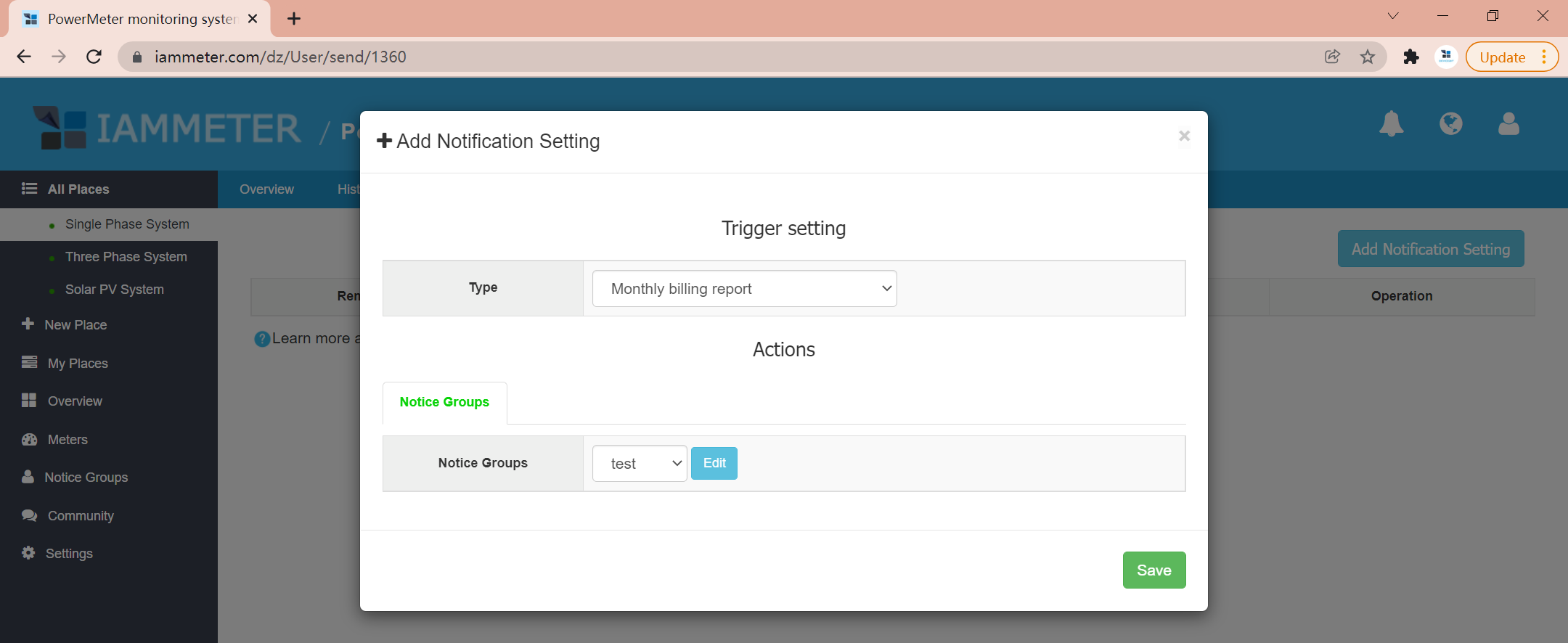
Aby otrzymywać zaplanowany raport energii:
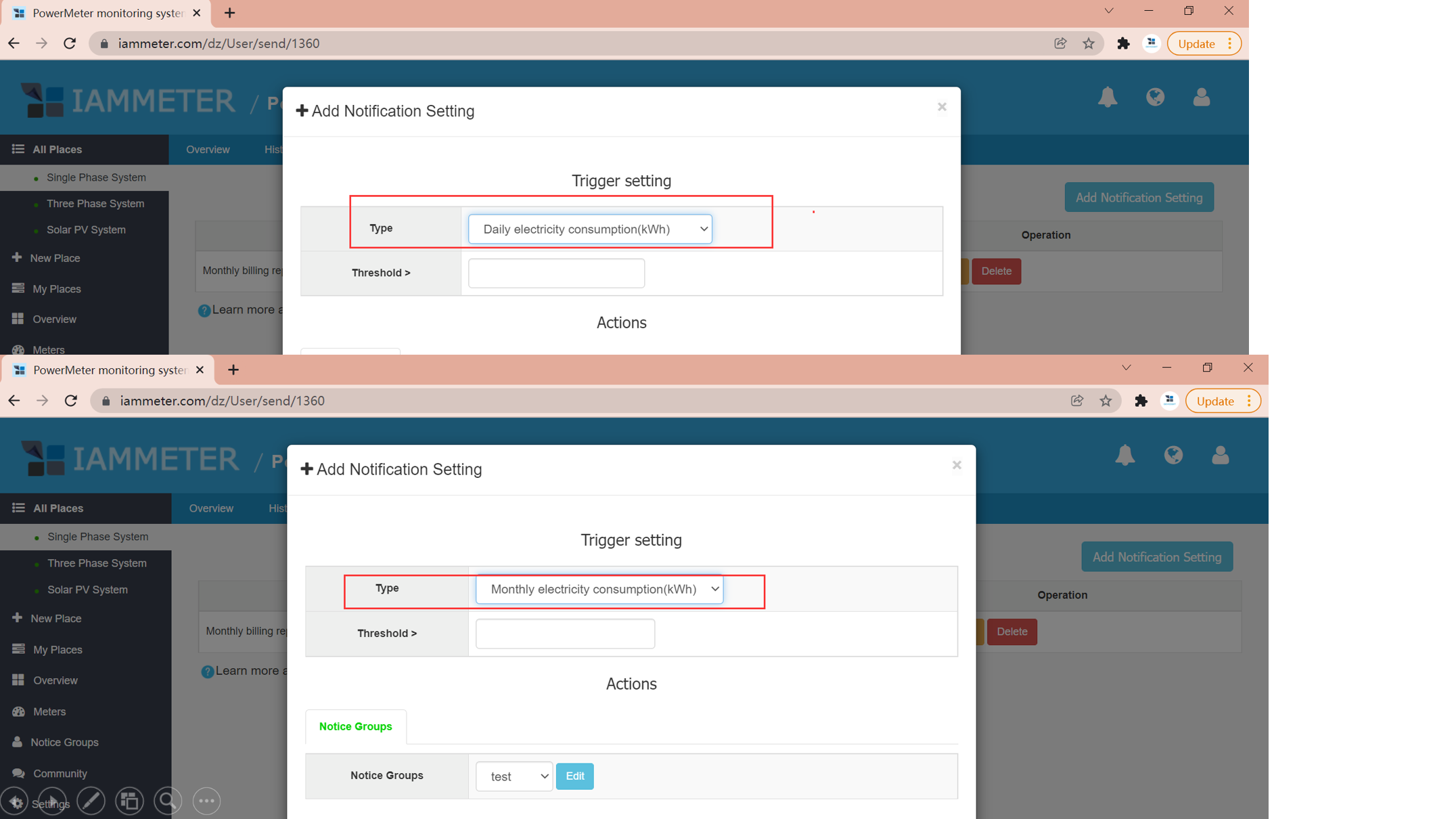
Użyj reguły energii skumulowanej, gdy ważna jest suma dzienna lub okresu rozliczeniowego. Dla chwilowego wysokiego obciążenia użyj reguły mocy lub prądu.
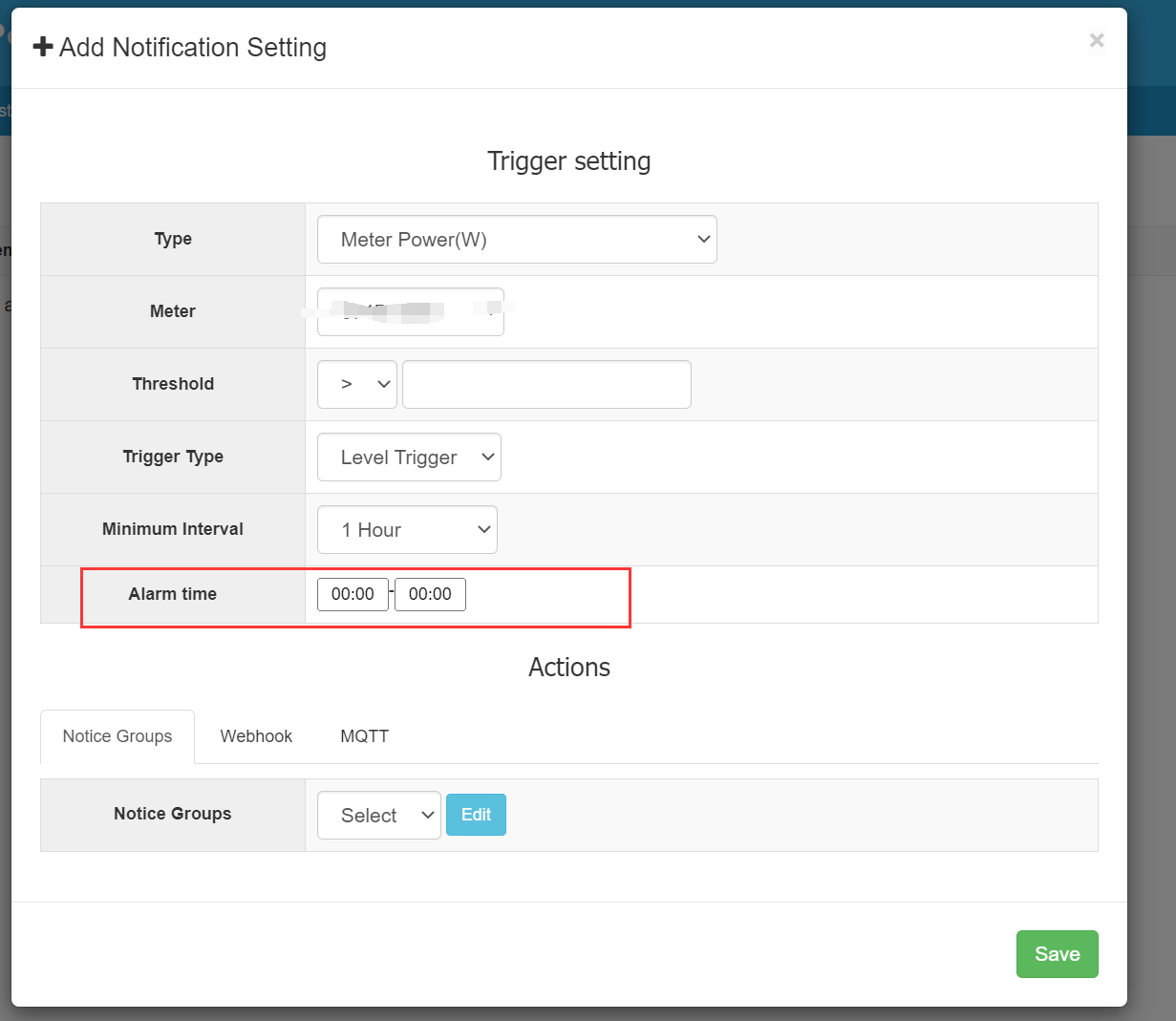
Formularz alarmu mocy zawiera pole Alarm time, które określa przedział godzin obowiązywania reguły. Powyższy zrzut ekranu pokazuje interfejs z tym ustawieniem.
Wybierz próg na podstawie normalnego zakresu pracy i oczekiwanej reakcji. Próg przekraczany przy każdym normalnym rozruchu silnika będzie tworzył szum zamiast użytecznej informacji.
Minimalny odstęp ogranicza powtarzające się powiadomienia:
Wybierz grupę, która ma otrzymać alert. Potwierdź, że każdy odbiorca wykonał wymagane powiązanie kanału.
Alarmy mocy można ograniczyć do wybranego przedziału godzin za pomocą Alarm time. Wprowadź godzinę początku i końca monitorowanego okresu, a następnie zapisz regułę z odpowiednim progiem i grupą powiadomień.
Na przykład firma, która kończy czynności związane z zamknięciem o 19:00, może monitorować okres 19:00–23:00, aby wykrywać nieoczekiwanie wysoki pobór mocy. Dobierz próg do normalnego obciążenia w tych godzinach; chłodzenie, systemy bezpieczeństwa i inne niezbędne urządzenia mogą wymagać ciągłej pracy. To przykład konfiguracji, a nie uniwersalny próg ani zmierzony wynik oszczędności.
Alarm time określa, kiedy obowiązuje reguła. Minimum Interval ogranicza częstotliwość powtarzanych powiadomień; nie jest przedziałem obowiązywania alarmu i nie oznacza, że moc musi przekraczać próg nieprzerwanie przez podany czas.
Alarmy mocy działające w określonych godzinach są podstawą powiadomień o dużym obciążeniu poza godzinami pracy w naszym rozwiązaniu do monitorowania energii i kontroli kosztów dla małych firm. Pomagają zauważyć urządzenia pozostawione włączone, sprawdzić przyczynę i ograniczyć możliwe do uniknięcia marnowanie energii elektrycznej.
IAMMETER może powiadomić skonfigurowanych odbiorców, gdy przez ponad 10 minut nie przesłano danych.
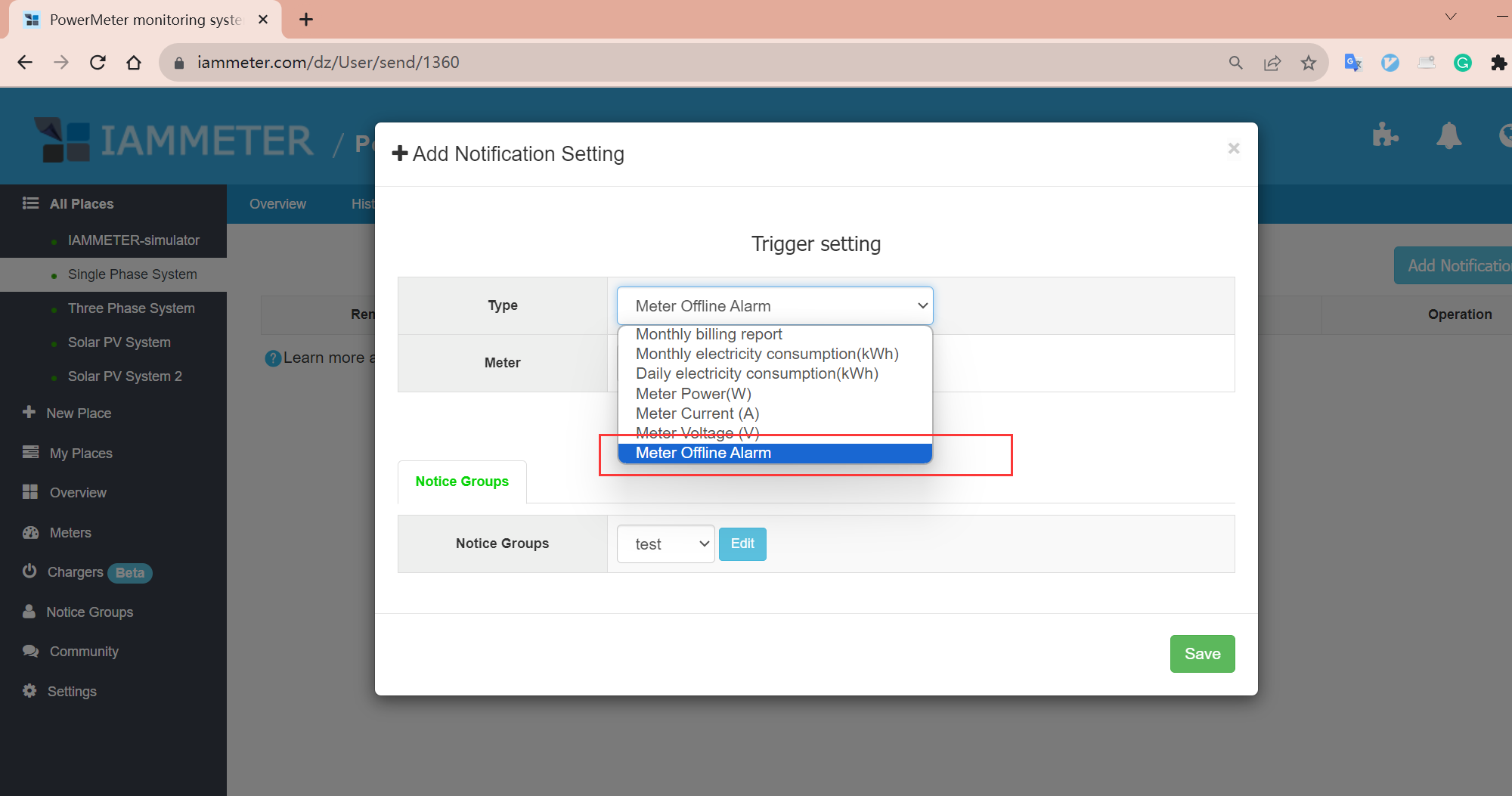
Alert offline oznacza utratę przesyłanych danych. Sprawdź zasilanie obiektu, Wi-Fi, dostęp do Internetu i połączenie licznika, zanim założysz awarię urządzenia.
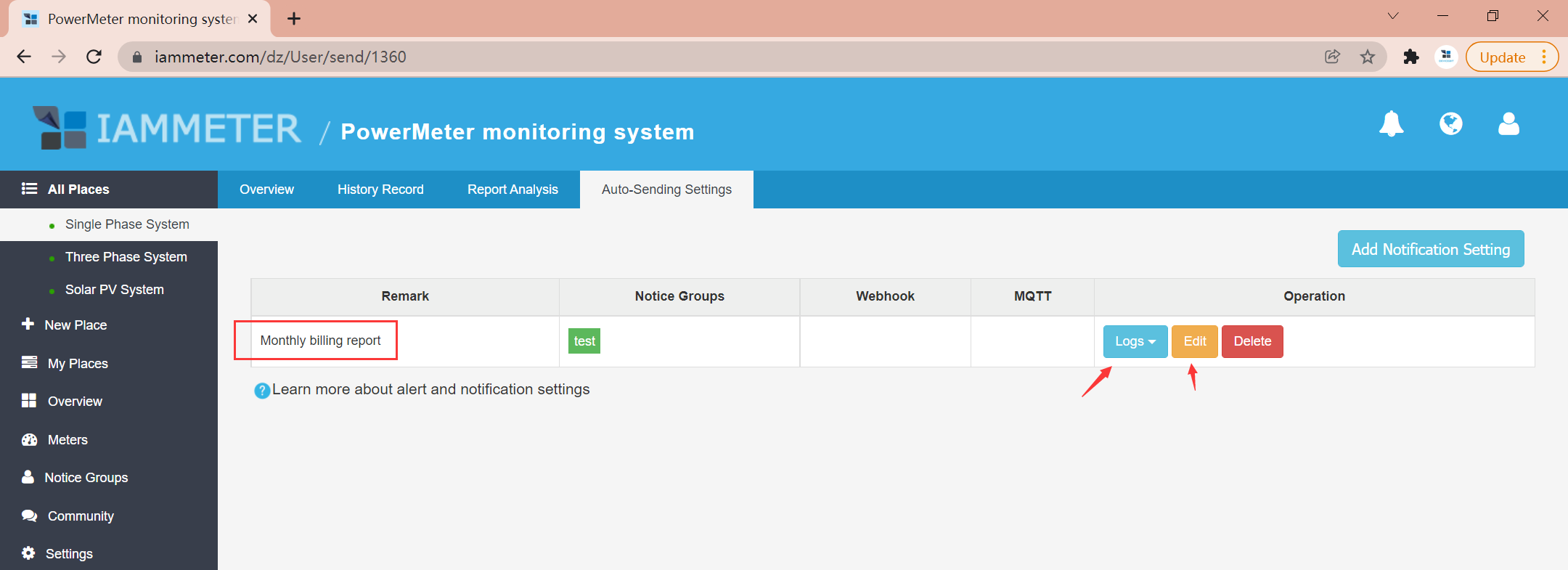
IAMMETER Cloud obsługuje e-mail i dodatkowe skonfigurowane kanały:
Dostępne opcje mogą zależeć od konta, regionu i aktualnej obsługi platformy. Warunek alertu i grupa powiadomień pozostają podstawą przepływu.
Webhook i MQTT mogą łączyć pomiary IAMMETER lub zdarzenia wyzwalające z systemem zewnętrznym. Traktuj logikę sterowania jako osobne zadanie inżynierskie: dodaj czasowanie, histerezę, zachowanie bezpieczne i odpowiednie zabezpieczenia elektryczne.
Przydatne przykłady:

Trójfazowy licznik energii Wi-Fi (WEM3080T)

Jednofazowy licznik energii Wi-Fi (WEM3080)

Trójfazowy licznik energii Wi-Fi (WEM3046T)

Trójfazowy licznik energii Wi-Fi (WEM3050T)
