



Menu Analiza zużycia energii (Energy Consumption Analysis) w IAMMETER zawiera pięć raportów do przeglądania wzorców godzinowych, wybranych przedziałów czasowych, różnych liczników, różnych okresów oraz podsumowań miesięcznych.
Ten przewodnik wyjaśnia, który raport wybrać, jak ustawić zakres porównania i jak interpretować wynik.
Nowy w analizie energii? Najpierw przeczytaj Jak analizować zużycie energii w domu i znajdować straty energii, aby poznać metody analizy bazowej, szczytowego zapotrzebowania oraz porównania przed/po.
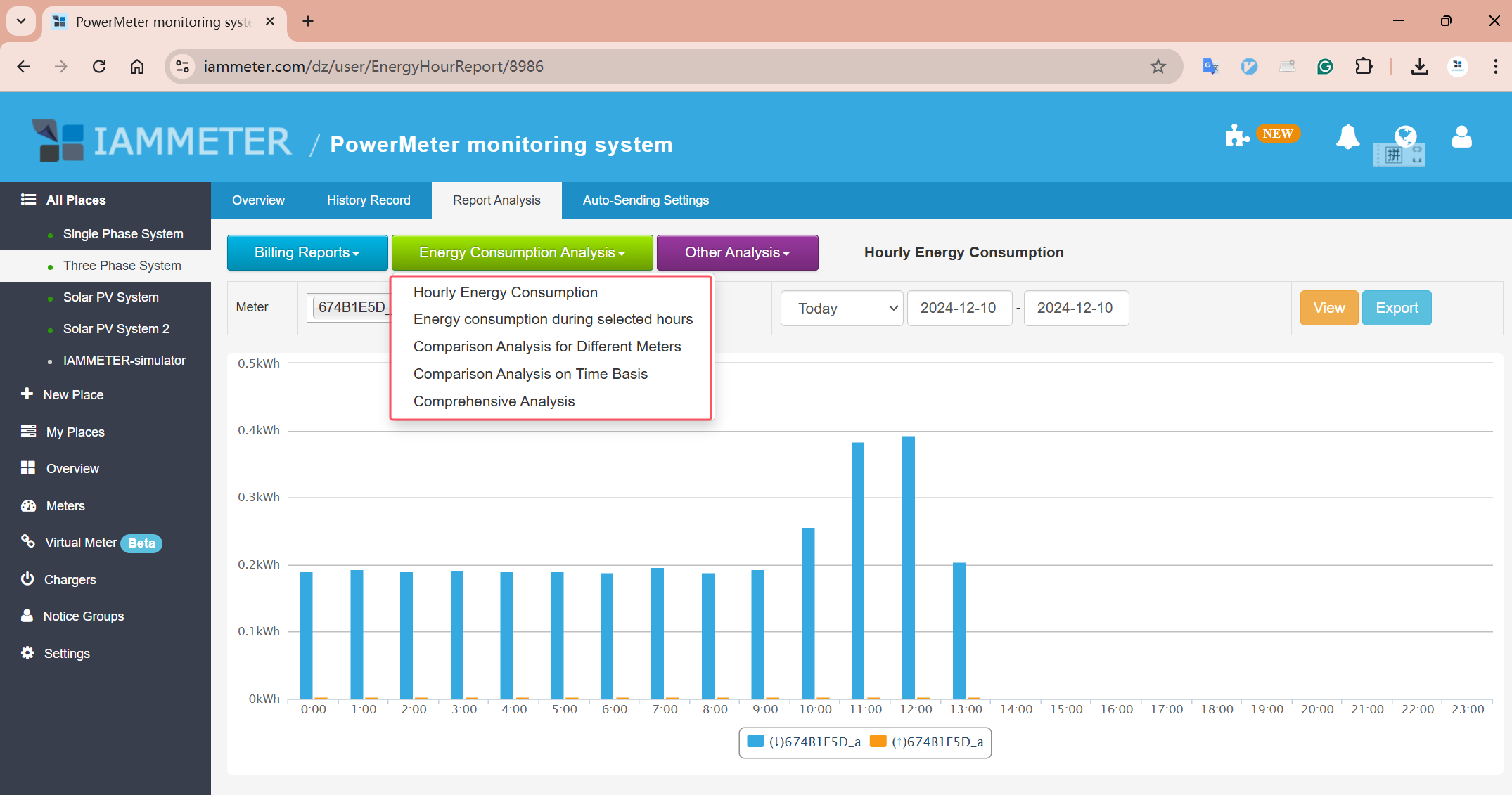
Dostępne raporty to:
| Raport | Użyj go, gdy potrzebujesz |
|---|---|
| Godzinowe zużycie energii (Hourly Energy Consumption) | Zobaczyć, jak energia jest rozłożona w ciągu 24 godzin dnia |
| Zużycie energii w wybranych godzinach (Energy Consumption During Selected Hours) | Porównać zdefiniowane przez użytkownika okna czasowe, zmiany lub okresy taryfowe |
| Analiza porównawcza dla różnych liczników (Comparison Analysis for Different Meters) | Porównać punkty pomiarowe w tym samym okresie |
| Analiza porównawcza w czasie (Comparison Analysis on Time Basis) | Porównać jeden punkt pomiarowy w różnych okresach |
| Analiza kompleksowa (Comprehensive Analysis) | Przejrzeć sumy i trendy miesięczne w naturalnych miesiącach |
Wynik raportu reprezentuje wybraną granicę pomiarową. Przed porównaniem danych potwierdź, co mierzy każdy wybór.
Przykłady:
Nie porównuj dwóch serii, zakładając, że mierzą to samo, chyba że znasz ich pozycje CT i role kanałów.
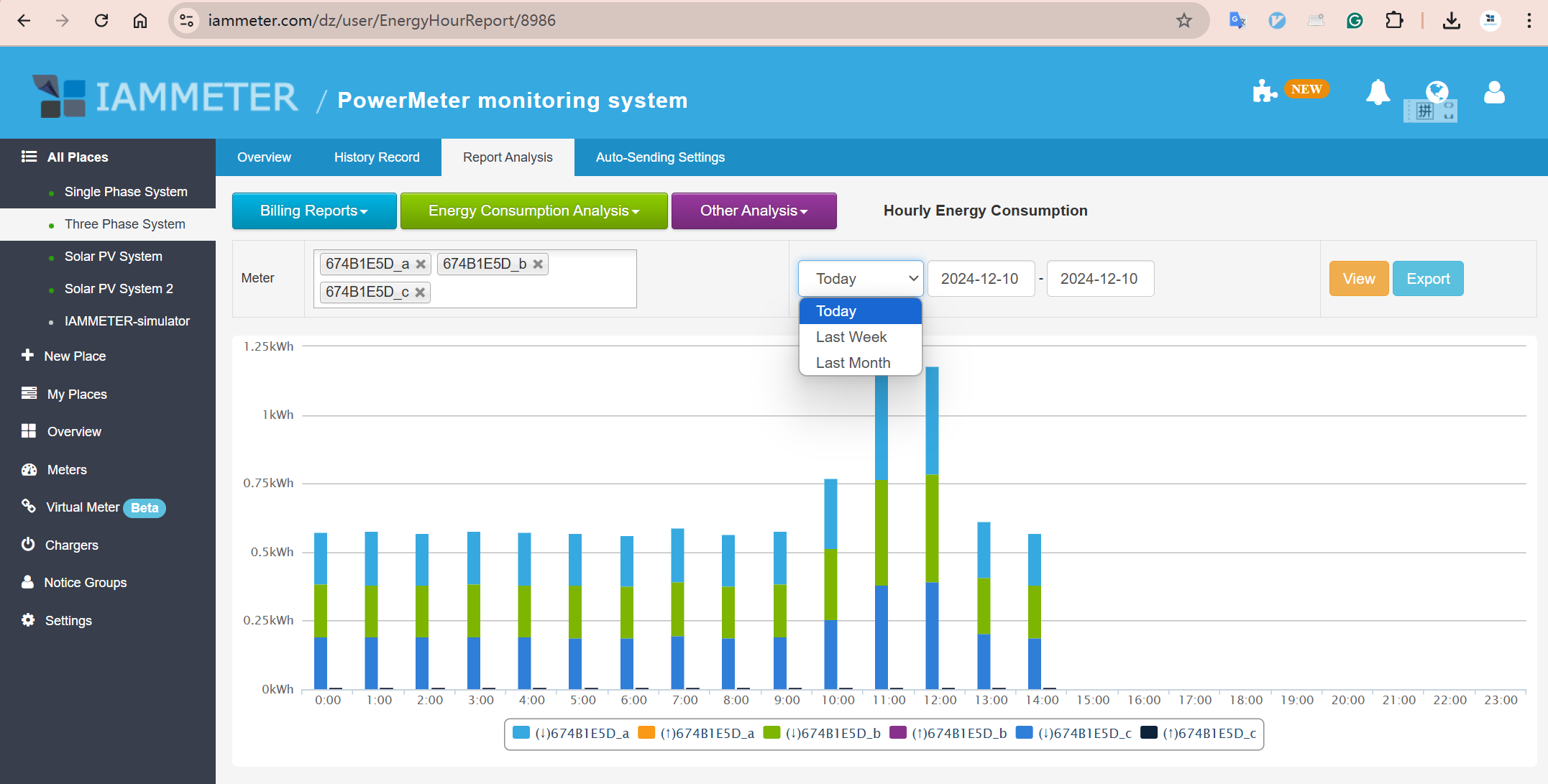
Użyj Godzinowego zużycia energii (Hourly Energy Consumption), aby wyświetlić energię dla każdej godziny od 00:00 do 23:00.
Użyj tego raportu, gdy standardowy wykres 24-godzinny jest zbyt ogólny i potrzebujesz porównać określone grupy godzin.
Przykłady dla gospodarstw domowych:
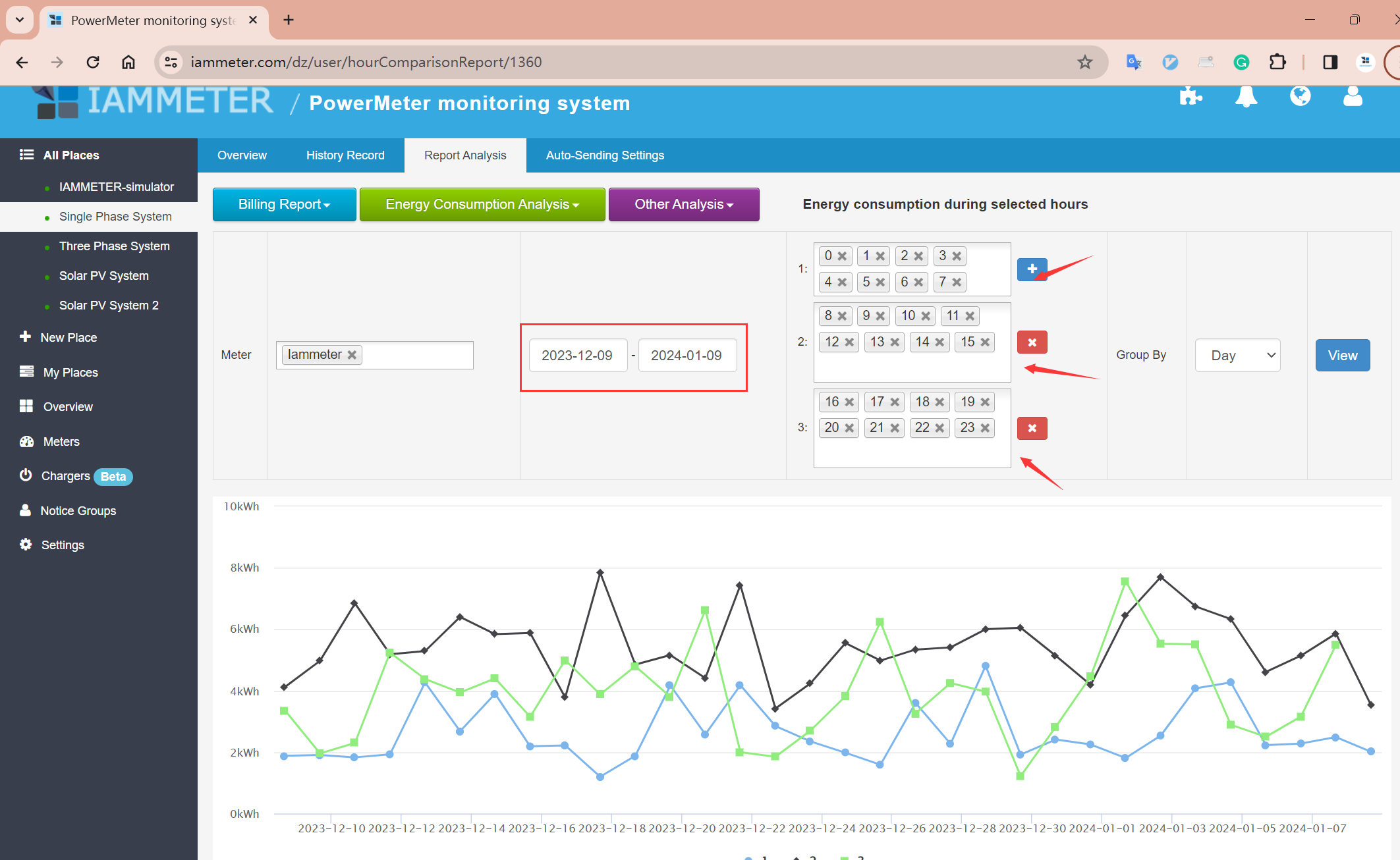
Każda wykreślona seria reprezentuje jedną skonfigurowaną grupę godzin. Porównaj grupy w tych samych datach, aby zobaczyć, ile energii zostało zużyte w każdym oknie czasowym.
W przypadku porównania taryfy czasowej (time-of-use), zdefiniuj grupy tak, aby dokładnie odpowiadały okresom taryfy energetycznej. Jeśli taryfa przekracza północ, sprawdź, czy każda godzina jest przypisana do właściwej grupy.
Użyj tego raportu, aby porównać różne liczniki lub punkty pomiarowe w tym samym okresie.
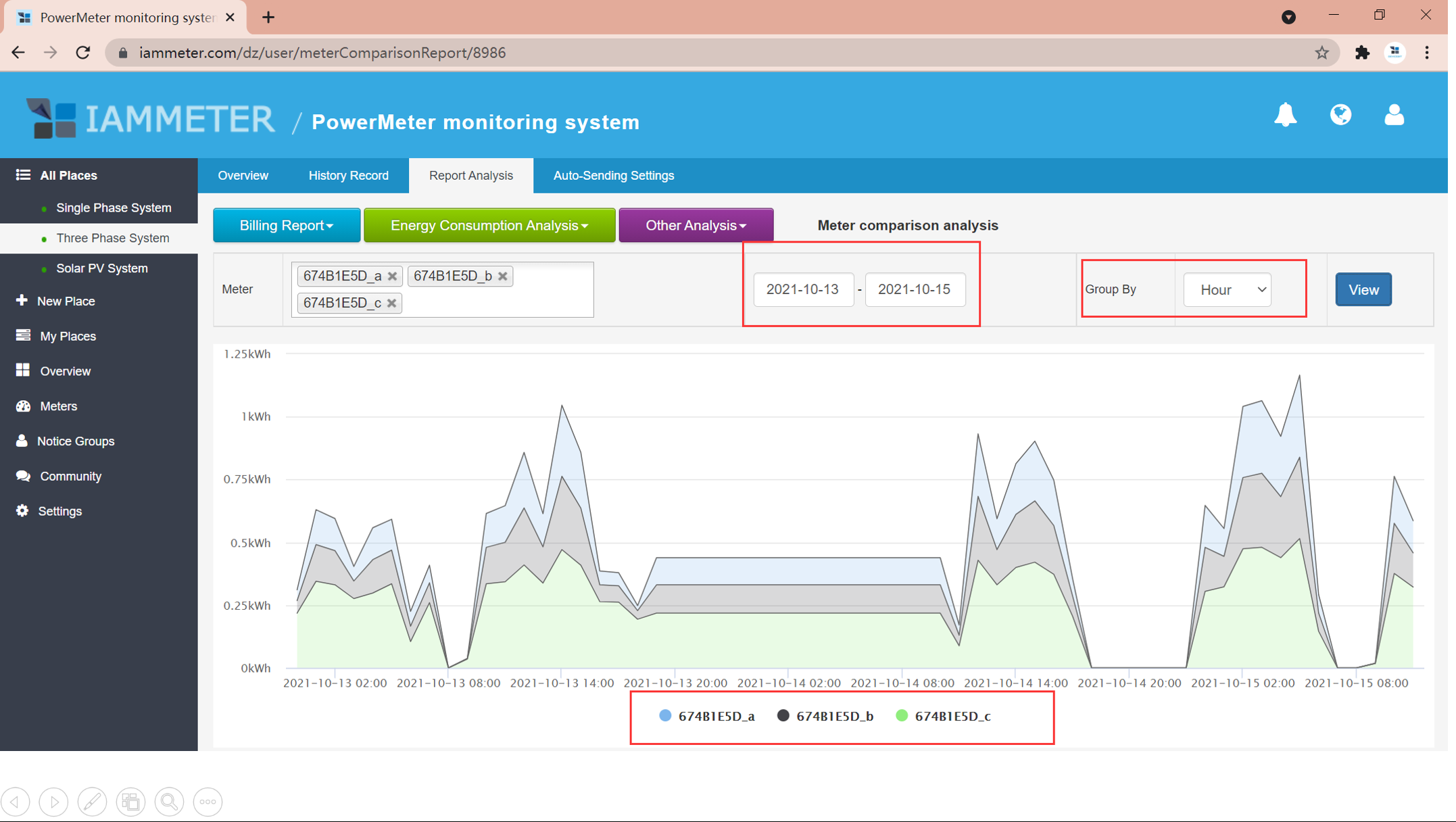
Prawidłowe przykłady obejmują:
Unikaj dodawania odczytu z dedykowanego obwodu do odczytu całego domu, gdy ten obwód jest już uwzględniony w sumie całego domu.
Zanim stwierdzisz, że jeden licznik zużywa więcej energii, sprawdź również:
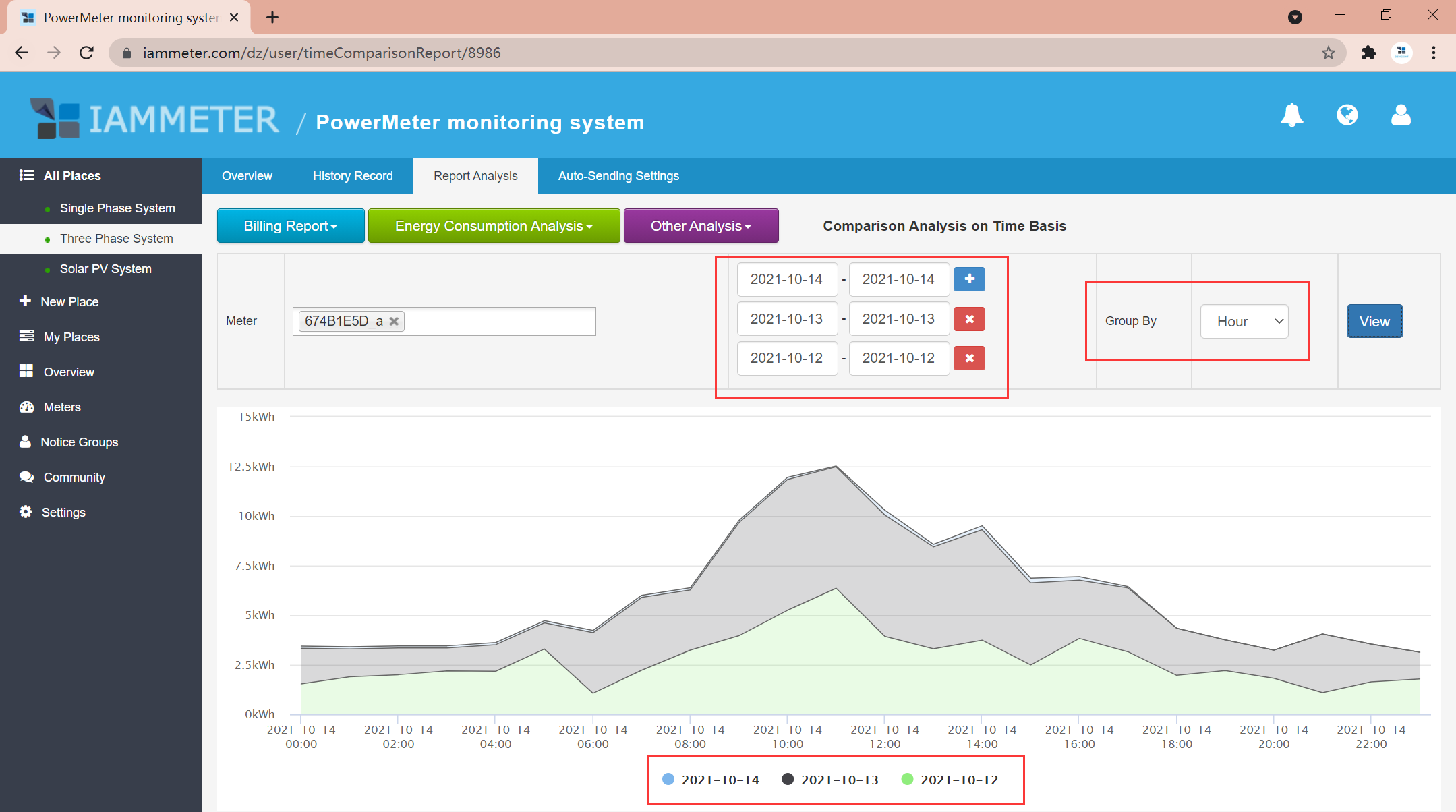
Użyj tego raportu, aby porównać ten sam licznik w różnych datach lub okresach.
Obsługuje porównania takie jak:
Porównanie godzinowe w różnych dniach
Porównanie dzienne w różnych miesiącach
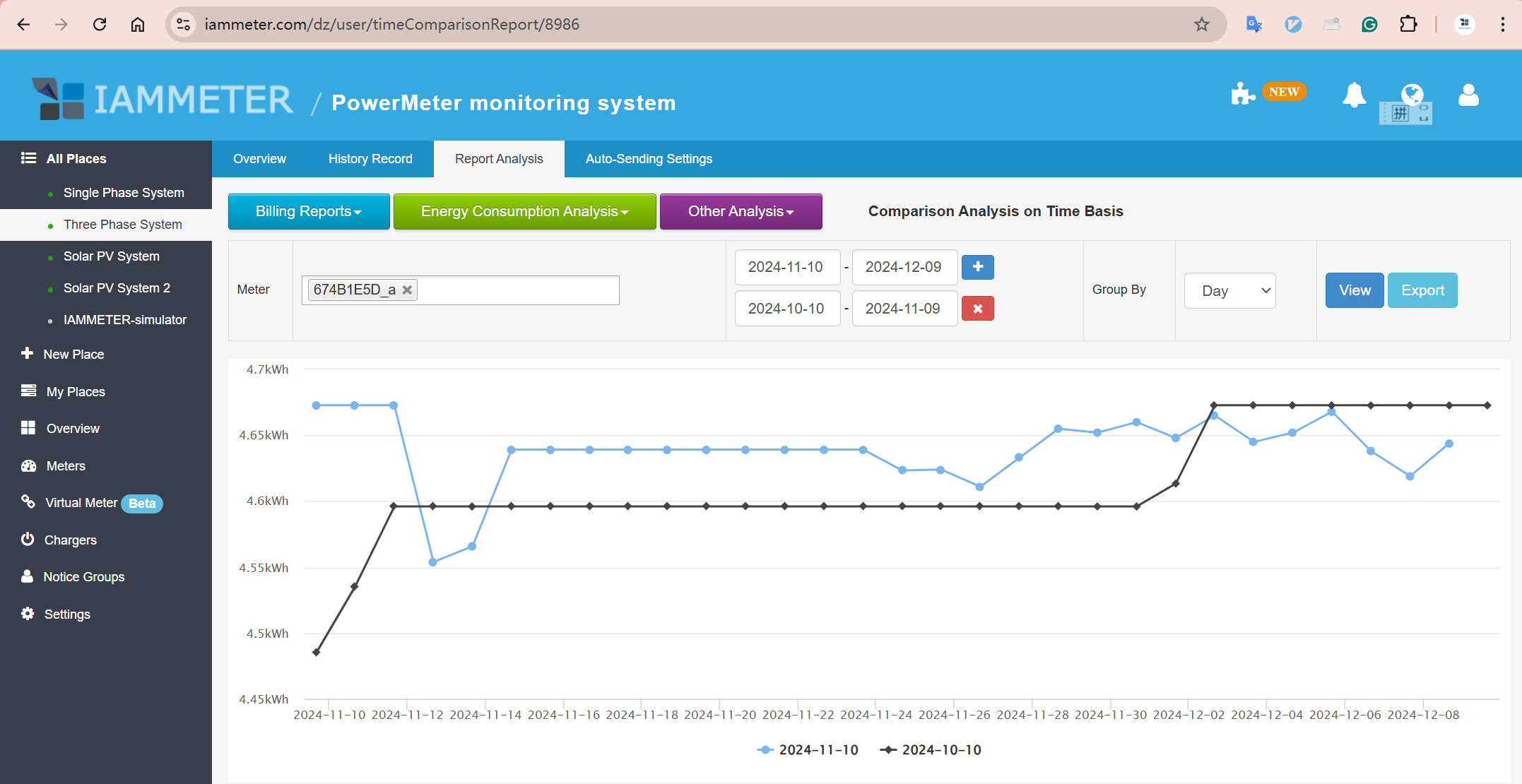
Dla prawidłowego porównania przed/po:
Jeśli równe okresy nie są możliwe, porównaj średnią, np. kWh na dzień, zamiast surowych sum.
Użyj Analizy kompleksowej (Comprehensive Analysis) do skonsolidowanego widoku opartego na naturalnych miesiącach.
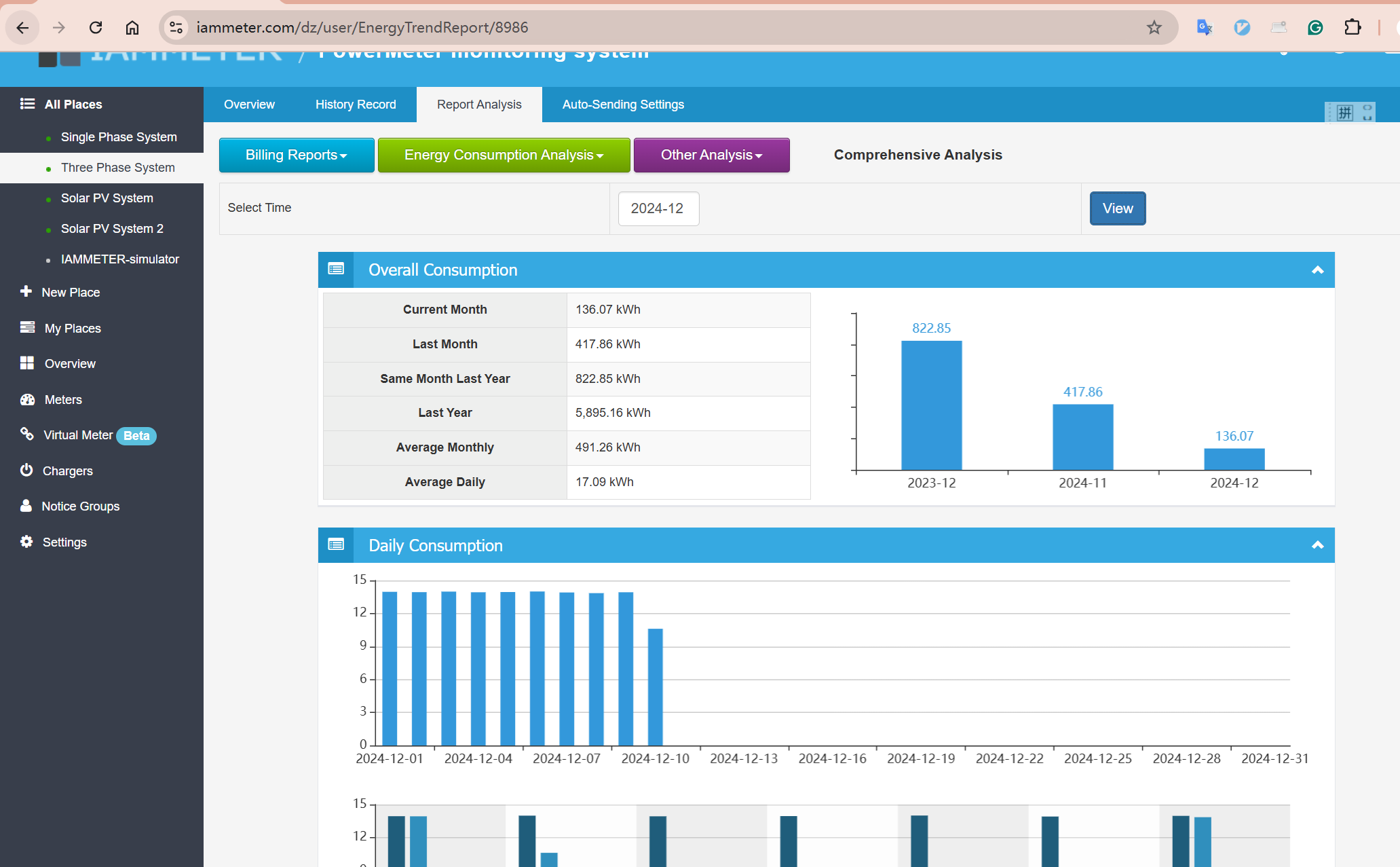
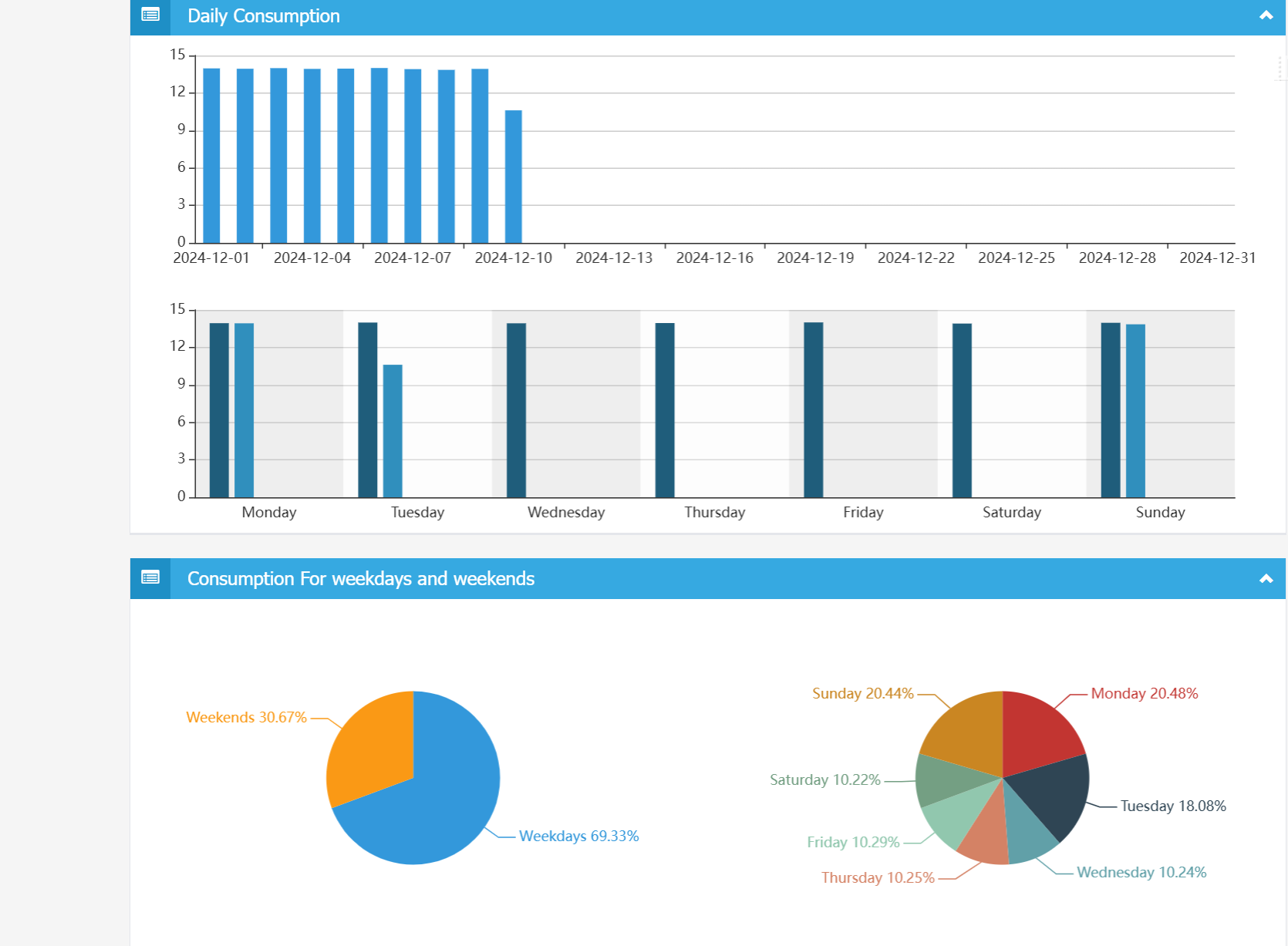
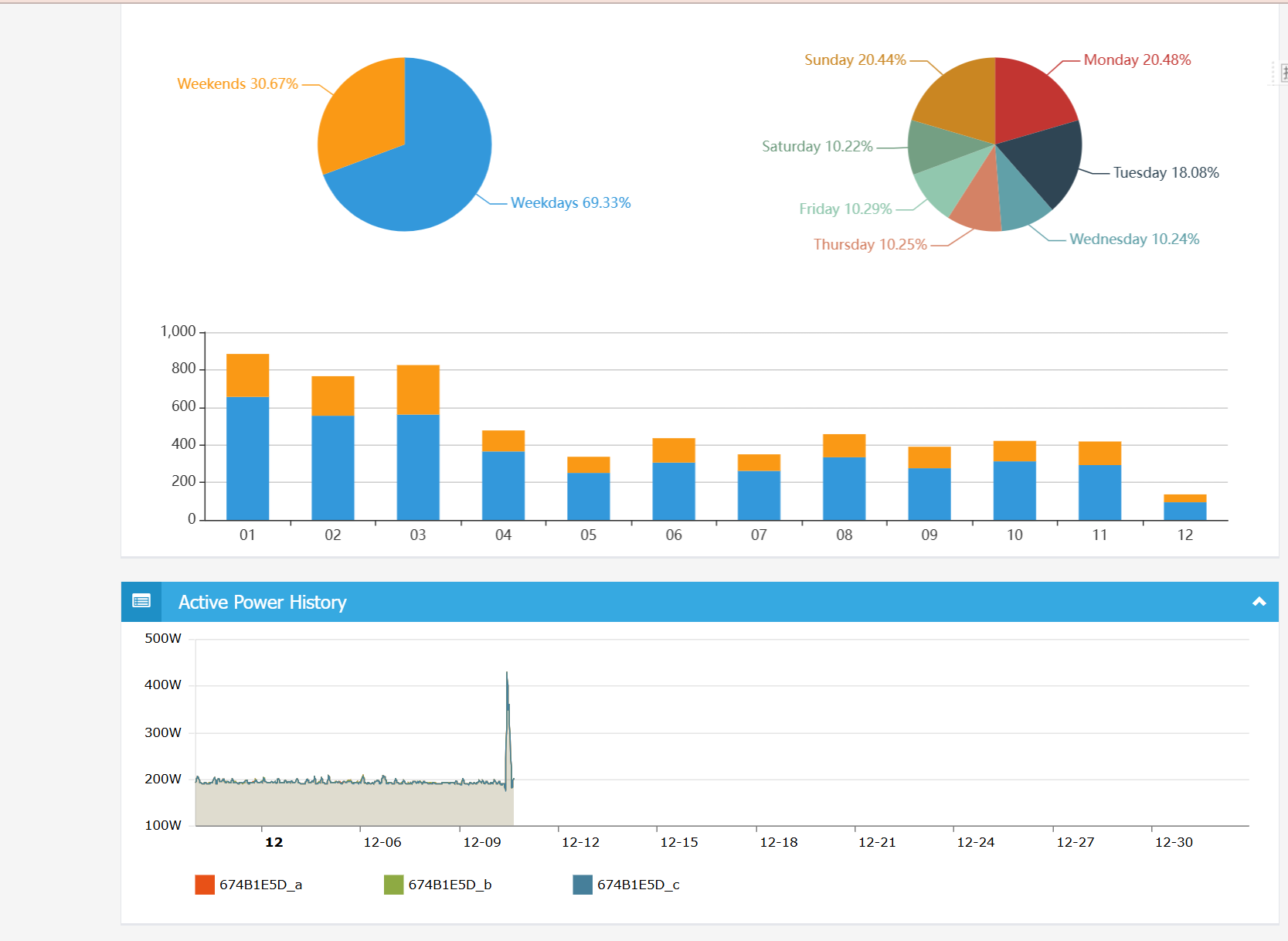
Użyj tego raportu, aby przejrzeć długoterminowy kierunek zużycia energii. Ponieważ używa naturalnych miesięcy, nie zakładaj, że jego sumy odpowiadają dokładnie cyklowi rozliczeniowemu energii, który zaczyna się w innej dacie.
W przypadku okresów rozliczeniowych użyj odpowiedniego Raportu rozliczeniowego (Billing Report) i skonfiguruj prawidłową datę rozliczenia.
Niektóre raporty wyświetlają więcej niż jedną serię dla wybranego licznika.
Przed odczytaniem wykresu:
W przypadku instalacji solarnej używaj ról kanałów zdefiniowanych przez okablowanie systemu i konfigurację. Zobacz Rozwiązanie do monitorowania energii słonecznej w domu (Home Solar Monitoring Solution), aby poznać związek między generacją falownika, wymianą z siecią a obliczonym zużyciem domowym.
Gdy dostępna jest opcja Eksport (Export), wyeksportuj wybrany raport po potwierdzeniu licznika, zakresu dat i interwału.
W celu powtarzalnego zapisu analizy zapisz:
Te informacje umożliwiają późniejsze odtworzenie porównania.
| Problem | Przyczyna | Korekta |
|---|---|---|
| Tygodniowe/miesięczne wartości godzinowe wydają się niższe niż oczekiwane sumy | Wykres przedstawia zagregowany wzorzec godzinowy, a nie jeden skumulowany słupek miesięczny | Interpretuj każdą godzinę zgodnie z definicją interwału raportu |
| Dwa liczniki nie mogą być sensownie porównane | Mierzą różne granice | Potwierdź pozycje CT i role kanałów |
| Sumy przed/po różnią się głównie dlatego, że jeden okres jest dłuższy | Nierówne zakresy dat | Użyj równych okresów lub kWh na dzień |
| Grupy wybranych godzin nie pasują do taryfy | Brakujące lub nieprawidłowo przypisane godziny | Przebuduj grupy zgodnie z harmonogramem taryfowym |
| Suma całego domu plus obwodu jest zbyt wysoka | Obwód jest już uwzględniony w sumie całego domu | Porównaj obwód jako składnik; nie dodawaj go ponownie |
| Raport z naturalnych miesięcy nie zgadza się z rachunkiem | Cykl rozliczeniowy energii zaczyna się w innej dacie | Użyj raportów rozliczeniowych z skonfigurowaną datą rozliczenia |
| Wykres solarny jest interpretowany nieprawidłowo | Pomylono kanały importu, eksportu lub falownika | Sprawdź legendę, rolę kanału i topologię okablowania |
Wybierz raport na podstawie potrzebnego porównania: godziny w ciągu dnia, wybrane okna czasowe, różne liczniki, różne okresy lub podsumowanie w naturalnych miesiącach.

Trójfazowy licznik energii Wi-Fi (WEM3080T)

Jednofazowy licznik energii Wi-Fi (WEM3080)

Trójfazowy licznik energii Wi-Fi (WEM3046T)

Trójfazowy licznik energii Wi-Fi (WEM3050T)
