



Szybki start: symulacja profilu obciążenia w tym symulatorze
P: Dlaczego musimy symulować profil obciążenia w tym symulatorze? O: Jeśli uda Ci się zasymulować profil obciążenia tak dokładnie, jak w rzeczywistości, będziesz mógł przeprowadzać eksperymenty na tym symulatorze. Znajdź odpowiedni sposób na sterowanie regulowanym obciążeniem i efektywniejsze wykorzystanie energii z instalacji fotowoltaicznej.
Ten tutorial zajmie około 10 minut. Pokaże Ci, jak uruchomić ten symulator i jak zasymulować w nim profil obciążenia.
Zapraszamy do podzielenia się swoimi przemyśleniami tutaj Integrate a virtual 3-phase energy meter (open source) into HA,use it to optimize your solar pv system
Poniżej znajdują się podstawowe informacje o symulatorze. Możesz je przeczytać najpierw lub przejść od razu do następnego rozdziału. (Przeczytanie tego rozdziału lub nie, nie wpłynie na obsługę symulatora w kolejnym rozdziale).
dlaczego stworzyliśmy ten symulator
Symulator jest projektem open source — kod znajduje się tutaj IAMMETER-simulator na GitHubie
Możesz pobrać kod i uruchomić go bezpośrednio (najpierw należy pobrać i zainstalować .NET Runtime 6.0.10).
Uruchom symulator z kodu źródłowego
Udostępniamy również obraz Dockera — możesz uruchomić symulator w kontenerze Dockera.
Odwiedź http://localIP:8080
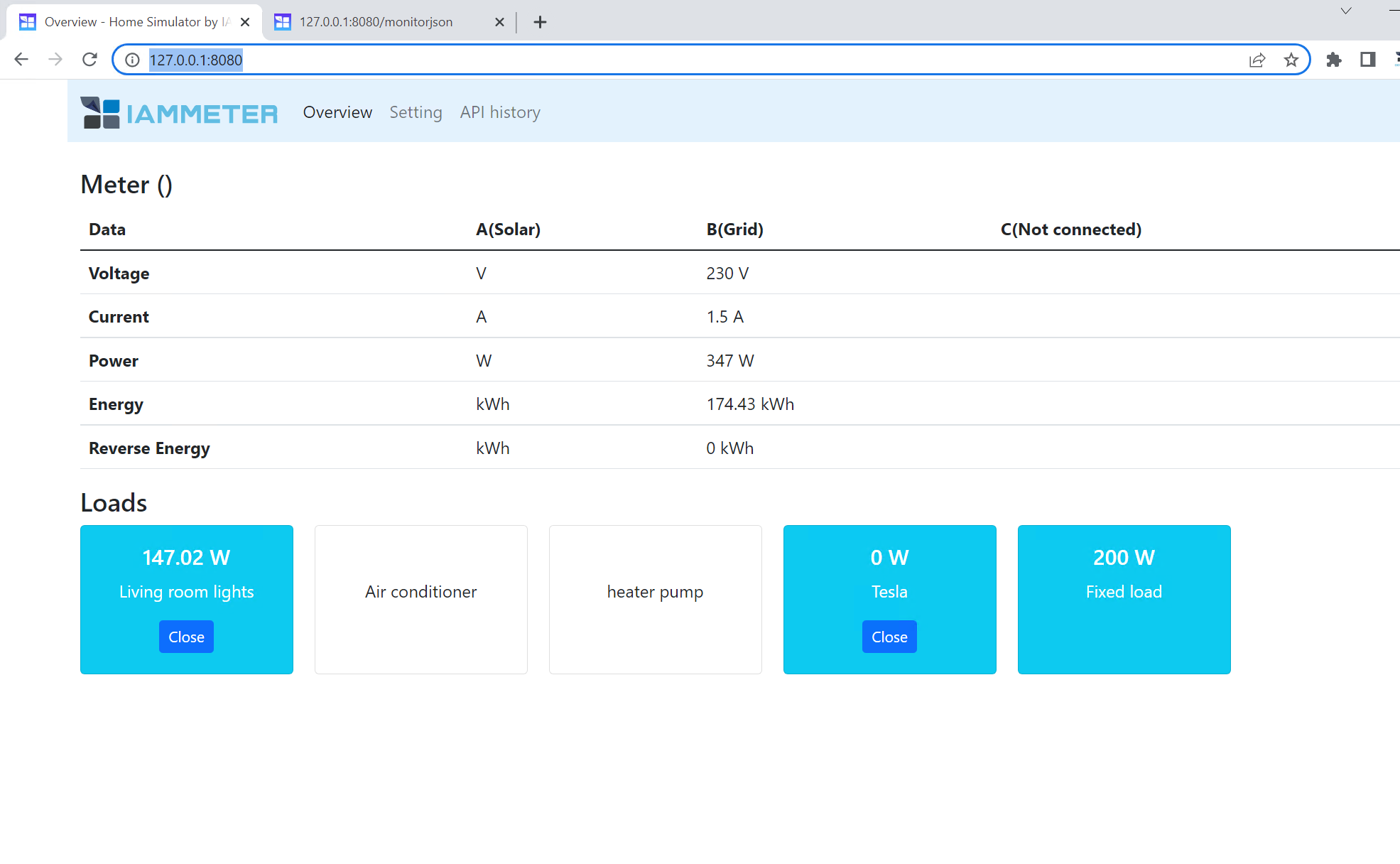
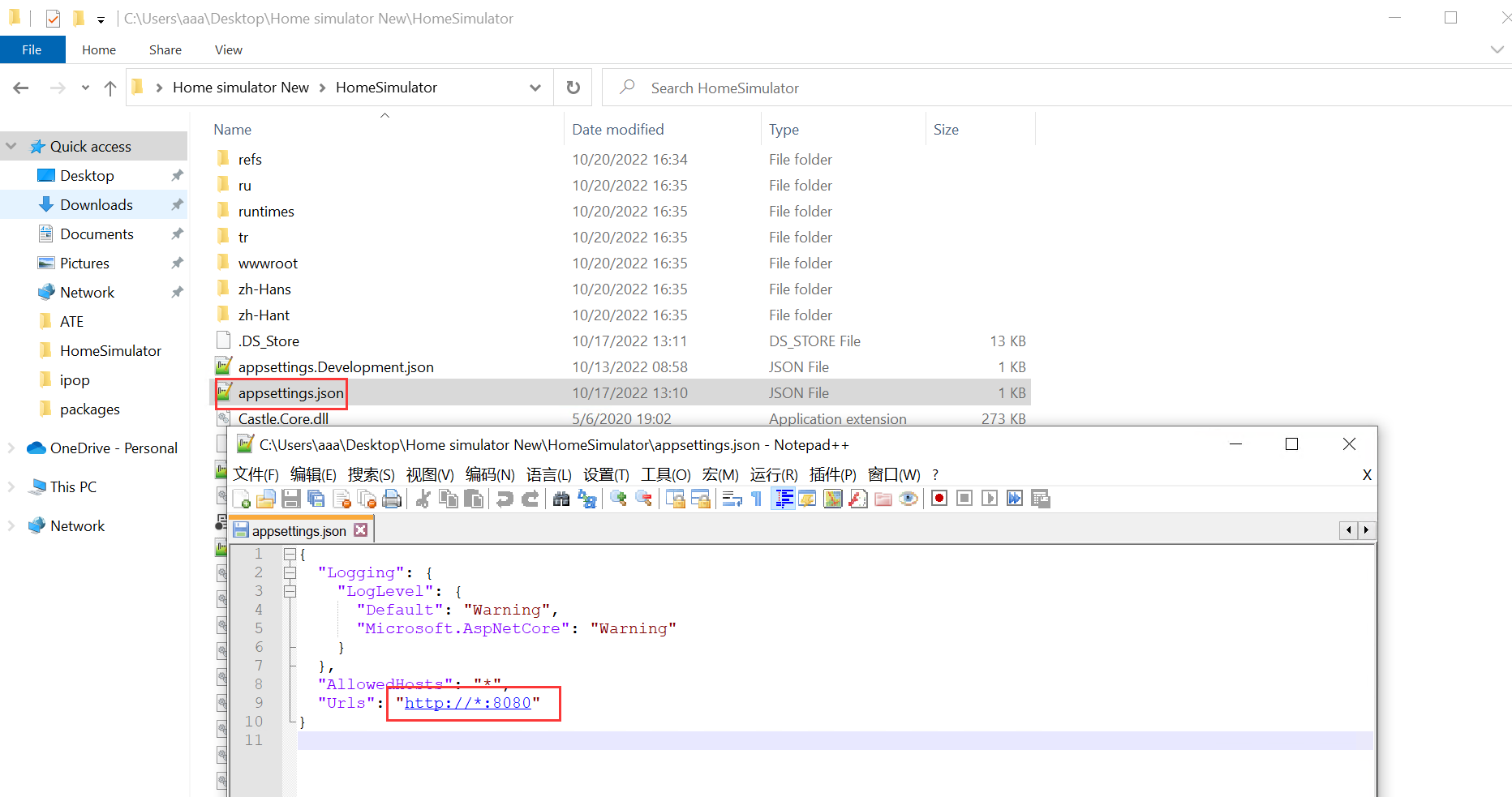
Port 8080 można zdefiniować w pliku "appsettings.json"
Symulator obsługuje również API "monitorjson", podobnie jak prawdziwy WEM3080T
Gdy zmienisz moc obciążenia w ustawieniach, oprócz panelu głównego symulatora, to API może również służyć do sprawdzenia zmian mocy w fazie B.

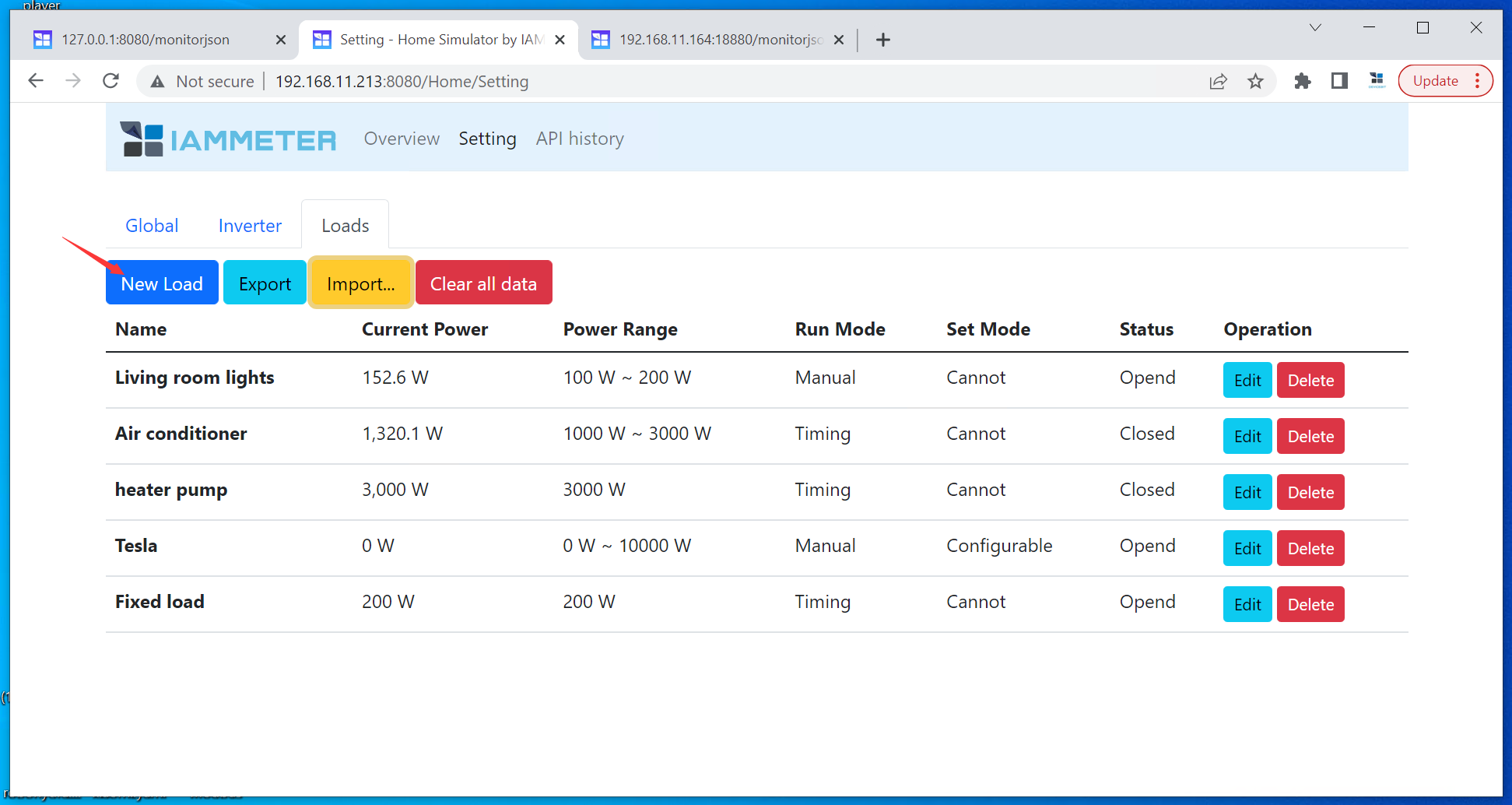
Udostępniamy kilka konfiguracji profili obciążenia. Możesz je pobrać i zaimportować bezpośrednio do swojego symulatora.
https://github.com/lewei50/iammeter-simulator
Po opisaniu profilu obciążenia w symulatorze możesz wyeksportować konfigurację do pliku JSON. Inni użytkownicy mogą również zaimportować ten plik JSON bezpośrednio.
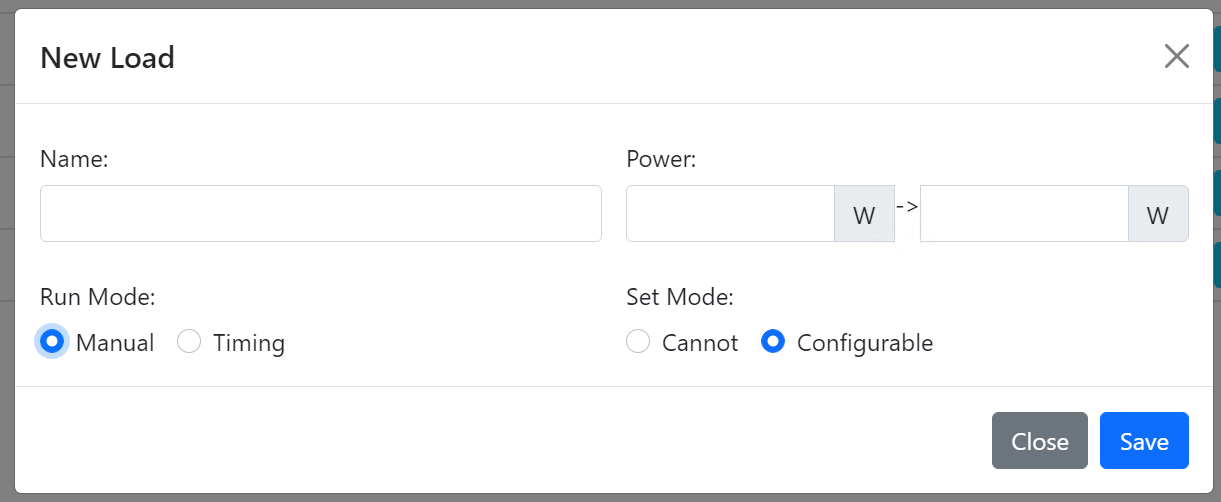
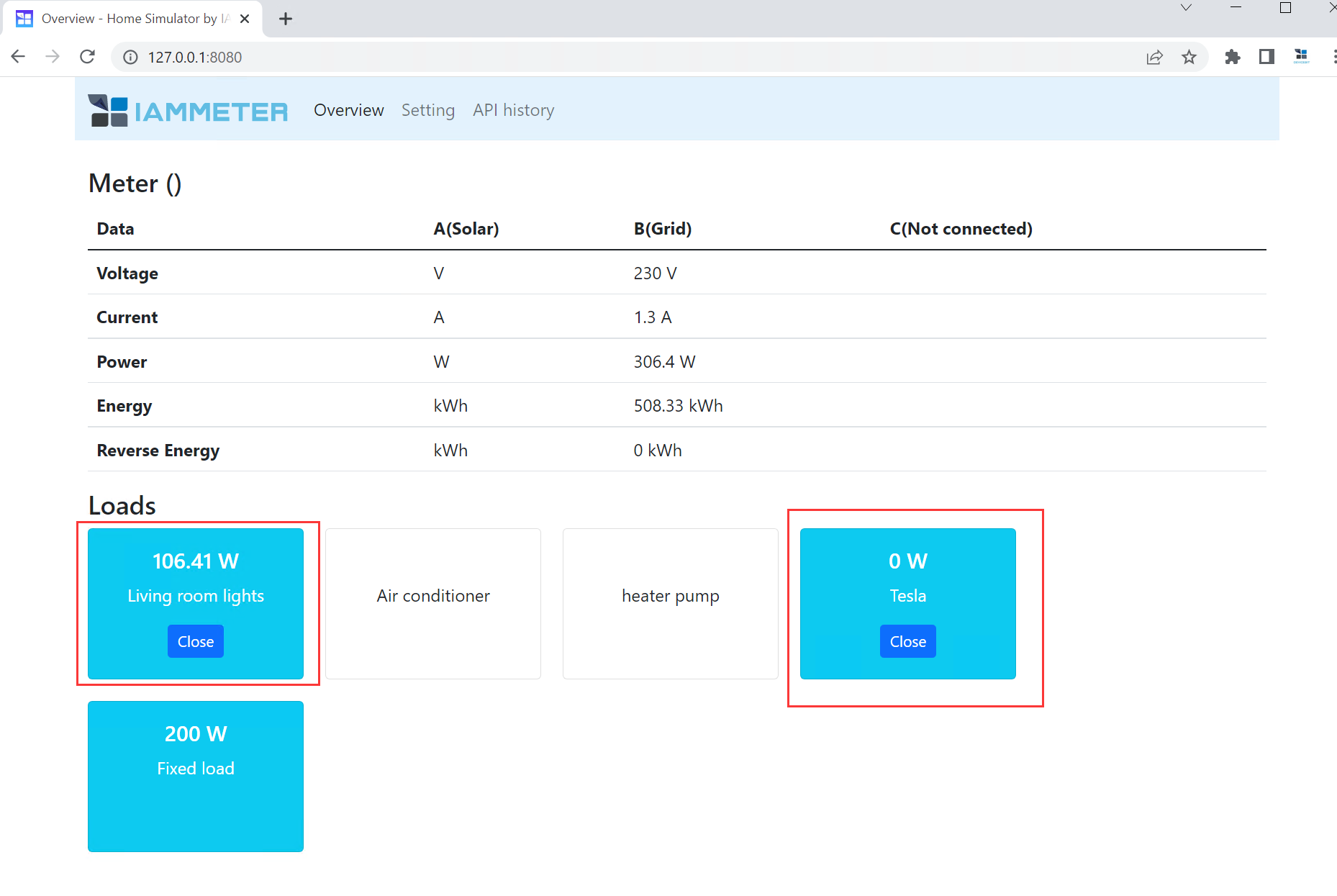
W tym trybie obciążenie można włączać/wyłączać ręcznie na panelu głównym lub za pomocą wywołania API.
Moc: Jest to zakres mocy. Jeśli potrzebujesz stałej wartości mocy, po prostu wprowadź tę samą wartość w obu polach.
Możesz włączać/wyłączać ręcznie na panelu głównym.
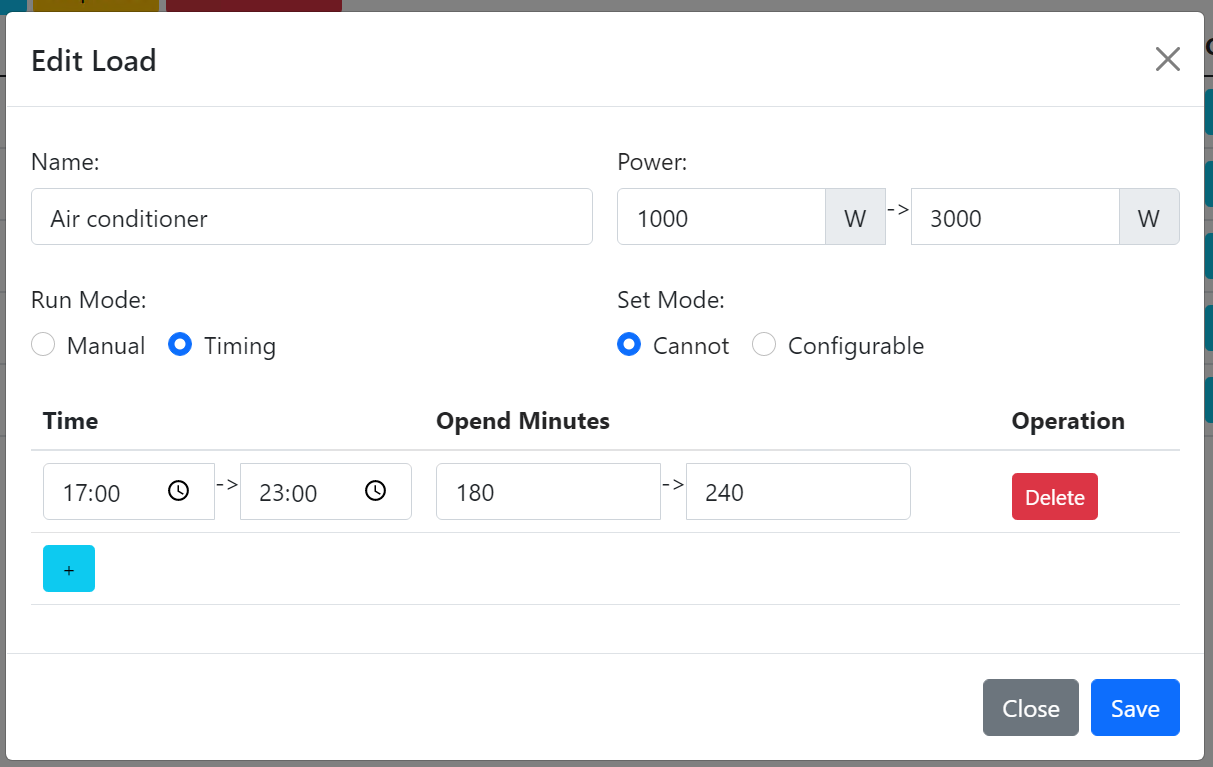
Moc: Jest to zakres mocy. Jeśli potrzebujesz stałej wartości mocy, po prostu wprowadź tę samą wartość w obu polach.
Czas: ustaw zakres czasu działania.
Minuty włączenia: ustaw czas działania w tym zakresie czasu.
Weźmy powyższy obrazek jako przykład: "czas" to 17:00-23:00, a "minuty włączenia" to 180-240. To ustawienie oznacza, że to obciążenie będzie działać przez 180-240 (losowe minuty) minut od 17:00 do 23:00. Jeśli chcesz, aby działało przez cały czas od 17:00 do 23:00, "minuty włączenia" należy ustawić na 360-360 (obejmujące całe 6 godzin).
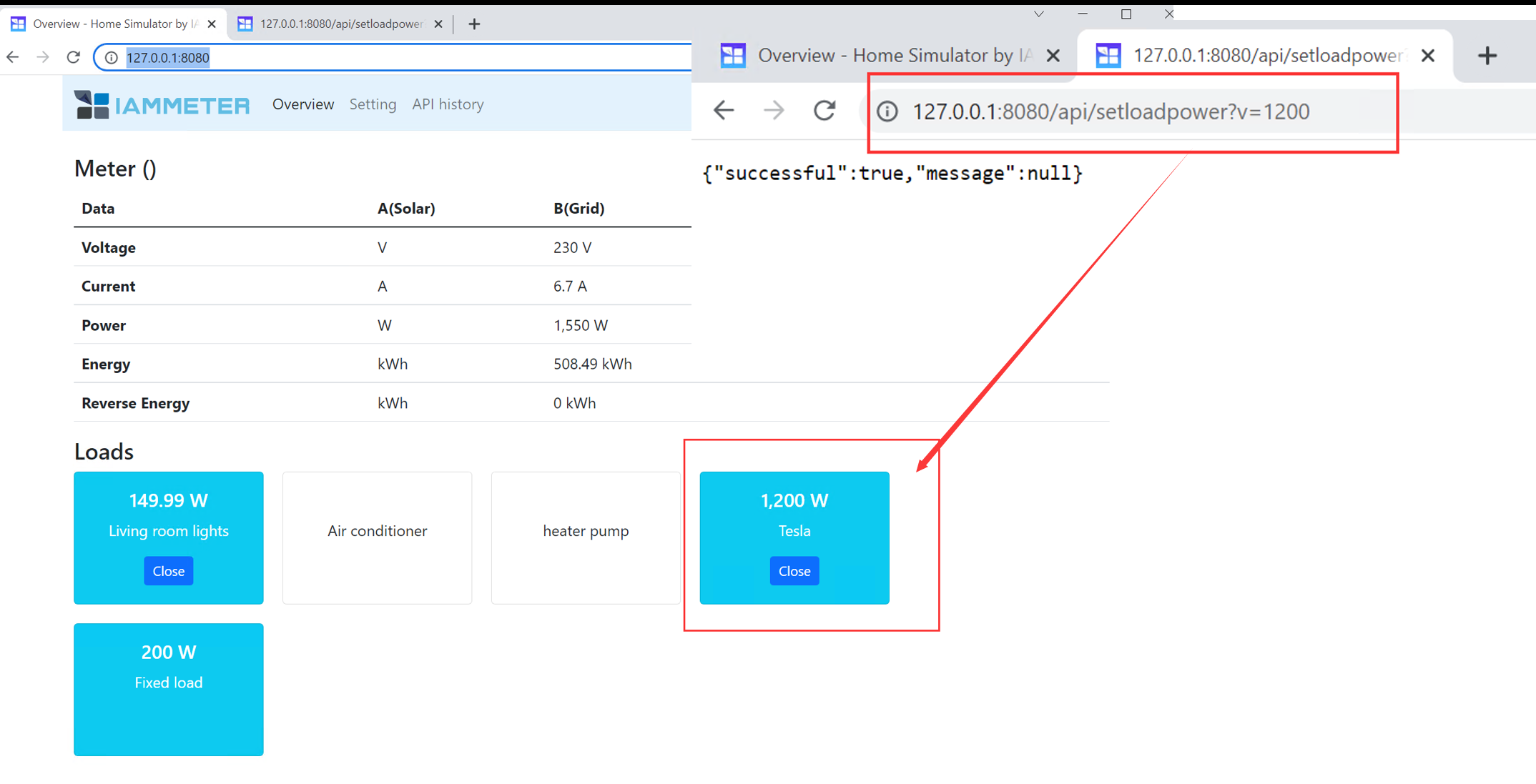
Jeśli tryb ustawienia to "configurable", oznacza to, że to obciążenie może być sterowane przez wywołanie API, jak na poniższym obrazku
/api/setloadpower?v=1200
Uwaga: obecna wersja obsługuje tylko jedno obciążenie "Configurable". Możliwe, że w kolejnej wersji zwiększymy liczbę obciążeń "Configurable".
Tutorial: https://imeter.club/topic/349
Demo: http://ha.iammeter.com:18123/lovelace/sim1 (użytkownik: iammeter, hasło: iammeter)
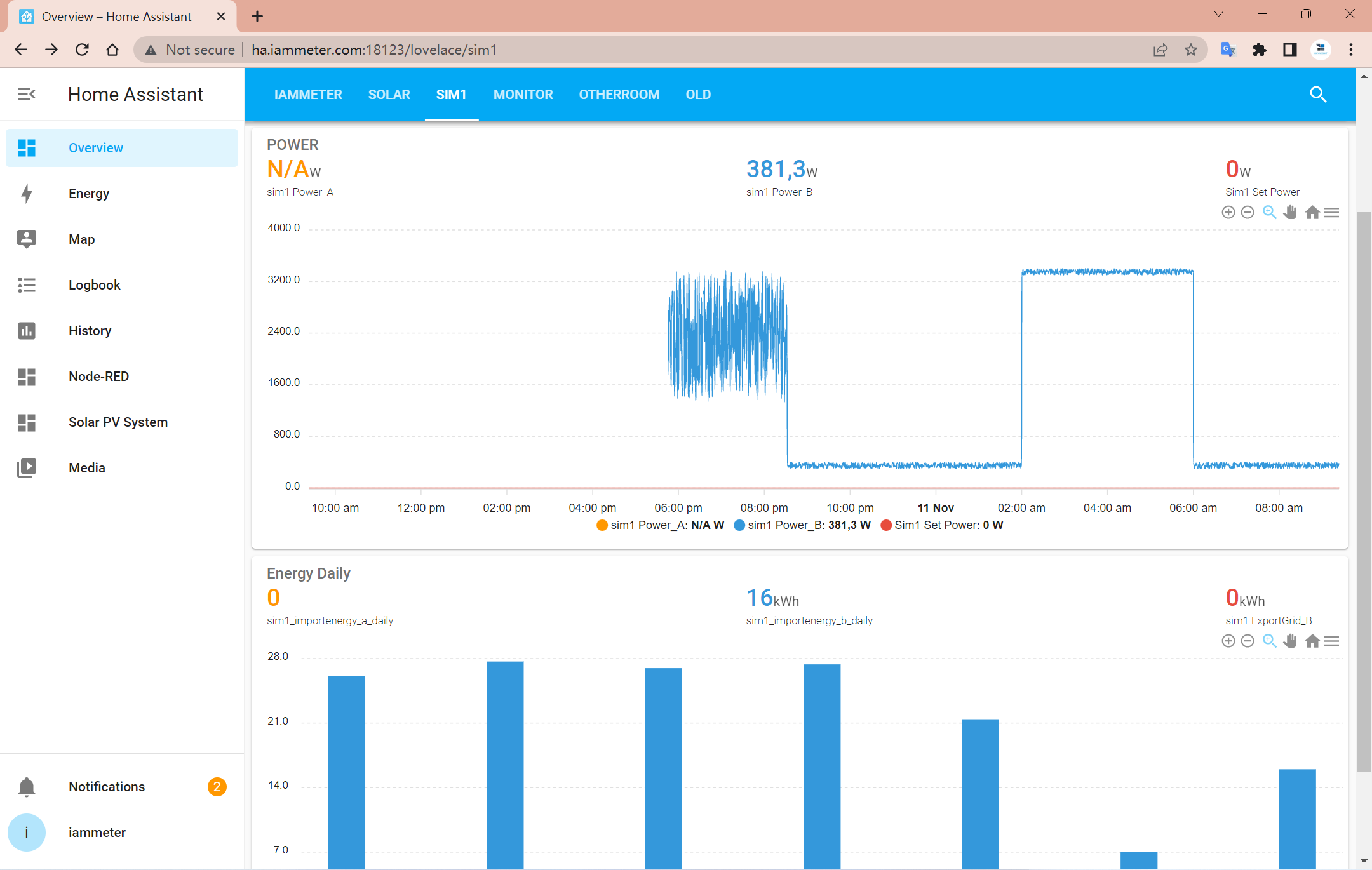
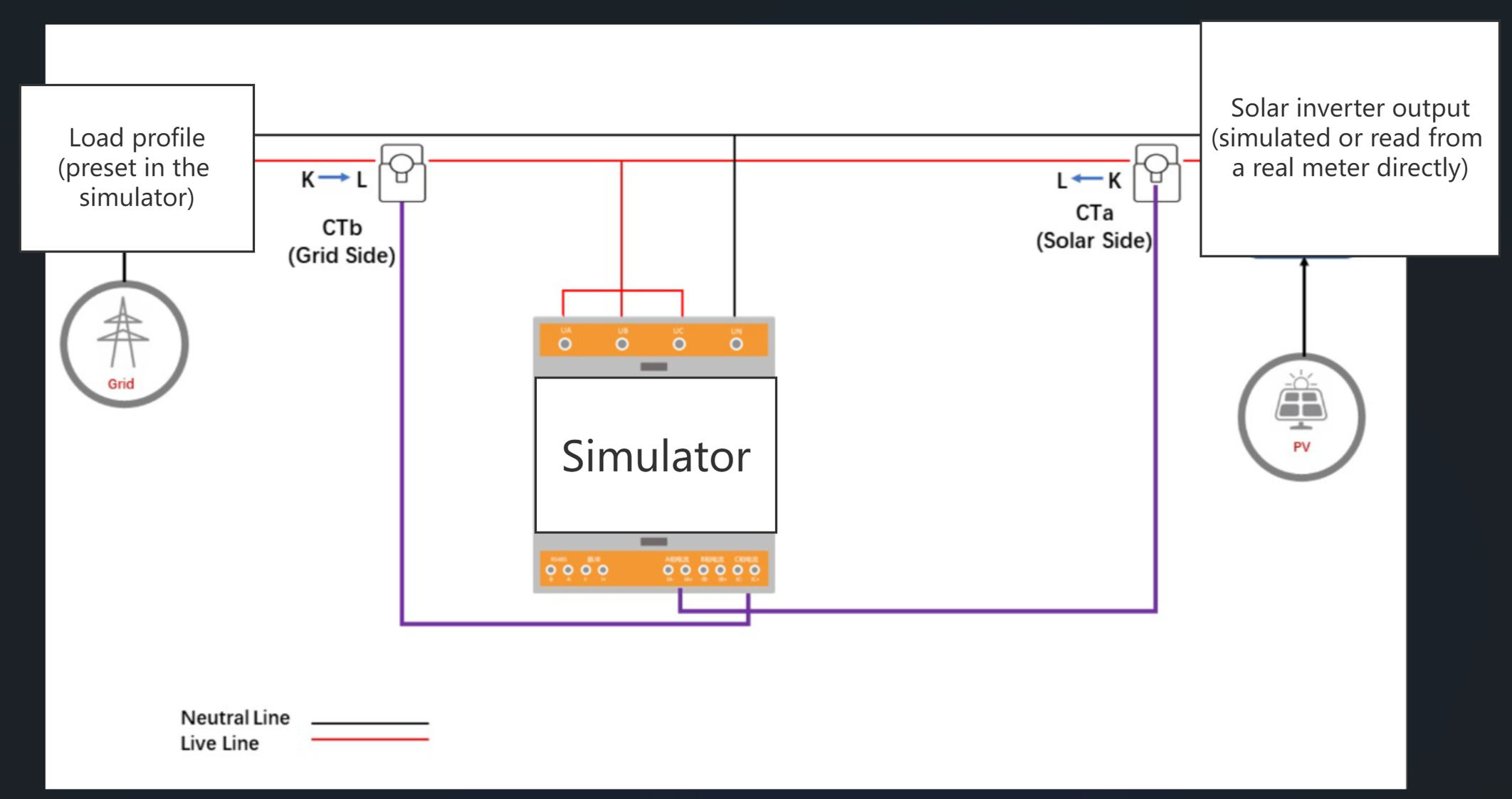
Symulator zakłada, że licznik energii został zainstalowany w następujący sposób.
Po zmianie ustawień obciążenia możesz również użyć lokalnego API "monitorjson", aby zobaczyć zmiany mocy w fazie B.

Trójfazowy licznik energii Wi-Fi (WEM3080T)

Jednofazowy licznik energii Wi-Fi (WEM3080)

Trójfazowy licznik energii Wi-Fi (WEM3046T)

Trójfazowy licznik energii Wi-Fi (WEM3050T)
