EFSS (Energy Forecasting and Simulation System) jest już dostępny

Pomagamy znaleźć najbardziej opłacalnego dostawcę energii — EFSS został oficjalnie uruchomiony https://efss.iammeter.com/
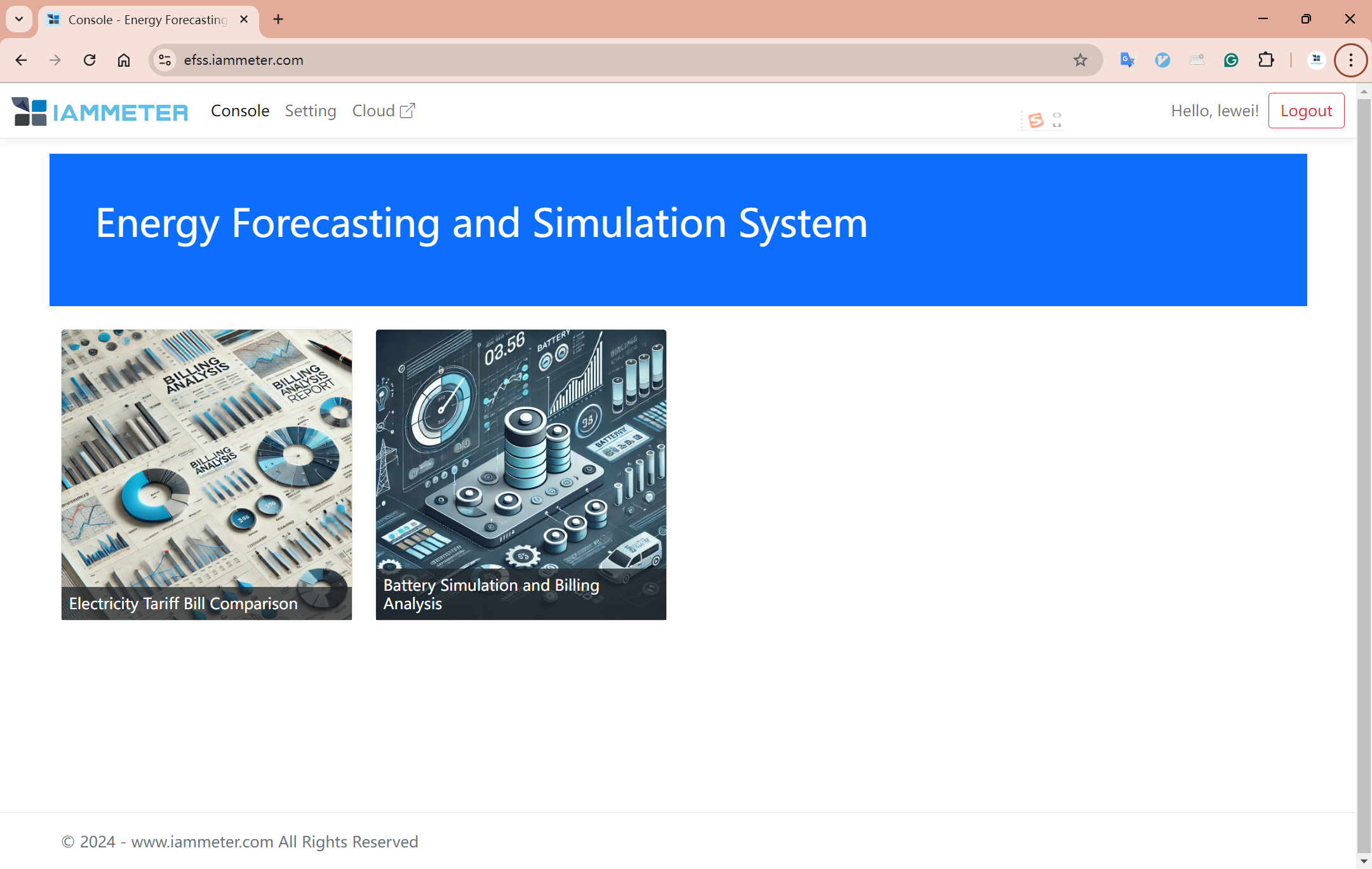
EFSS (Energy Forecasting and Simulation System) to nowe, interesujące narzędzie wprowadzone przez IAMMETER, składające się z dwóch głównych funkcji.
- Znajdowanie najbardziej odpowiedniego dostawcy energii. Na podstawie konkretnego zużycia energii i produkcji energii przez użytkownika system analizuje koszty rozliczeń według różnych szablonów taryf, pomagając klientom znaleźć najbardziej opłacalnego dostawcę energii.
- Ocena korzyści z instalacji systemu magazynowania energii. Analizuje potencjalne korzyści, które mogą wyniknąć z wprowadzenia systemu magazynowania energii na podstawie konkretnej sytuacji klienta.
System EFSS jest otwarty i dostępny dla każdego, niezależnie od tego, czy jesteś użytkownikiem IAMMETER, czy nie.
Jeśli jesteś użytkownikiem IAMMETER-cloud, możesz bezpośrednio zaimportować dane ze swojego konta IAMMETER (zużycie energii, produkcję słoneczną) oraz szablony taryf.
Jeśli nie jesteś użytkownikiem IAMMETER-cloud, możesz przesłać godzinowe dane w kWh za pomocą pliku CSV i ręcznie utworzyć szablon taryfy.
Zachęcamy do korzystania z systemu. Jeśli napotkasz jakiekolwiek problemy lub masz sugestie, przekaż opinię na naszym forum https://imeter.club/
Z kontem IAMMETER-cloud
Na podstawie godzinowych danych dotyczących zużycia energii i produkcji energii słonecznej możesz porównać szablony taryf oferowane przez różnych dostawców energii i wybrać ten, który najlepiej Ci odpowiada.
Oto prosty przykład pokazujący, jak korzystać z tej funkcji.
Jeśli masz już konto IAMMETER-cloud, korzystanie będzie wygodniejsze. Możesz bezpośrednio zalogować się na swoje konto IAMMETER, zaimportować dane i szablony taryf, a następnie porównać je z nowo utworzonymi szablonami taryf.
"Zaloguj się przez IAMMETER-cloud"
Odwiedź: https://efss.iammeter.com/
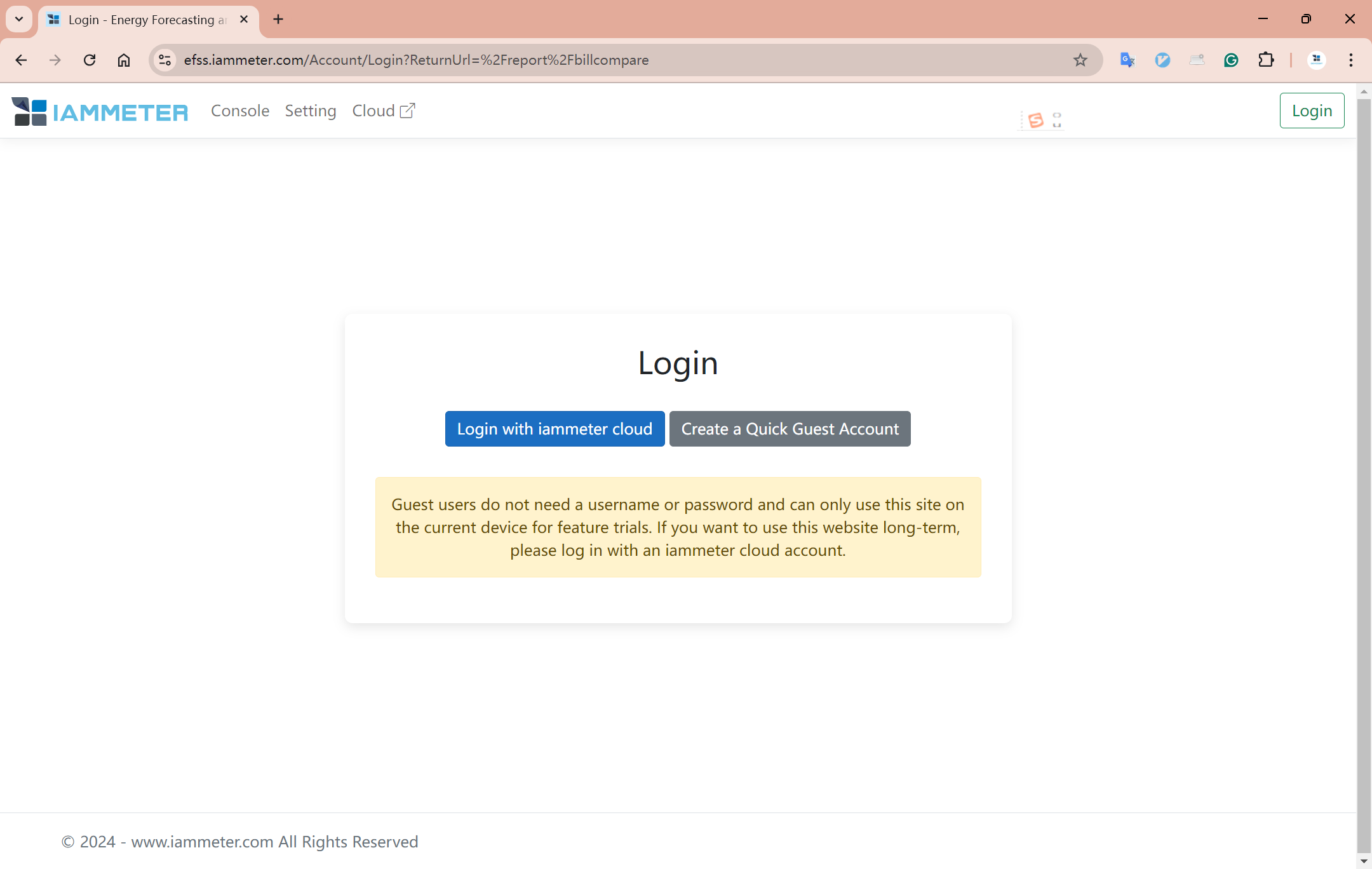
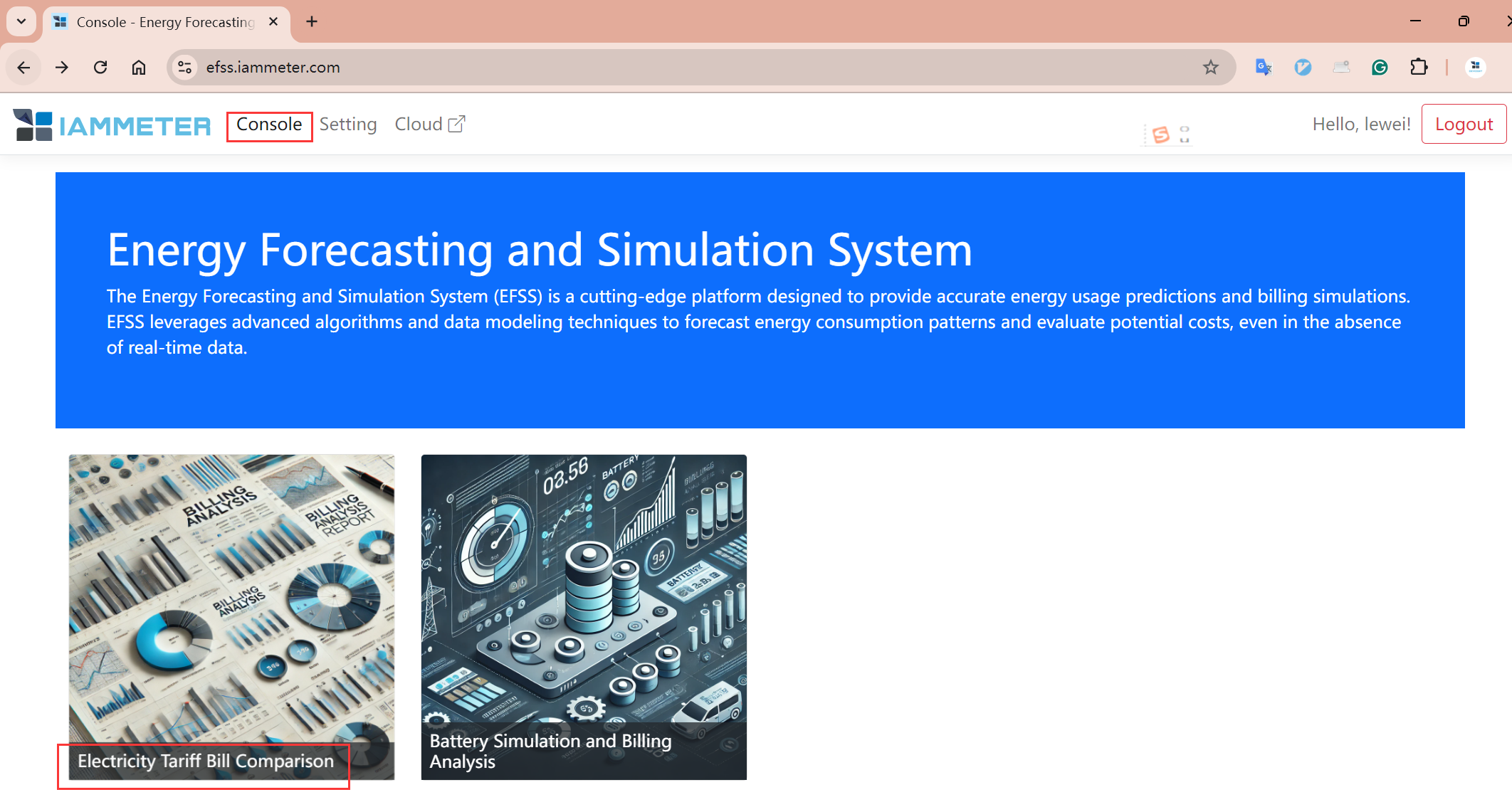
Kliknij "Electricity Tariff Bill Comparison"
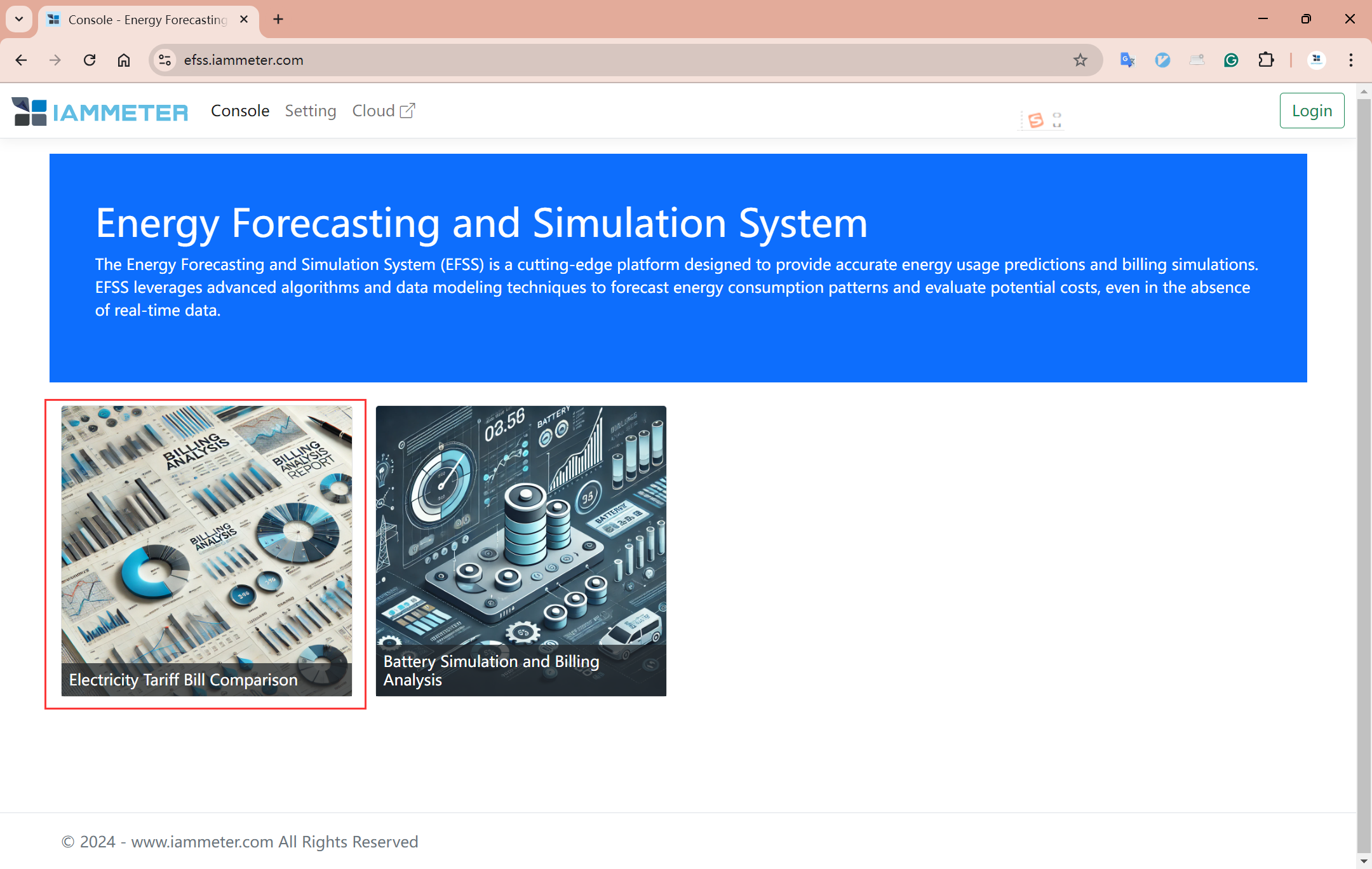
Kliknij "Login with IAMMETER cloud", wprowadź swoją nazwę użytkownika i hasło IAMMETER-cloud, a następnie zaloguj się.
Dodaj szablon taryfy
Ręczne wprowadzenie szablonu taryfy
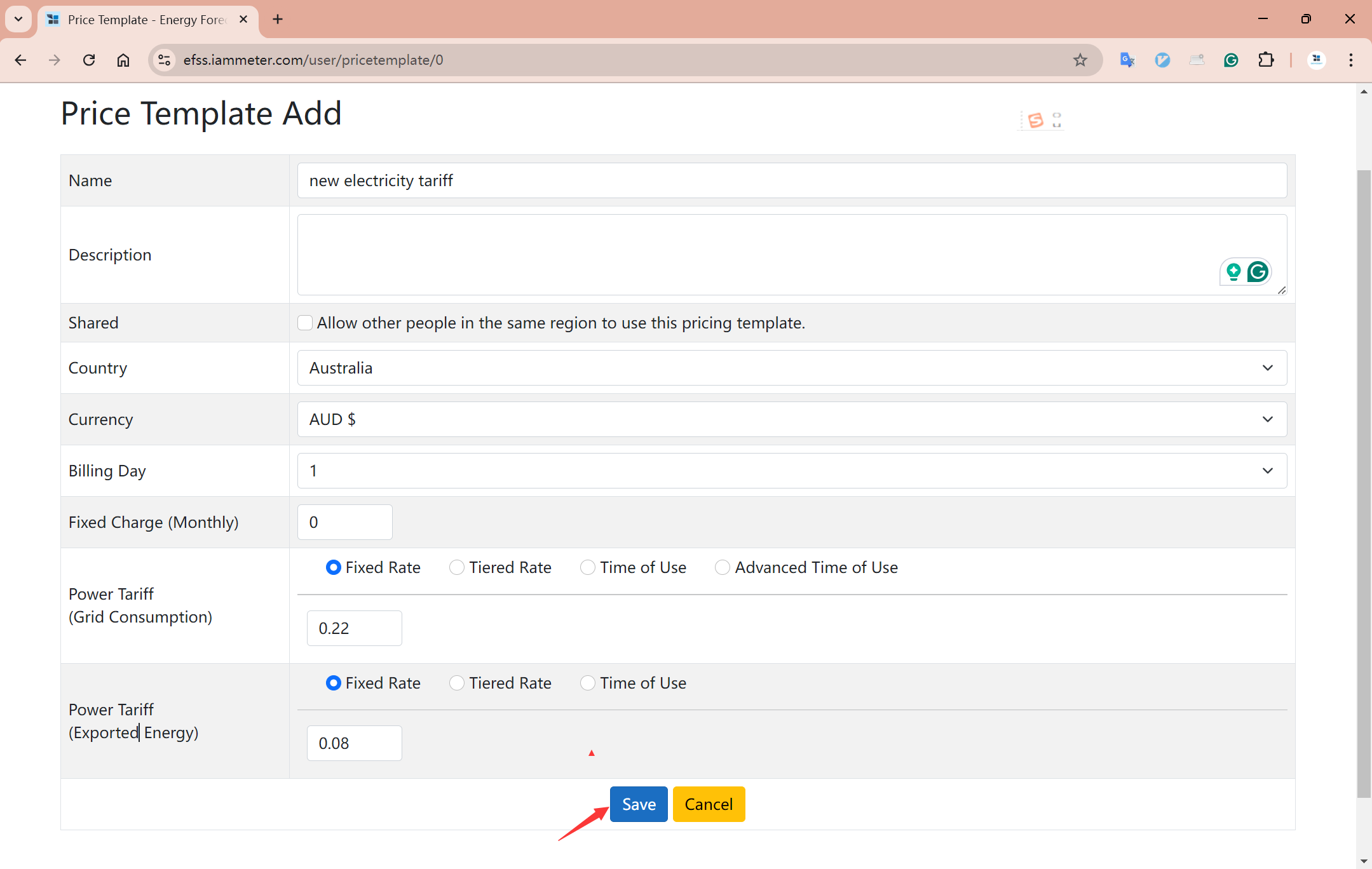
Po zalogowaniu kliknij "Setting"->"Add Template"

Utwórz nowy szablon taryfy, wybierz "Fixed Rate", ustaw taryfę na 0,22 AUD/kWh, a taryfę za wprowadzenie energii do sieci na 0,08 AUD/kWh. Zapisz ustawienia.
Importuj szablon taryfy z IAMMETER-cloud
"Setting"->"Import price template from IAMMETER cloud"
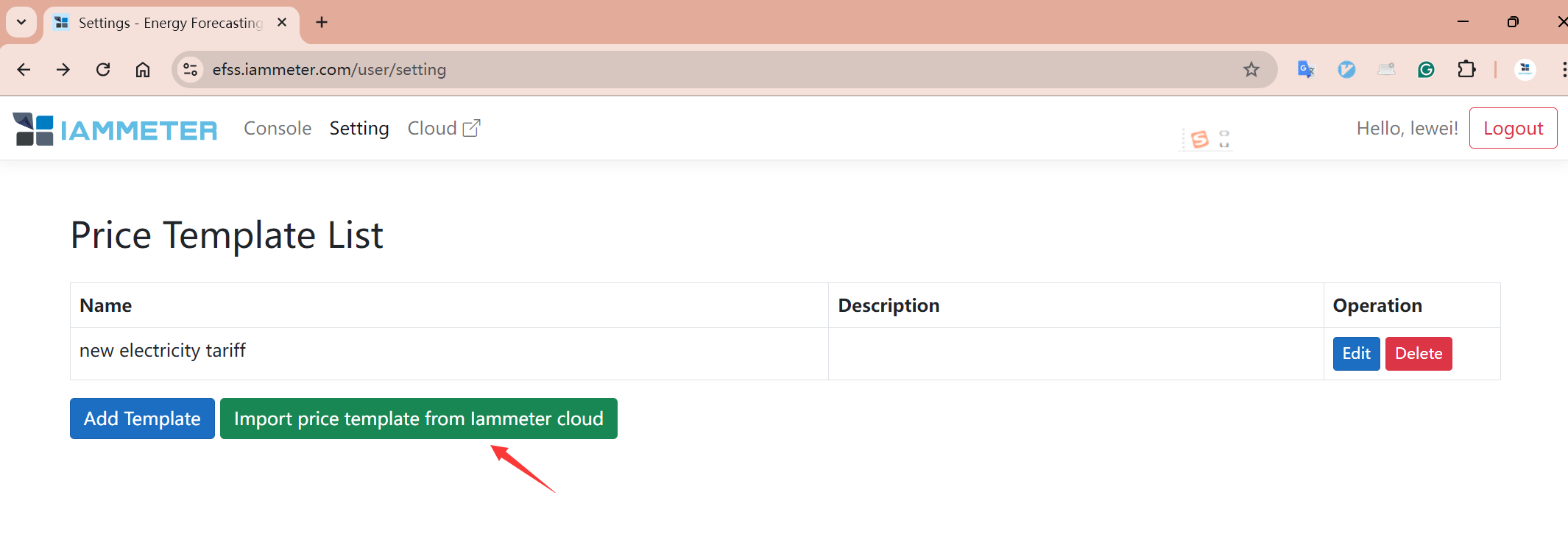
Tutaj zostaną wyświetlone wszystkie informacje o lokalizacjach na Twoim koncie IAMMETER. Wybierz lokalizację, z której chcesz zaimportować szablon taryfy, i kliknij "Import selected items".
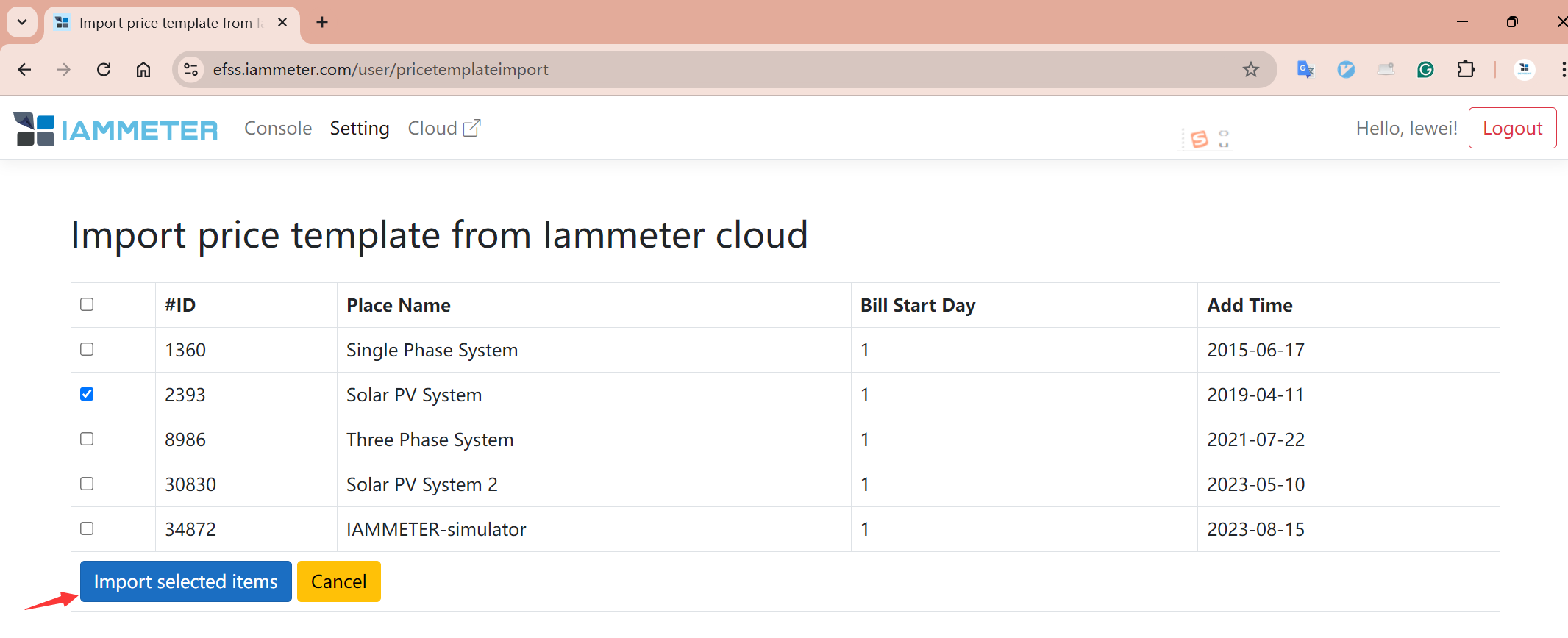
Teraz strona "Setting" będzie zawierać dwa szablony taryf.
Kliknij "Edit", aby wyświetlić szczegóły zaimportowanego szablonu taryfy. W tym przykładzie zaimportowana lokalizacja ma szablon taryfy TOU (time of use) z taryfą za wprowadzenie energii do sieci wynoszącą 0,05 AUD/kWh.

Porównaj taryfy
"Console"->"Electricity Tariff Bill Comparison"
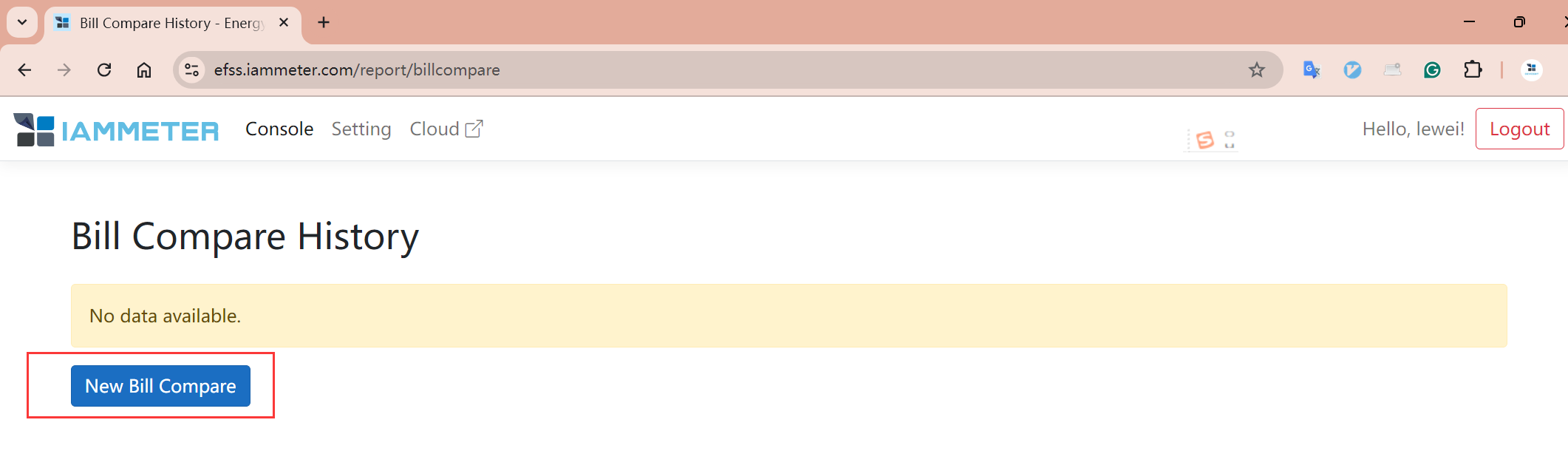
"New Bill Compare"
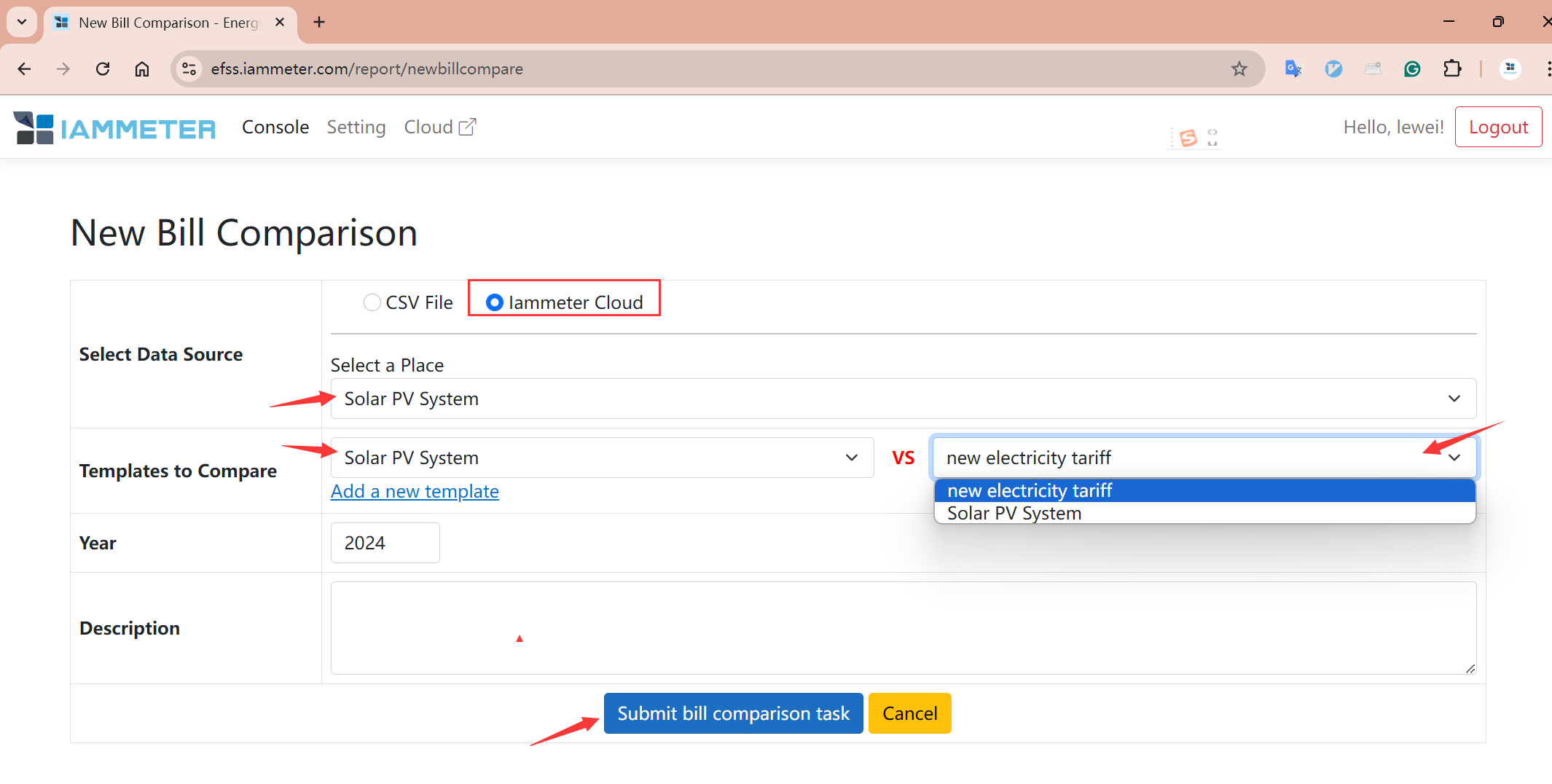
"Select data source" — możesz bezpośrednio wybrać odpowiednią "lokalizację" na swoim koncie IAMMETER lub przesłać "plik CSV".
"Templates to compare" — wybierz szablony taryf, które chcesz porównać.
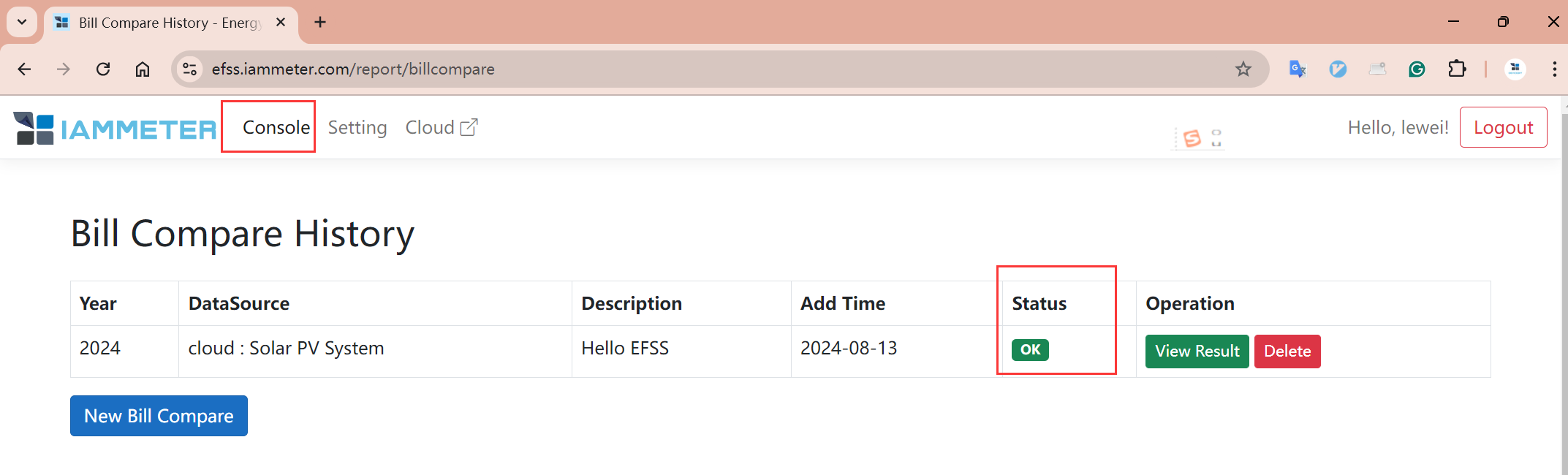
Wyświetl wyniki porównania taryf
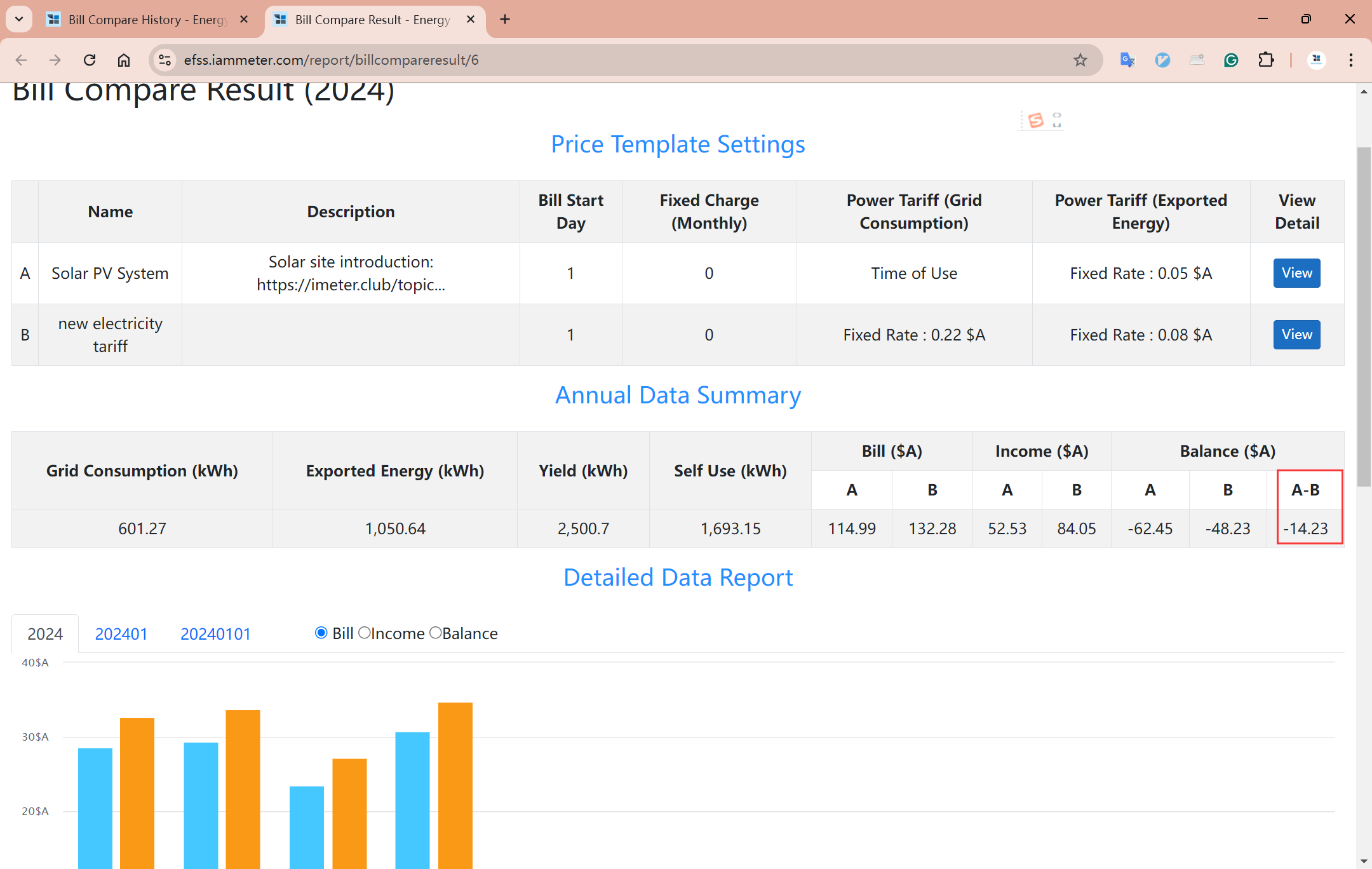
Gdy "status" pokazuje "OK", oznacza to, że możesz wyświetlić wyniki porównania. Kliknij "View Result".
Zwróć uwagę na wartość "A-B" w sekcji "Balance". Jeśli jest większa niż 0, Plan A jest lepszy; w przeciwnym razie Plan B jest lepszy.
"Bill", "Income" i "Balance" można porównywać indywidualnie.
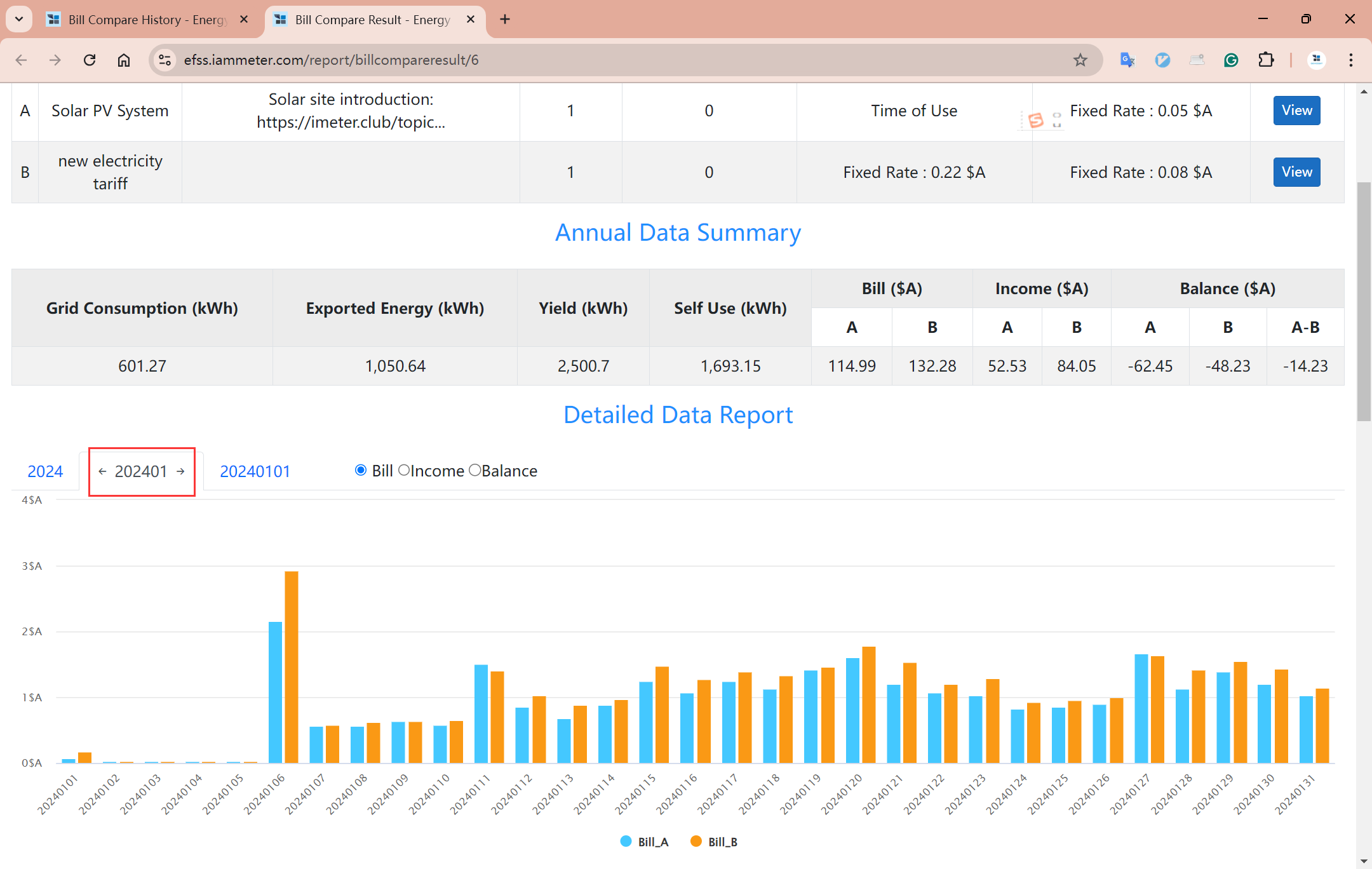
Oprócz porównania miesięcznych danych na wykresie słupkowym, możesz również wyświetlić porównanie danych dziennych i godzinowych na wykresie słupkowym (kliknij bezpośrednio na słupki na wykresie, aby przejść do niższego poziomu czasu i obserwować porównanie danych).
Bez konta IAMMETER-cloud
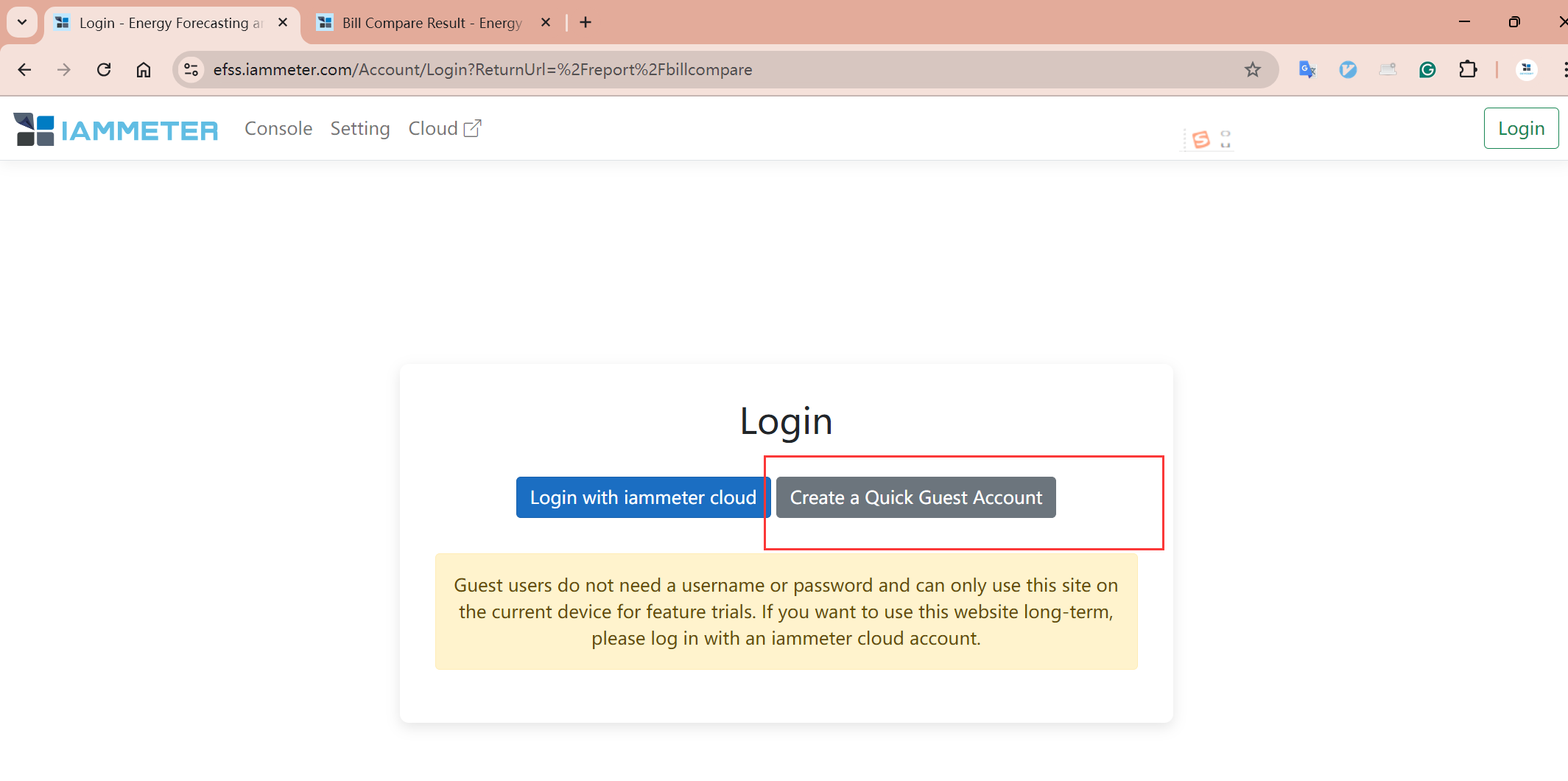
"Utwórz szybkie konto gościnne"
Kliknij "Create a Quick Guest Account". EFSS bezpośrednio utworzy tymczasowe konto.
Następnie wykonaj te same kroki, aby "dodać szablon taryfy" (patrz poprzednia sekcja).
"Prześlij plik CSV"
Tutaj musisz przesłać "plik CSV", aby dostarczyć dane do analizy. Najpierw kliknij "Download CSV Template", aby pobrać format danych CSV.

Format danych przesyłanych w CSV
CSV musi zawierać następujące dane, a każdy wiersz powinien zawierać konkretny czas oraz trzy punkty danych "fromGrid", "toGrid" i "yield" dla każdej godziny.
Podczas przesyłania zastąp dane w każdym wierszu własnymi, ale nie modyfikuj zawartości pierwszego wiersza. Jeśli napotkasz jakiekolwiek problemy lub masz sugestie, przekaż opinię na naszym forum https://imeter.club/
Uwaga: Jeśli potrzebujesz tylko porównać rachunek, godzinowa wydajność w kWh nie jest wymagana. Jeśli zainstalowany jest tylko jeden licznik sieciowy (bez danych o produkcji słonecznej), pozostaw kolumnę 'yield', ale ustaw wartość w każdym wierszu na '0'
| time | fromGrid | toGrid | yield |
|---|---|---|---|
| 2024/7/30 0:00 | 0.66 | 0 | 0 |
| 2024/7/30 1:00 | 0.71 | 0 | 0 |
| 2024/7/30 2:00 | 0.79 | 0 | 0 |
| 2024/7/30 3:00 | 0.68 | 0 | 0 |
| 2024/7/30 4:00 | 0.71 | 0 | 0 |
| 2024/7/30 5:00 | 0.8 | 0 | 0 |
| 2024/7/30 6:00 | 1.02 | 0 | 0 |
| 2024/7/30 7:00 | 0.42 | 0 | 0.3 |
| 2024/7/30 8:00 | 0.05 | 0.03 | 0.7 |
| 2024/7/30 9:00 | 0.05 | 0.04 | 1 |
| 2024/7/30 10:00 | 0.06 | 0.05 | 0.9 |
| 2024/7/30 11:00 | 0.03 | 1 | 2 |
| 2024/7/30 12:00 | 0.01 | 1.38 | 2.9 |
| 2024/7/30 13:00 | 0 | 1.99 | 2.8 |
| 2024/7/30 14:00 | 0 | 1.72 | 2.4 |
| 2024/7/30 15:00 | 0.02 | 0.85 | 1.9 |
| 2024/7/30 16:00 | 0.05 | 0.03 | 1.4 |
| 2024/7/30 17:00 | 0.08 | 0.03 | 0.9 |
| 2024/7/30 18:00 | 0.05 | 0.03 | 0.8 |
| 2024/7/30 19:00 | 0.05 | 0.02 | 0.7 |
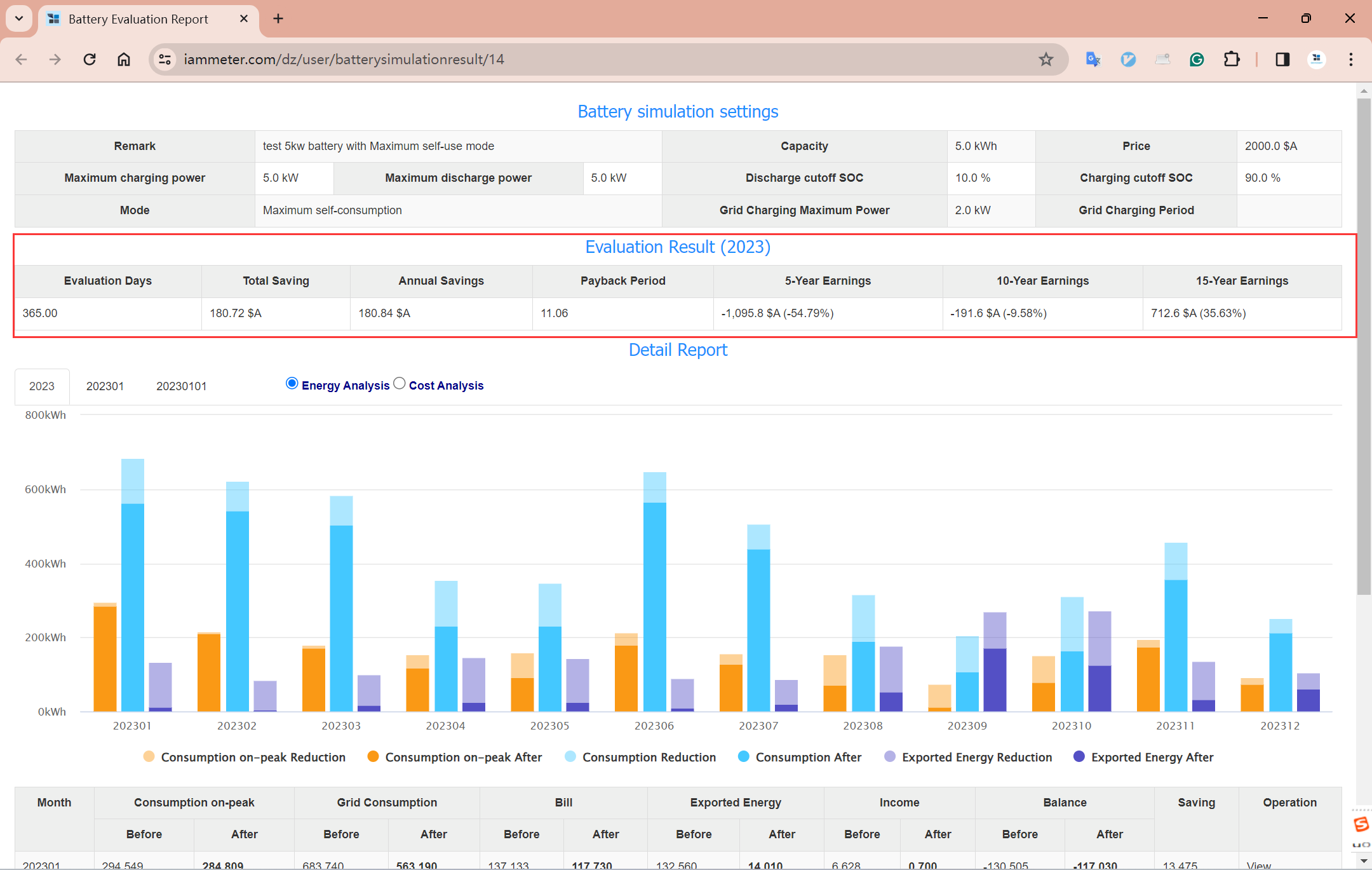
Symulacja baterii i analiza rozliczeń
Na podstawie godzinowych danych dotyczących zużycia energii i produkcji energii słonecznej użytkownika, oceń potencjalne korzyści i zwrot z inwestycji w system magazynowania energii.
Więcej szczegółów znajdziesz w artykule [EFSS] Analiza magazynowania energii w bateriach