


Wypróbuj licznik energii w Home Assistant — zanim go kupisz
Zastanawiasz się, jak licznik energii pasowałby do Twojej konfiguracji Home Assistant? Wypróbuj go przed zakupem. Dzięki symulatorowi online IAMMETER możesz skonfigurować MQTT discovery, poznać symulowane odczyty WEM2067 i poeksperymentować z dashboardami oraz automatyzacjami — bez kupowania licznika i bez okablowania. Gdy będziesz gotowy na prawdziwy sprzęt, obowiązują te same kroki konfiguracji MQTT.
Ten praktyczny przewodnik korzysta z symulatora online WEM2067 oraz wbudowanej integracji MQTT w Home Assistant. Home Assistant wykrywa symulowany licznik i automatycznie tworzy jego encje czujników. Nie będziesz potrzebować integracji IAMMETER HACS ani indywidualnych definicji czujników w YAML.
1. Przygotuj brokera MQTT
Będziesz potrzebować brokera MQTT, takiego jak Mosquitto lub EMQX. Istniejący broker jest w porządku: kluczowe jest to, aby zarówno Home Assistant, jak i symulator łączyły się z tym samym brokerem.
W całym tekście będziemy używać poniższych przykładów. Zastąp je własnymi danymi połączenia:
| Ustawienie | Przykład |
|---|---|
| Host brokera | mqtt.example.com |
| Port TCP MQTT | 1883 |
| Nazwa użytkownika | mqtt_user |
| Hasło | Twoje hasło MQTT |
| Prefiks discovery Home Assistant | homeassistant |
mqtt.example.com to wartość zastępcza. Twój broker musi być osiągalny zarówno z Home Assistant, jak i z serwera symulatora. Adres brokera, który działa tylko w Twojej domowej sieci LAN, nie będzie działać z publicznym symulatorem online. Broker nie musi działać na tej samej maszynie co Home Assistant.
2. Połącz Home Assistant z MQTT
- W Home Assistant przejdź do Ustawienia → Urządzenia i usługi → Dodaj integrację, a następnie wyszukaj MQTT.
- Wprowadź nazwę hosta, port, nazwę użytkownika i hasło brokera. W naszym przykładzie host to
mqtt.example.com, a port to1883. - Zatwierdź ustawienia, aby połączyć. Pole hosta przyjmuje wyłącznie nazwę hosta lub adres IP — pomiń
http://,mqtt://i wszelkie ścieżki URL. - MQTT discovery jest domyślnie włączone, a
homeassistantjest prefiksem discovery. Jeśli go zmieniono, upewnij się, że pasuje do prefiksu używanego przez licznik.
Masz już połączenie z właściwym brokerem? Możesz przejść do następnego kroku. Nie ma potrzeby dodawania kolejnej integracji MQTT ani zmieniania istniejącego połączenia.
3. Skonfiguruj symulator i włącz discovery
Otwórz Ustawienia w symulatorze poniżej i wprowadź:
| Ustawienie | Co wprowadzić |
|---|---|
| Tryb działania | mqtt |
| Adres | mqtt.example.com:1883 |
| Nazwa użytkownika | Twoja nazwa użytkownika MQTT; w tym przykładzie mqtt_user |
| Hasło | Twoje hasło MQTT |
| HA MQTT Discovery | Zaznacz pole |
| Interwał wysyłania | 10 sekund |
Publiczny symulator obecnie akceptuje interwały wysyłania od 10 do 3600 sekund. Tutaj użyjemy 10 sekund.
Kliknij Zapisz. Symulator łączy się z Twoim brokerem, publikuje konfigurację discovery Home Assistant i wysyła symulowane odczyty w wybranym interwale. Zwróć uwagę, że pole Adres symulatora łączy host i port, w przeciwieństwie do oddzielnych pól w Home Assistant.
Podczas testowania pozostaw stronę symulatora aktywną. Domyślnie wysyłanie w tle zatrzymuje się po pięciu minutach bez aktywności na stronie. Twoje ustawienia pozostają zapisane, ale odczyty przestają być wysyłane.
Wypróbuj teraz
Pełny instruktaż znajdziesz w Home Assistant MQTT Discovery dla licznika energii. Podstawowy krok pokazano poniżej: otwórz Ustawienia i wprowadź dane brokera MQTT.
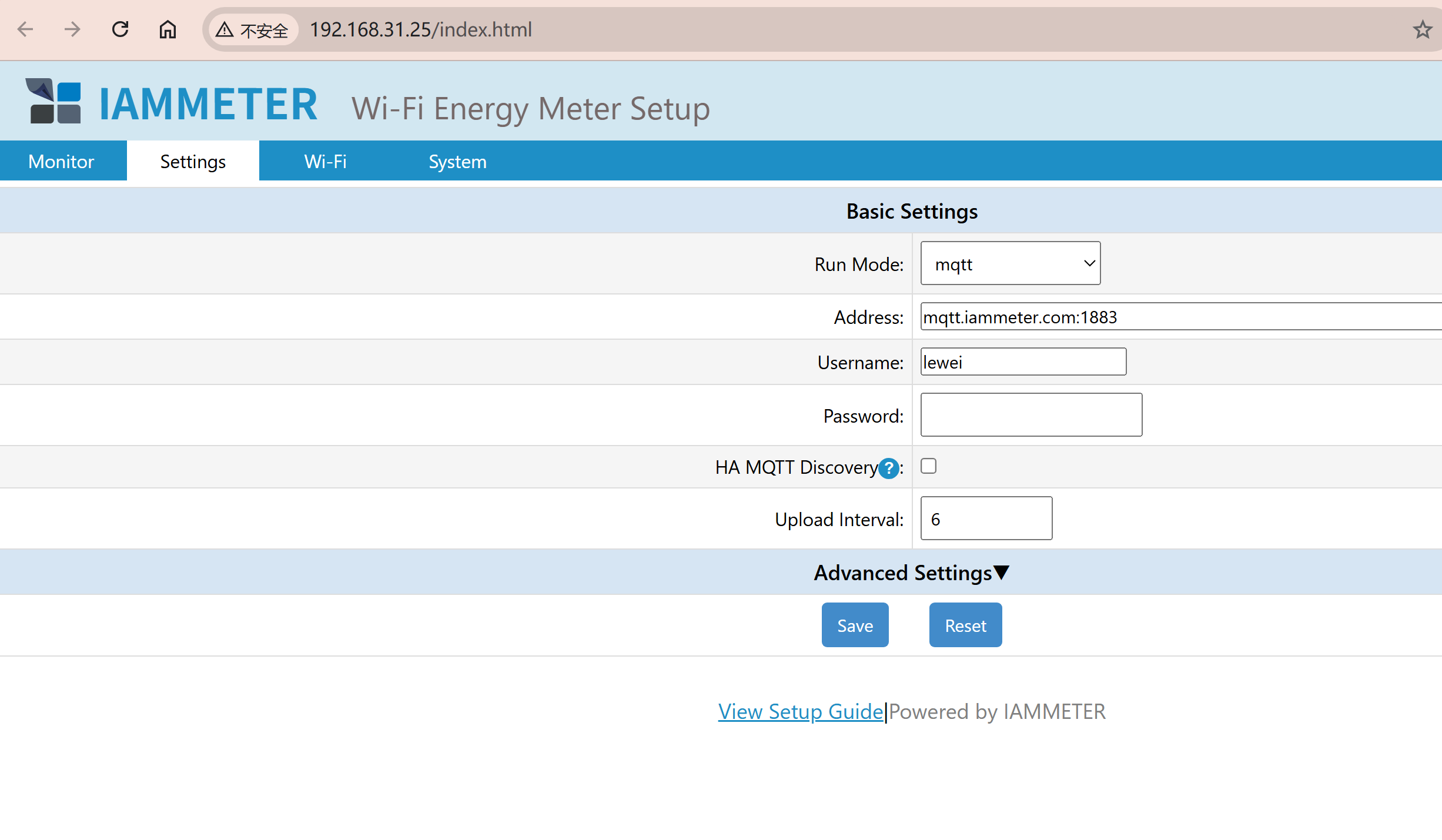
Twoja kolej. Symulator WEM2067 poniżej jest interaktywny — kliknij Ustawienia, aby skonfigurować go z własnym brokerem.
Jeśli osadzony symulator się nie załaduje, otwórz symulator WEM2067 w nowej karcie i kontynuuj tam.
4. Znajdź swój licznik w Home Assistant
Wróć do Ustawienia → Urządzenia i usługi → MQTT i poszukaj licznika na liście urządzeń. Użyty tutaj symulator WEM2067 ma numer seryjny ZAT3LQD9.
Ten przykład tworzy jedno urządzenie WEM2067 z 12 encjami czujników: napięcie, prąd, moc, współczynnik mocy, energia importowana i energia eksportowana dla każdego z jego dwóch kanałów.
Otwórz urządzenie i sprawdź odczyty dla kanałów A i B. Odczekaj co najmniej jeden interwał wysyłania i potwierdź, że wartości oraz znaczniki czasu aktualizacji nadal się zmieniają. W domyślnym scenariuszu falownika i sieci kanał A reprezentuje generację słoneczną, a kanał B reprezentuje import/eksport z sieci. Ujemna moc na kanale B oznacza, że energia elektryczna jest eksportowana do sieci.
Gdy odczyty się aktualizują, możesz używać encji w dashboardach i automatyzacjach. Możesz też spróbować dodać czujniki energii do dashboardu Energia; możliwość dodania zależy od klasy urządzenia, klasy stanu i jednostki zgłaszanej dla każdej encji w Home Assistant.

5. Sprawdź komunikaty i rozwiąż problemy
Gdy HA MQTT Discovery jest włączone, ten symulator publikuje odczyty w:
wem/imeter_zat3lqd9/tele/monitorAby sprawdzić, czy komunikaty docierają, zasubskrybuj ten temat za pomocą nasłuchiwacza tematów integracji MQTT. Komunikaty discovery używają prefiksu homeassistant/. Gdy discovery jest wyłączone, WEM2067 używa zamiast tego device/ZAT3LQD9/realtime, więc upewnij się, że nasłuchujesz tematu dla wybranego trybu.
| Co widzisz | Co sprawdzić |
|---|---|
| Home Assistant nie może połączyć się z brokerem | Sprawdź host, port, nazwę użytkownika i hasło oraz potwierdź, że broker jest osiągalny z Home Assistant. Dopasuj protokół i port do konfiguracji MQTT lub MQTTS brokera. |
| MQTT jest połączone, ale nie pojawia się żaden licznik | Włącz HA MQTT Discovery w symulatorze i zapisz. Potwierdź, że obaj klienci używają tego samego brokera, discovery jest włączone w Home Assistant, a prefiksy discovery są zgodne. |
| Urządzenie się pojawia, ale odczyty się nie aktualizują | Sprawdź, czy symulator nadal wysyła dane i nie wstrzymał się z powodu braku aktywności. Odczekaj jeden interwał wysyłania, a następnie nasłuchuj komunikatów w temacie danych powyżej. |
| Odczyty przeskakują między różnymi wartościami | Sesje symulatora dla tego samego modelu współdzielą numer seryjny i identyfikatory discovery. Utrzymuj tylko jedną aktywną sesję na model połączoną z danym brokerem. |
Aby uzyskać więcej szczegółów, zobacz przewodnik MQTT/MQTTS symulatora, przewodnik IAMMETER po MQTT discovery oraz dokumentację MQTT Home Assistant.
Gotowy na fizyczny licznik? Konfiguracja MQTT discovery przebiega według tych samych kroków. Połącz Home Assistant i licznik z tym samym brokerem, wprowadź dane MQTT w Ustawieniach licznika, włącz HA MQTT Discovery i sprawdź wykryte urządzenie oraz encje w Home Assistant. Licznik potrzebuje oprogramowania układowego obsługującego MQTT discovery. Ma również własny numer seryjny, więc podczas przełączania sprawdź odwołania do encji w swoich dashboardach i automatyzacjach. Postępuj zgodnie z instruktażem MQTT discovery dla fizycznego licznika, aby wykonać pełną konfigurację.
MQTT to jedna z kilku opcji. Zapoznaj się z przewodnikiem integracji IAMMETER z Home Assistant, aby porównać dostępne metody.
6. Informacje o WEM2067
WEM2067 to dwukanałowy licznik energii IAMMETER do monitorowania domu. Jego dwa kanały mogą jednocześnie mierzyć jednofazowy falownik słoneczny i sieć albo monitorować dwa przewody zasilania sieci split-phase.
W domyślnym scenariuszu symulatora faza A obejmuje dane o generacji z falownika, a faza B obejmuje dane o imporcie/eksporcie z sieci. Różni się to od schematu połączeń, w którym CTa mierzy sieć, a CTb mierzy falownik. Zobacz Sekcja 2.2: Używanie danych słonecznych i sieciowych w Home Assistant, aby poznać mapowanie.