




Home Assistant MQTT Discovery dla licznika energii
Home Assistant MQTT Discovery dla licznika energii
Home Assistant MQTT Discovery pozwala licznikowi energii automatycznie tworzyć swoje urządzenie i encje czujników. Po połączeniu licznika i Home Assistant z tym samym brokerem MQTT, Home Assistant może wykryć licznik bez ręcznego konfigurowania YAML dla czujników MQTT.
IAMMETER obsługuje MQTT Discovery we wszystkich obecnych licznikach energii. W zależności od modelu, Home Assistant tworzy encje dla napięcia, prądu, mocy czynnej, energii pobranej, energii oddanej oraz innych dostępnych pomiarów fazowych lub kanałowych.
Użyj tej metody, gdy chcesz:
- lokalnego monitorowania energii przez MQTT;
- automatycznego tworzenia urządzeń i encji;
- szybszych aktualizacji niż w integracjach HTTP;
- encji energii pobranej/oddanej zgodnych z Energy Dashboard;
- minimalnej konfiguracji Home Assistant.
Jeśli potrzebujesz pełnej kontroli nad topicami, szablonami, nazwami encji i metadanymi, skorzystaj z przewodnika ręcznej konfiguracji MQTT dla licznika energii.
MQTT Discovery a ręczna konfiguracja MQTT
Obie metody wymagają brokera MQTT, ale tylko Discovery automatycznie tworzy encje w Home Assistant.
| Cecha | MQTT Discovery | Ręczne MQTT |
|---|---|---|
| Konfiguracja brokera w WebUI licznika | Tak | Tak |
| Włączenie integracji MQTT w HA | Tak | Tak |
| Pisanie YAML dla czujników | Nie | Tak |
| Urządzenia/encje tworzone automatycznie | Tak | Nie |
| Niestandardowe szablony wartości | Nie | Tak |
| Użytkownik kontroluje każdą definicję encji | Ograniczone | Tak |
| Metadane Energy Dashboard | Wysyłane automatycznie | Dodawane przez użytkownika w YAML |
Nie włączaj Discovery i nie definiuj ręcznie tych samych pomiarów, chyba że celowo chcesz mieć dwa oddzielne zestawy encji.
Wymagania
Potrzebujesz:
- licznika energii IAMMETER z oprogramowaniem sprzętowym
i.76.058.8lub nowszym; - brokera MQTT dostępnego dla licznika i Home Assistant;
- adresu brokera, portu, nazwy użytkownika i hasła;
- Home Assistant z włączoną integracją MQTT.
Oprogramowanie i.76.058.8 to stabilna wersja bazowa dla MQTT Discovery. Wcześniejszy obraz i.76.02 był wersją testową i nie powinien być już instalowany ani linkowany jako zalecana wersja.
Aby uzyskać bieżące poprawki i najnowsze opcje MQTT, zaktualizuj oprogramowanie IAMMETER do najnowszej wersji.
Krok 1: Połącz Home Assistant z brokerem MQTT
Jeśli Home Assistant nie jest jeszcze połączony z brokerem:
- Otwórz Settings → Devices & services.
- Wybierz Add integration.
- Wyszukaj MQTT.
- Wprowadź adres brokera, port, nazwę użytkownika i hasło.
- Potwierdź, że integracja MQTT łączy się poprawnie.
Jeśli Home Assistant już używa docelowego brokera, zachowaj istniejącą integrację MQTT. Nie twórz drugiego połączenia brokerskiego dla urządzenia IAMMETER.
MQTT Discovery jest domyślnie włączone w standardowej konfiguracji MQTT Home Assistant. Jeśli discovery zostało wyłączone lub używany jest niestandardowy prefiks discovery, upewnij się, że licznik i Home Assistant korzystają ze zgodnych ustawień.
Krok 2: Skonfiguruj MQTT Discovery w WebUI licznika
Otwórz lokalne WebUI licznika i przejdź do Settings. Skonfiguruj:
| Ustawienie | Wartość |
|---|---|
| Run Mode | MQTT |
| Address | Nazwa hosta/IP i port brokera MQTT |
| Username | Nazwa użytkownika brokera, jeśli wymagana |
| Password | Hasło brokera, jeśli wymagane |
| HA MQTT Discovery | Włączone |
Zapisz ustawienia i pozwól licznikowi na ponowne uruchomienie lub ponowne połączenie.
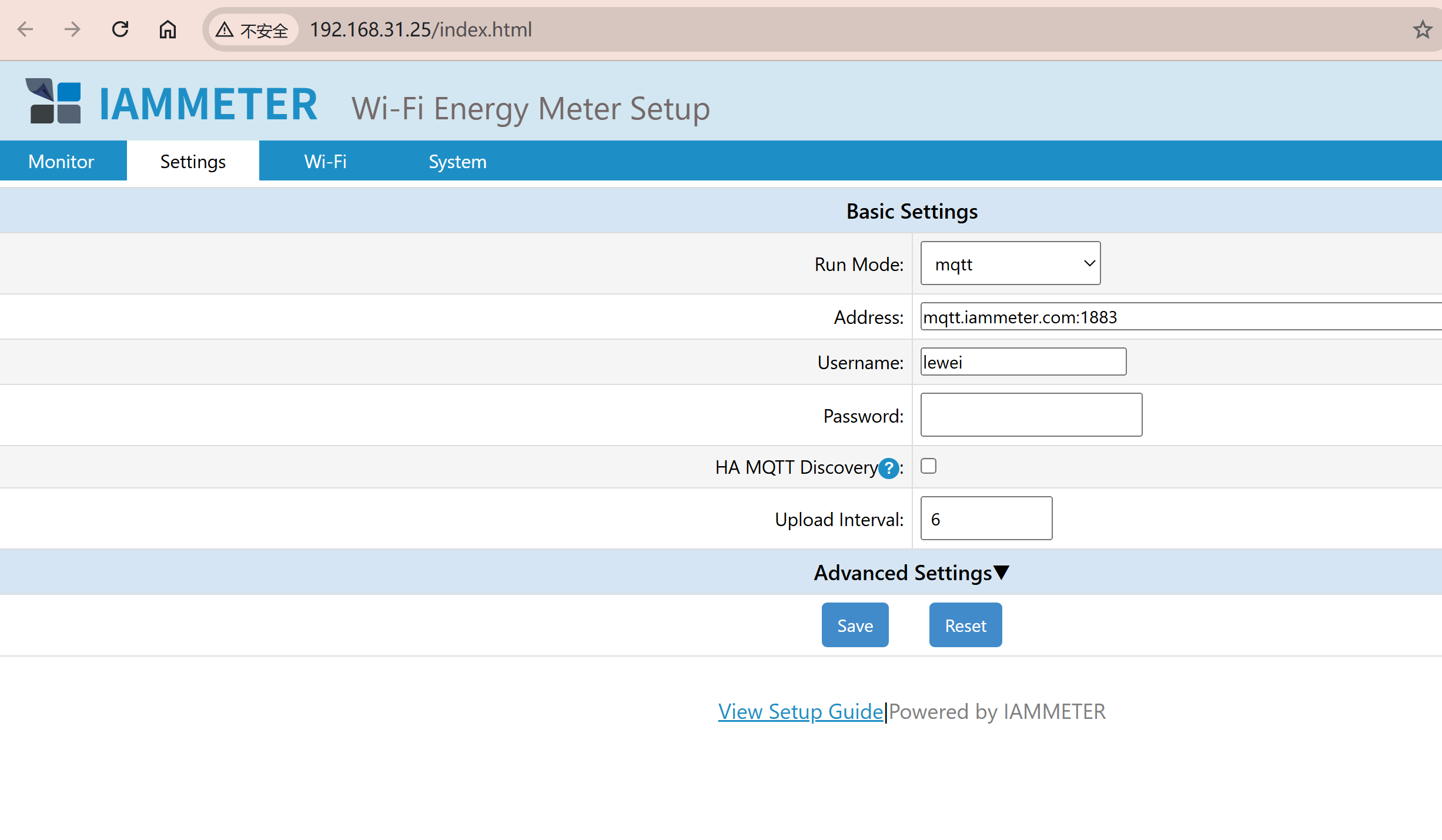
Najnowsze oprogramowanie udostępnia wymagane ustawienia w WebUI. Nie ma potrzeby wywoływania historycznego endpointu /api/mqttha?x=1.
Opcja HA MQTT Discovery jest przeznaczona specjalnie do automatycznego wykrywania w Home Assistant. W przypadku ogólnego brokera, niestandardowego systemu, przepływu Node-RED lub ręcznej konfiguracji MQTT, pozostaw ją wyłączoną i użyj standardowego formatu publikowania MQTT licznika.
Krok 3: Potwierdź, że Home Assistant wykrył licznik
Po połączeniu licznika z brokerem:
- Otwórz Settings → Devices & services → MQTT.
- Poszukaj nowo wykrytego urządzenia IAMMETER.
- Otwórz urządzenie i przejrzyj encje.
- Potwierdź, że wartości napięcia, prądu, mocy i energii są wiarygodne.
- Sprawdź, czy oczekiwana liczba faz lub kanałów pomiarowych jest obecna.
Konfiguracja discovery i stan pomiarów są wysyłane przez różne topiki MQTT. Home Assistant używa konfiguracji discovery do utworzenia encji, a następnie aktualizuje ich wartości po otrzymaniu komunikatów stanu.
Jeśli urządzenie się nie pojawia, uruchom ponownie dopiero po sprawdzeniu połączenia z brokerem i topików. Ponowne uruchomienie Home Assistant nie naprawi błędnego adresu brokera ani odrzuconych poświadczeń MQTT.
Obsługa Energy Dashboard
Obecne payloady MQTT Discovery IAMMETER zawierają wymagane metadane dla encji energii pobranej i oddanej:
unit_of_measurement: kWh
device_class: energy
state_class: total_increasing
IAMMETER używa skróconych kluczy MQTT Discovery odpowiadających tym polom, w tym:
{
  "unit_of_meas": "kWh",
  "dev_cla": "energy",
  "stat_cla": "total_increasing"
}
Po otrzymaniu przez encje prawidłowych danych:
- przejdź do Settings → Dashboards → Energy;
- wybierz encję energii pobranej dla zużycia z sieci;
- wybierz encję energii oddanej dla oddawania do sieci;
- zapisz konfigurację Energy Dashboard.
Nie wybieraj encji mocy czynnej w watach jako pola energii. Energy Dashboard wymaga skumulowanych kWh.
Modele jednofazowe i trójfazowe tworzą różne encje energii. Wybierz encje odpowiadające okablowaniu licznika i sposobowi, w jaki instalacja mierzy pobór/oddawanie do sieci.
Wybór interwału aktualizacji MQTT
Najnowsze oprogramowanie IAMMETER obsługuje aktualizacje MQTT nawet co 2 sekundy. Krótszy interwał zapewnia świeższe odczyty mocy w Home Assistant, ale generuje większy ruch na brokerze, więcej aktualizacji encji i danych w recorderze.
Sugerowane punkty początkowe:
| Zastosowanie | Sugerowany interwał |
|---|---|
| Szybka lokalna automatyka | 2–5 sekund |
| Panel mocy na żywo | 5–12 sekund |
| Ogólne monitorowanie energii | 10–60 sekund |
Używaj najkrótszego interwału tylko wtedy, gdy automatyka na tym korzysta. Sumy w Energy Dashboard zazwyczaj nie wymagają aktualizacji co dwie sekundy.
Zgodność z IAMMETER Cloud
MQTT Discovery zmienia tryb pracy (Run Mode) licznika na MQTT. Licznik wysyła swoje pomiary do skonfigurowanego brokera i nie przesyła ich jednocześnie do IAMMETER Cloud.
Jeśli potrzebujesz zarówno Home Assistant, jak i IAMMETER Cloud z tego samego licznika, wybierz lokalną integrację HTTP lub Modbus TCP. Te metody odczytują licznik lokalnie, podczas gdy jego normalne wysyłanie do chmury jest kontynuowane.
Porównaj opcje w przeglądzie integracji liczników energii z Home Assistant.
Obsługiwane modele IAMMETER
Wszystkie obecne liczniki energii IAMMETER obsługują MQTT Discovery. Główna różnica polega na liczbie faz/kanałów, a tym samym na liczbie tworzonych encji.
| Model | Typowa struktura encji | Informacje o produkcie |
|---|---|---|
| WEM3080 | Encje jednofazowe | Jednofazowy licznik energii |
| WEM2067 | Dwa kanały pomiarowe | Licznik dwukanałowy do domowej fotowoltaiki |
| WEM3080T | Encje trójfazowe | Trójfazowy licznik energii |
| WEM3050T | Trzy kanały pomiarowe | Domowy licznik trójfazowy/split-phase |
| WEM3080TD | Encje interpretowane zgodnie ze sposobem okablowania | WEM3080TD |
| WEM3046T / WEM3046TE | Encje trójfazowe z zewnętrznym pomiarem CT 5 A | Licznik trójfazowy z CT 5 A |
WEM3046T i WEM3046TE mierzą wtórne wyjście 5 A zewnętrznych przekładników prądowych. Należy zastosować prawidłowy przekład CT, aby uzyskać prąd, moc i energię po stronie pierwotnej. Jest to wymóg systemu pomiarowego, a nie ograniczenie Home Assistant lub MQTT Discovery.
Wycofany model WEM3162 nie jest objęty obecnym zakresem zgodności.
Rozwiązywanie problemów z MQTT Discovery
Home Assistant nie wykrywa licznika
- Potwierdź, że licznik i Home Assistant używają tego samego brokera.
- Sprawdź adres brokera, port, nazwę użytkownika i hasło.
- Potwierdź, że opcja HA MQTT Discovery jest włączona w WebUI licznika.
- Sprawdź logi brokera pod kątem odrzuconych połączeń lub błędów autoryzacji.
- Zweryfikuj, że integracja MQTT w Home Assistant jest połączona.
- Subskrybuj prefiks discovery Home Assistant brokera za pomocą klienta MQTT i sprawdź, czy komunikaty konfiguracyjne są obecne.
Urządzenie się pojawia, ale encje są niedostępne
- Potwierdź, że licznik nadal publikuje komunikaty stanu po konfiguracji discovery.
- Sprawdź, czy zapora sieciowa, VLAN lub ACL brokera zezwala zarówno na topiki discovery, jak i stanu.
- Zweryfikuj, że licznik nie przełączył się na inny broker.
- Zaktualizuj do najnowszego oprogramowania i połącz ponownie.
Energia pobrana/oddana nie jest dostępna do wyboru w Energy Dashboard
- Potwierdź, że encja otrzymała prawidłową numeryczną wartość kWh.
- Otwórz Developer tools → States i sprawdź jej jednostkę, klasę urządzenia i klasę stanu.
- Usuń przestarzałe encje utworzone przez wczesne oprogramowanie testowe przed oceną bieżącego payloadu discovery.
- Potwierdź, że wybierasz encję energii, a nie encję mocy czynnej.
Pojawiają się zduplikowane encje MQTT
Duplikaty zwykle występują, gdy:
- ręczna konfiguracja MQTT YAML i MQTT Discovery są jednocześnie aktywne;
- numer seryjny licznika lub unikalny ID discovery uległ zmianie;
- wczesne oprogramowanie opublikowało inną konfigurację discovery;
- retained topiki discovery ze starej konfiguracji pozostały na brokerze.
Wybierz albo ręczne MQTT, albo MQTT Discovery dla tych samych pomiarów, a następnie usuń przestarzałą konfigurację.
Usuwanie starych retained encji Discovery
Komunikaty konfiguracyjne MQTT Discovery są zazwyczaj przechowywane jako retained przez brokera, aby Home Assistant mógł odtworzyć encje po ponownym uruchomieniu. Jeśli stary topik konfiguracyjny pozostanie, samo usunięcie urządzenia w interfejsie Home Assistant może nie wystarczyć — encja może powrócić po ponownym odebraniu retained konfiguracji.
Bezpieczna procedura czyszczenia:
- Wyłącz HA MQTT Discovery na liczniku lub tymczasowo go odłącz, aby nie publikował ponownie starej konfiguracji.
- Użyj klienta MQTT, aby sprawdzić prefiks discovery Home Assistant, normalnie
homeassistant/#. - Zidentyfikuj tylko topiki konfiguracyjne należące do danego numeru seryjnego/urządzenia IAMMETER.
- Opublikuj pusty payload z flagą retained do każdego przestarzałego topiku konfiguracyjnego.
- Usuń przestarzałe urządzenie/encje z Home Assistant, jeśli pozostały.
- Włącz ponownie Discovery na aktualnym oprogramowaniu.
- Potwierdź, że zostało utworzone jedno urządzenie i oczekiwane bieżące encje.
Nie usuwaj całego drzewa retained topików homeassistant/# na współdzielonym brokerze. Może to usunąć konfigurację discovery dla niezwiązanych urządzeń.
Kiedy ręczne MQTT jest lepszym wyborem
Użyj ręcznej konfiguracji MQTT, gdy potrzebujesz:
- niestandardowych nazw encji i unikalnych ID;
- niestandardowych szablonów JSON lub obliczeń;
- tylko wybranego podzbioru pomiarów;
- struktury topików współdzielonej z aplikacjami innymi niż Home Assistant;
- jawnej kontroli nad klasą urządzenia i klasą stanu;
- zgodności z systemem, w którym Home Assistant Discovery jest celowo wyłączone.
Powiązane przewodniki
- Ręczna konfiguracja MQTT licznika energii dla Home Assistant
- Publikowanie danych IAMMETER do brokera MQTT
- Porównanie wszystkich metod integracji IAMMETER z Home Assistant
- Aktualizacja do najnowszego oprogramowania IAMMETER
- Dokumentacja MQTT Home Assistant
Zaktualizowano: 19 lipca 2026 r.



