




Użyj licznika energii WiFi w Thingsboard
Jeśli masz jakiekolwiek pytania dotyczące tego samouczka, daj nam znać na https://imeter.club/topic/462
Konfiguracja licznika energii WiFi IAMMETER
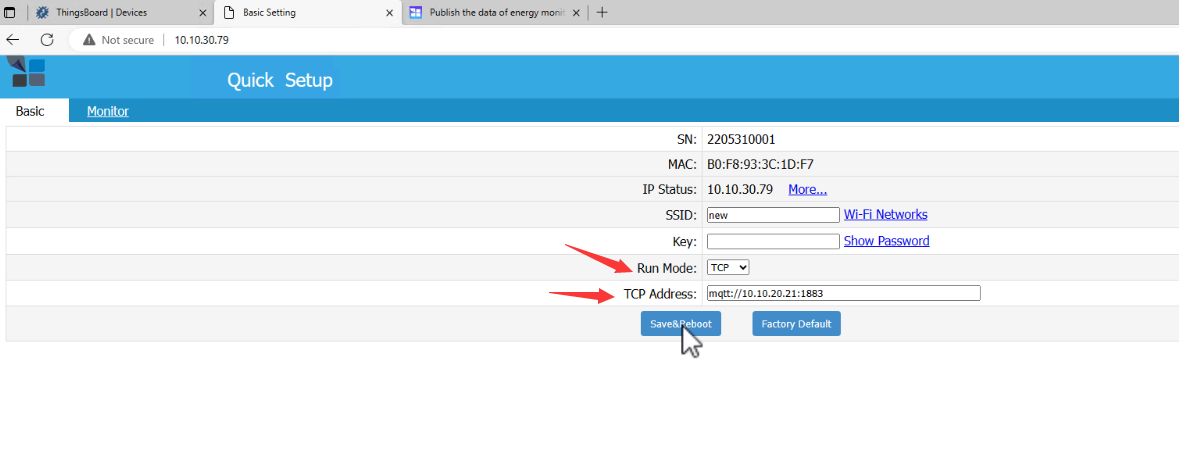
Odwiedź lokalny adres IP licznika energii WiFi.
Tryb pracy i adres
- Tryb pracy (RUN Mode): TCP
- Adres TCP: mqtt://10.10.20.21:1883 (Jest to adres IP Twojego brokera MQTT ThingsBoard)
Następnie kliknij Zapisz i uruchom ponownie (Save&Reboot)
Ustawienie użytkownika i hasła MQTT
Produkty IAMMETER obsługują MQTT — możesz ustawić użytkownika i hasło MQTT za pomocą API.
Szczegóły: Publikowanie danych licznika energii do własnego serwera MQTT
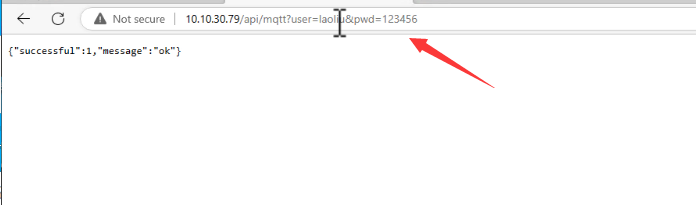
Teraz ustawimy dane uwierzytelniające MQTT (użytkownik/hasło) jak poniżej: użytkownik: laoliu hasło: 123456
API: [lokalny adres IP licznika energii]/api/mqtt?user=laoliu&pwd=123456
Uwaga:
- Adres IP to lokalny adres IP licznika energii WiFi.
- Te dane uwierzytelniające (laoliu, 123456) zostaną użyte w ustawieniach Thingsboard w następnym rozdziale.
Thingsboard
Profiles → Device profiles
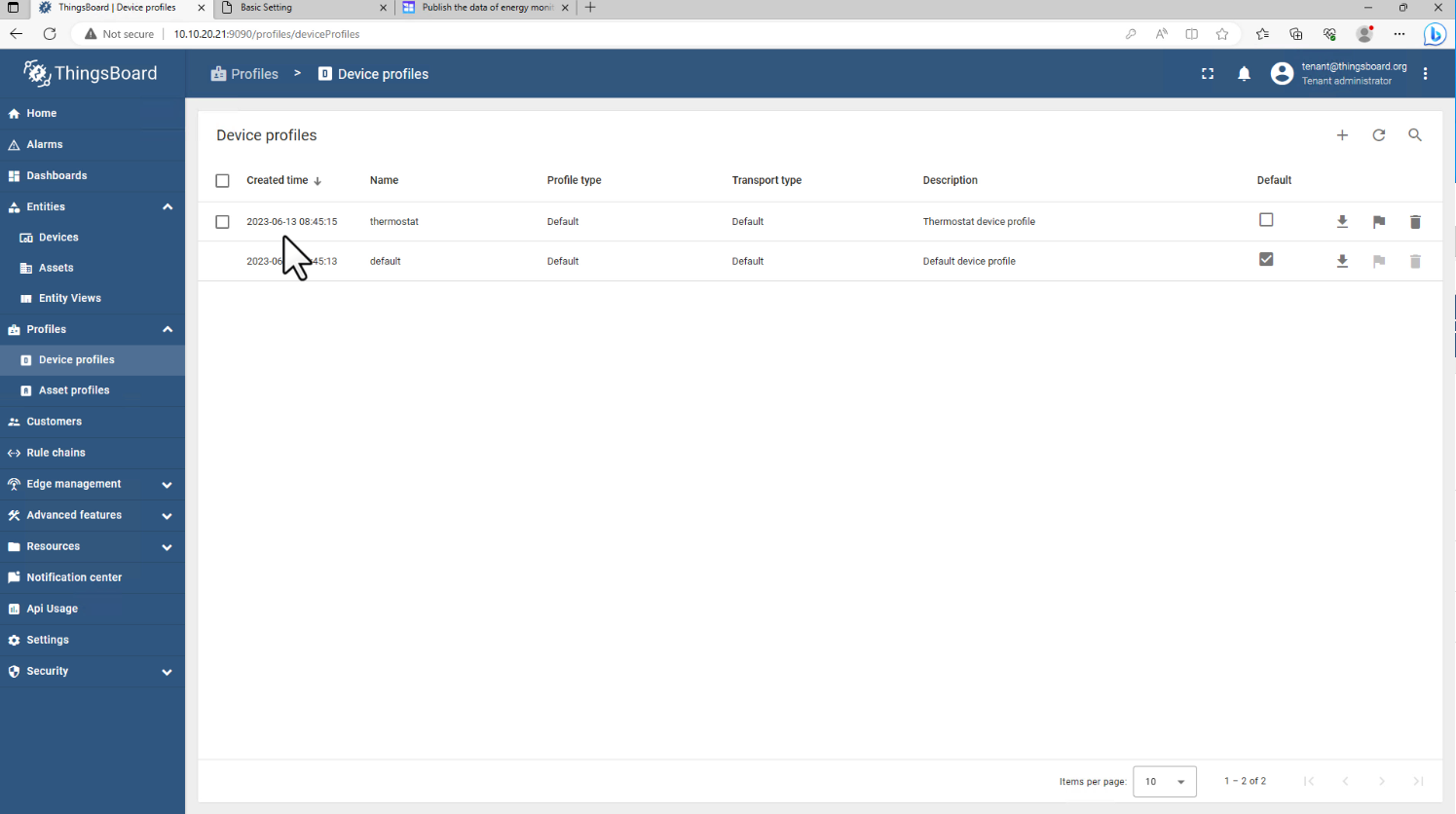
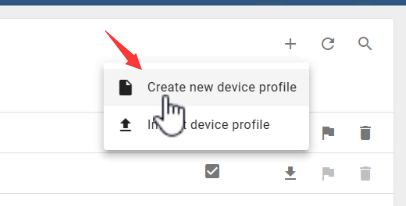
Dodaj „+"
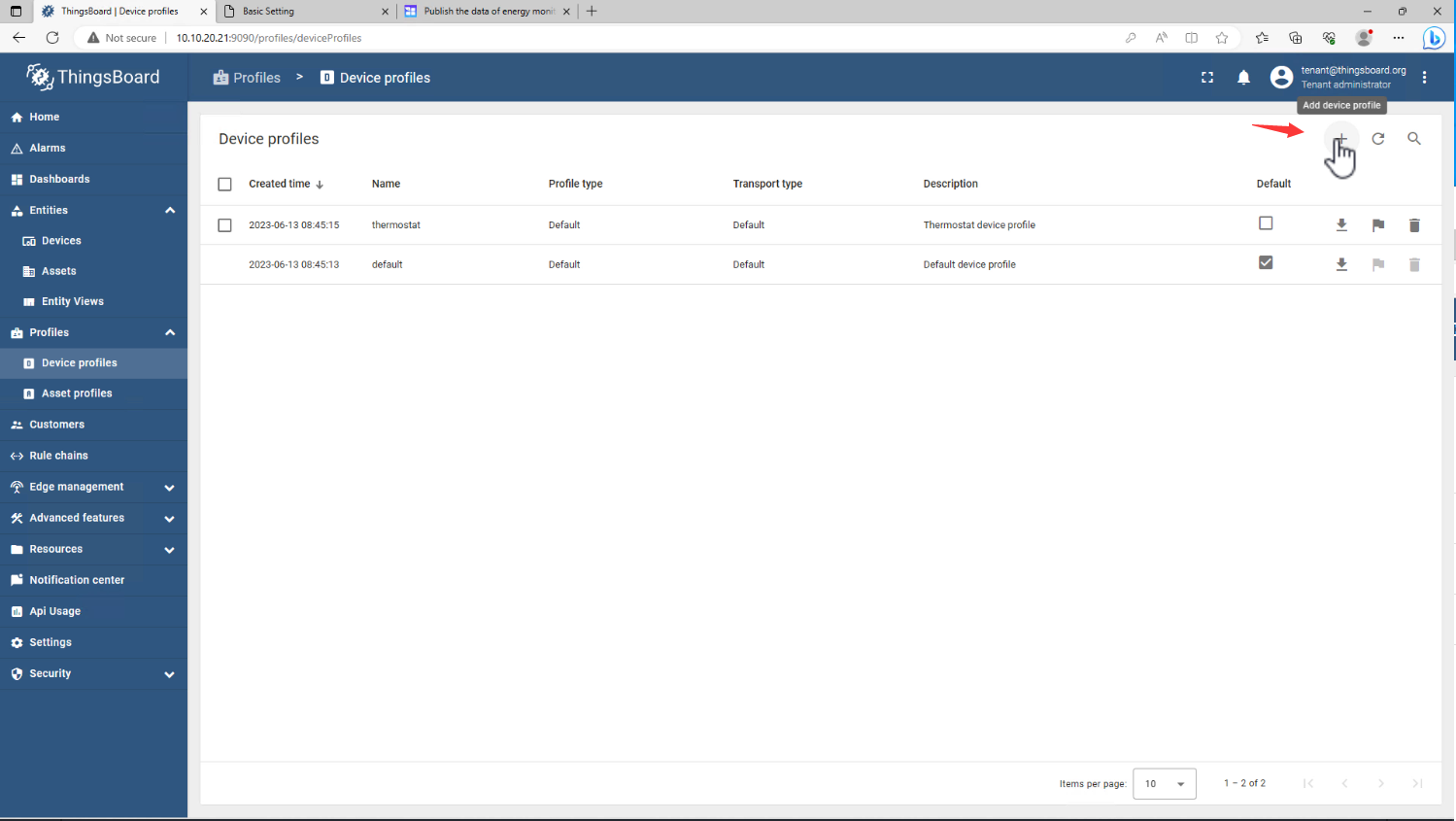
Utwórz nowy profil urządzenia
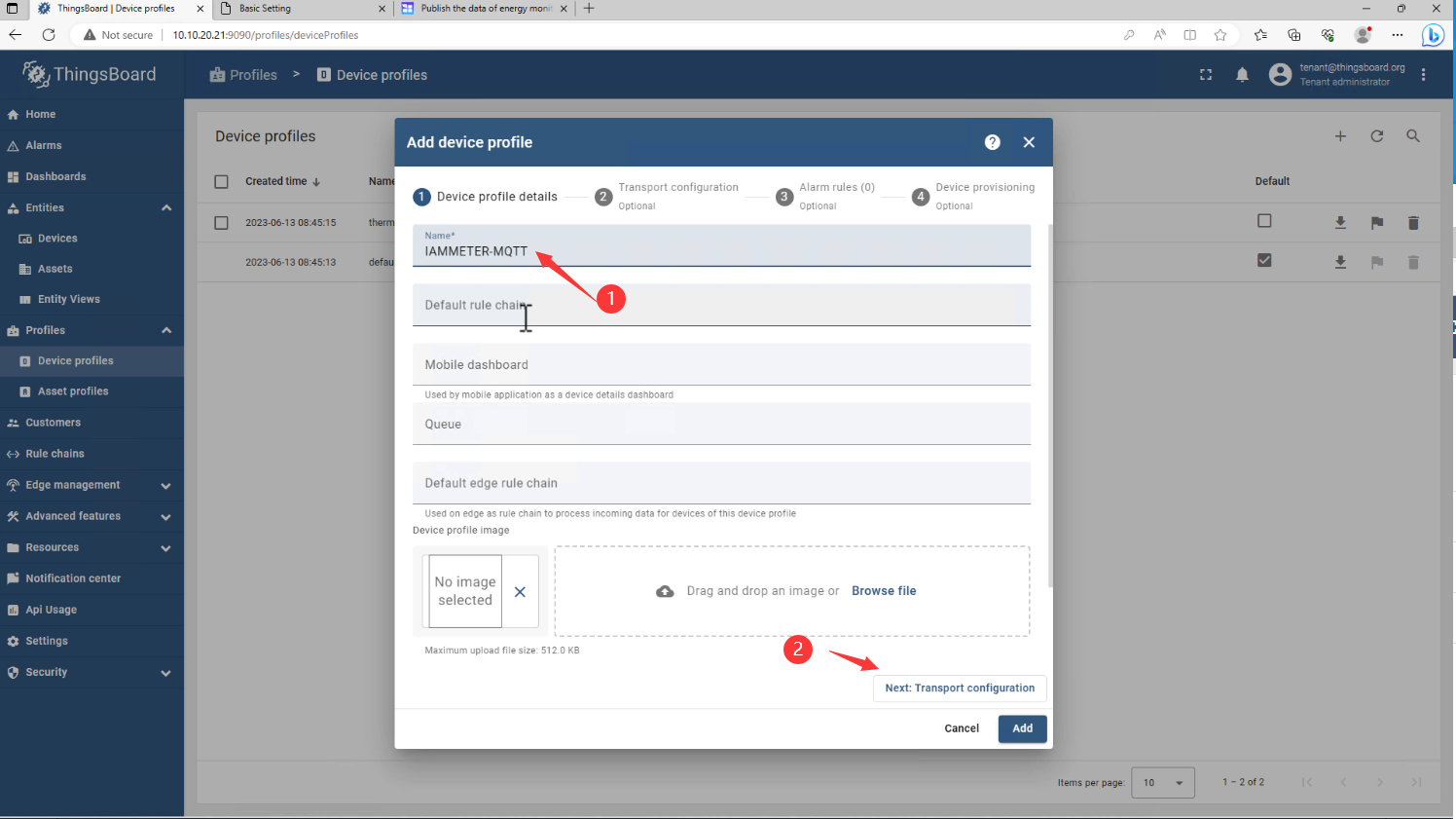
Nazwa: IAMMETER-MQTT
Kliknij Dalej (Next)
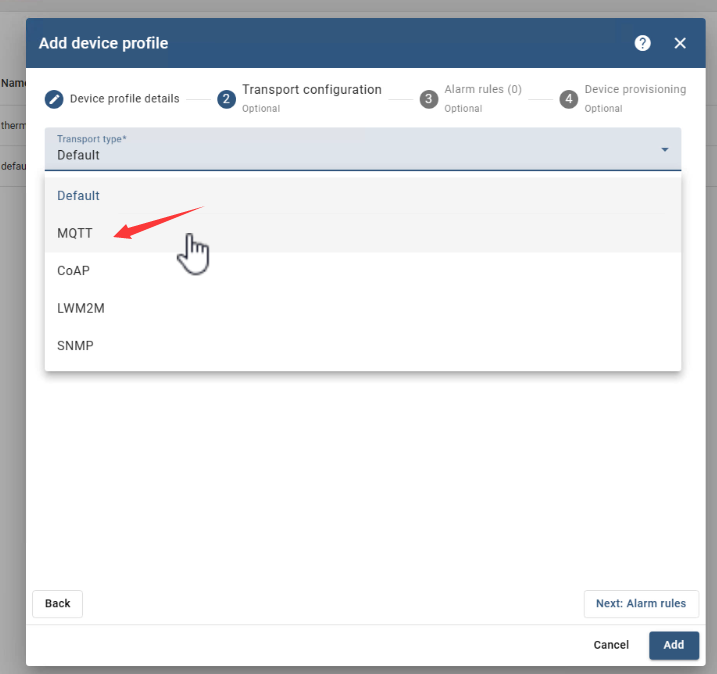
Zmień typ transportu (Transport type) na MQTT
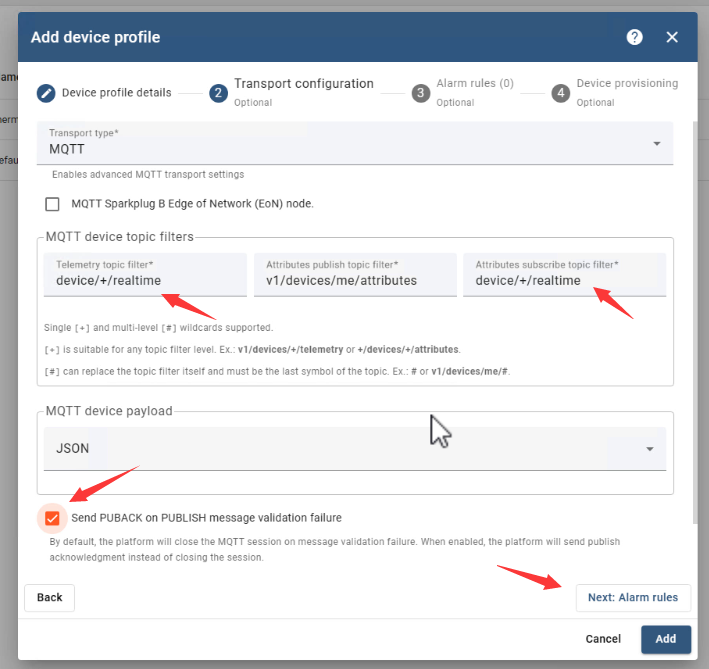
Zmień filtr tematu telemetrii (Telemetry topic filter) na „device/+/realtime", a także filtr tematu subskrypcji atrybutów (Attributes subscribe topic filter).
Tutaj znajdziesz temat IAMMETER: Publikowanie danych licznika energii do własnego serwera MQTT (iammeter.com)
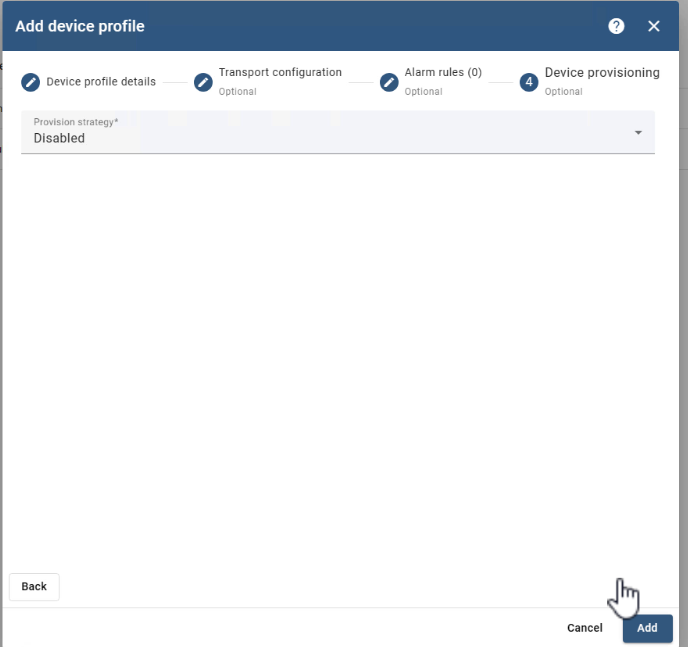
Następnie kliknij Dalej (Next), Dalej (Next), Dodaj (Add)
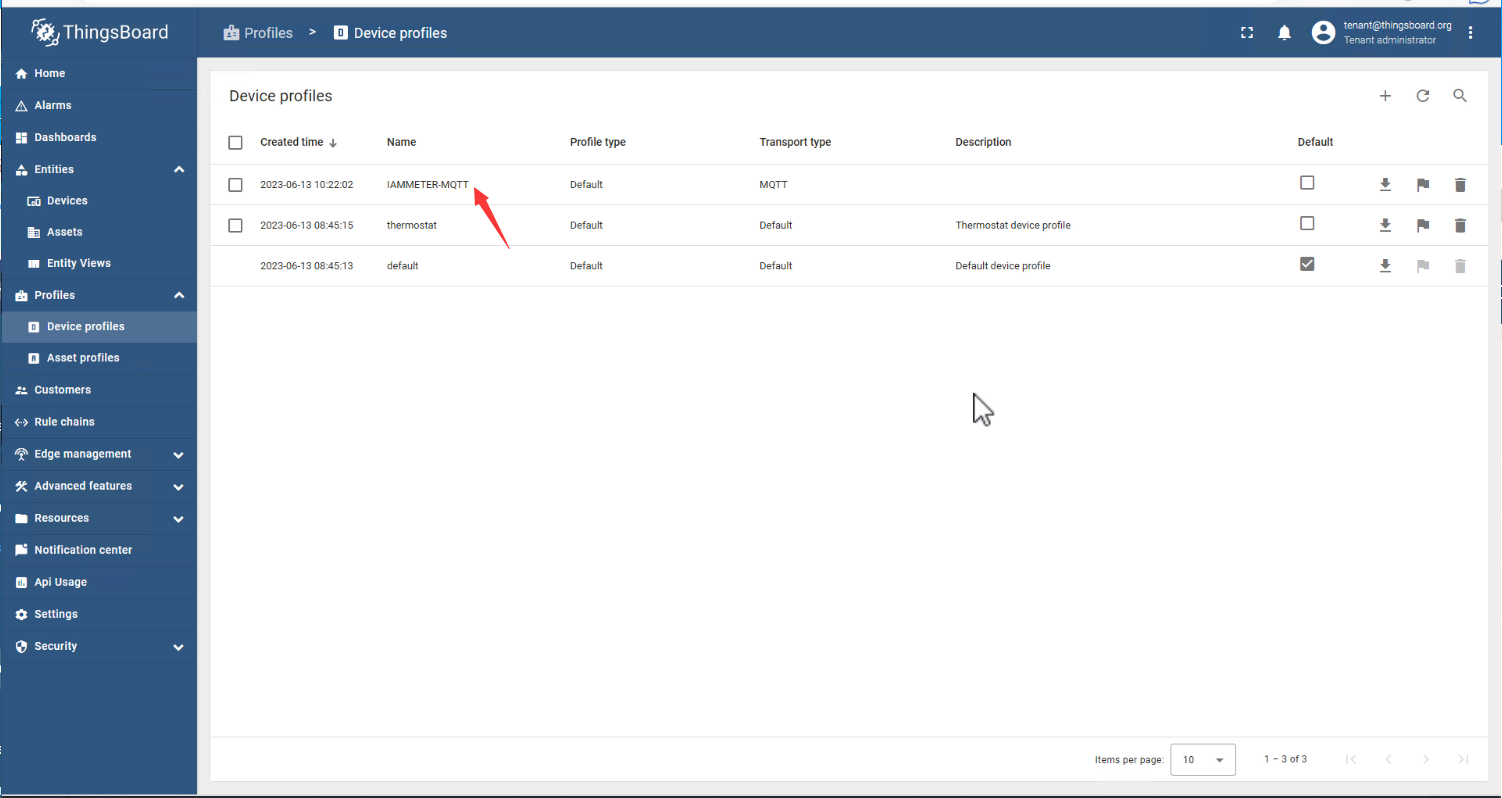
Dane uwierzytelniające urządzenia (Client ID, użytkownik, hasło)
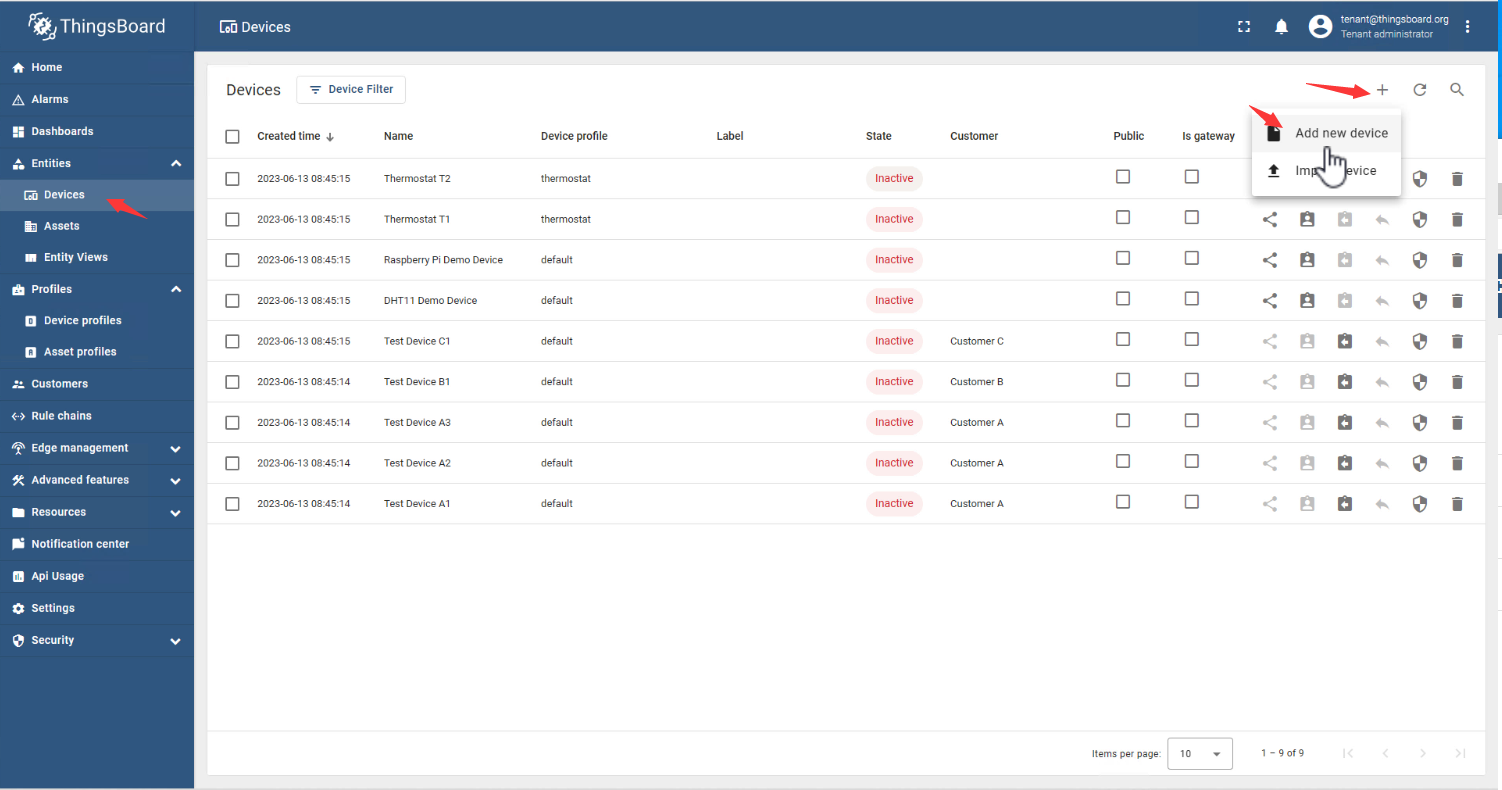
Dodaj nowe urządzenie
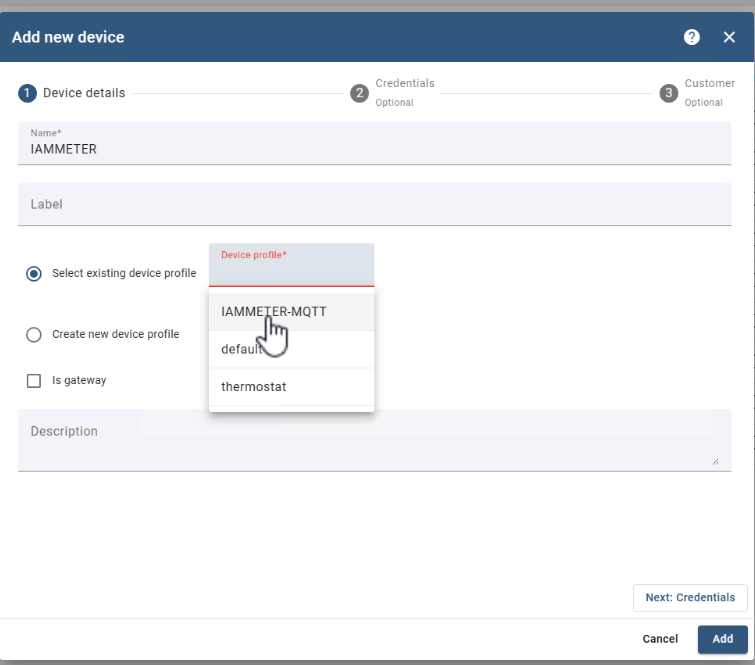
Nazwa: IAMMETER
Wybierz istniejący profil urządzenia: IAMMETER-MQTT
Kliknij Dalej (Next)
Wybierz Dodaj dane uwierzytelniające (Add credentials)
Typ danych uwierzytelniających (Credentials type): MQTT Basic
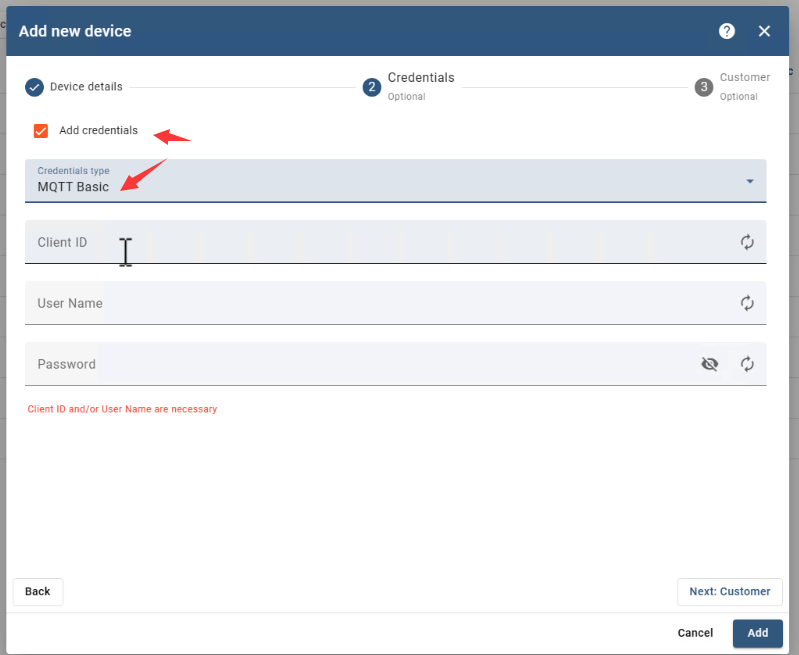
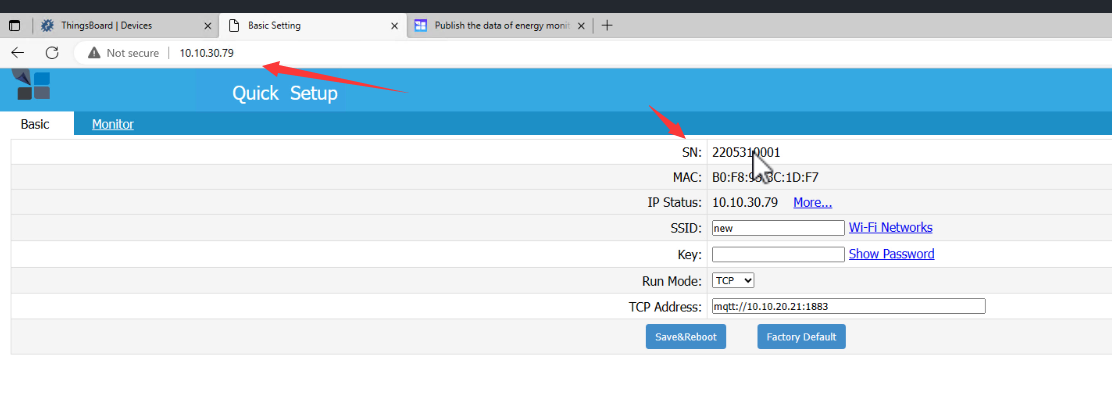
Client ID
Użyj numeru seryjnego (SN) licznika energii WiFi jako Client ID dla MQTT.
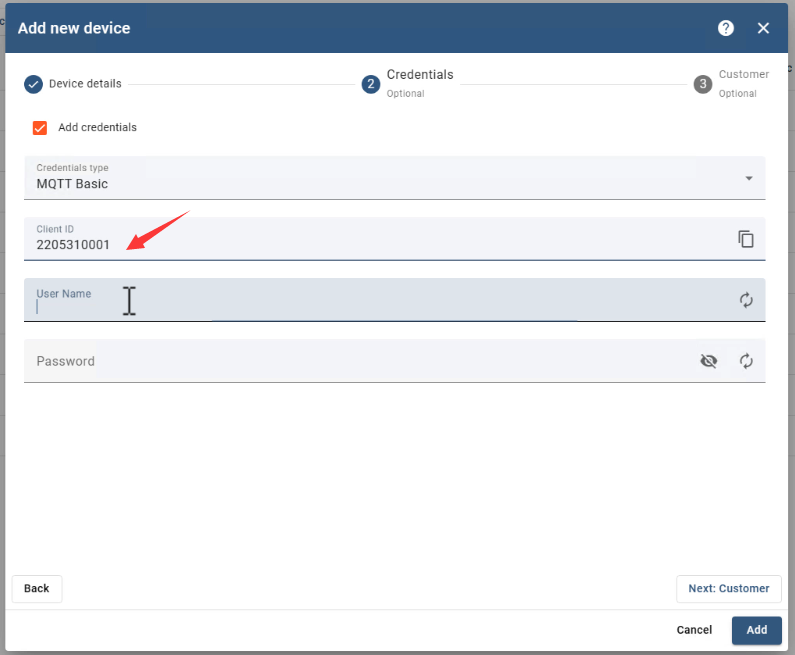
Wklej SN do pola Client ID
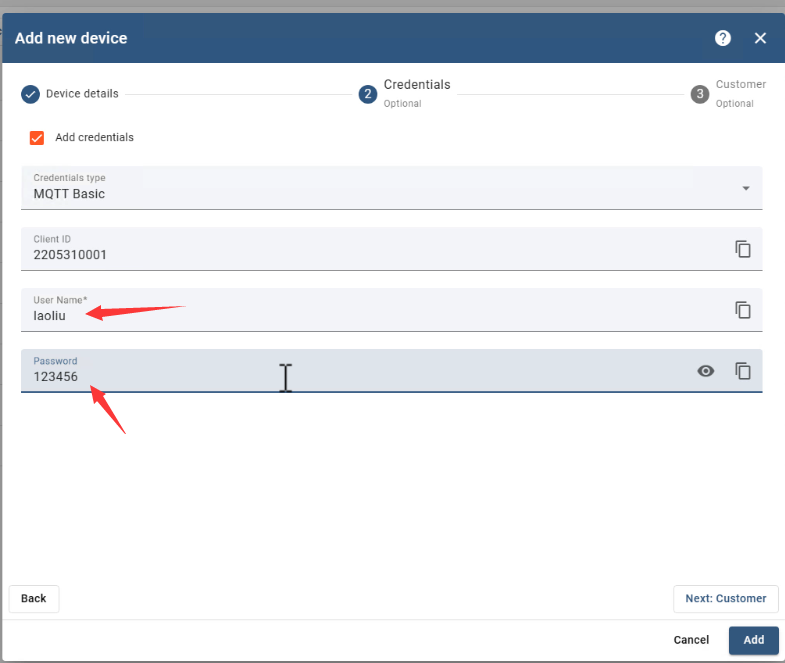
Nazwa użytkownika i hasło
Użyj danych uwierzytelniających (laoliu/123456) ustawionych w liczniku energii (patrz pierwszy rozdział).
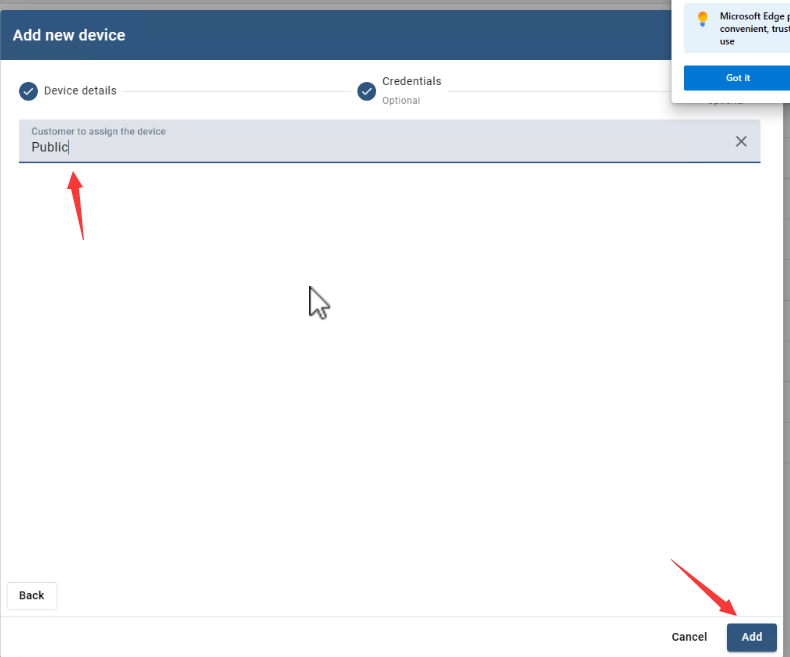
Dalej (Next): wybierz Publiczne (Public)
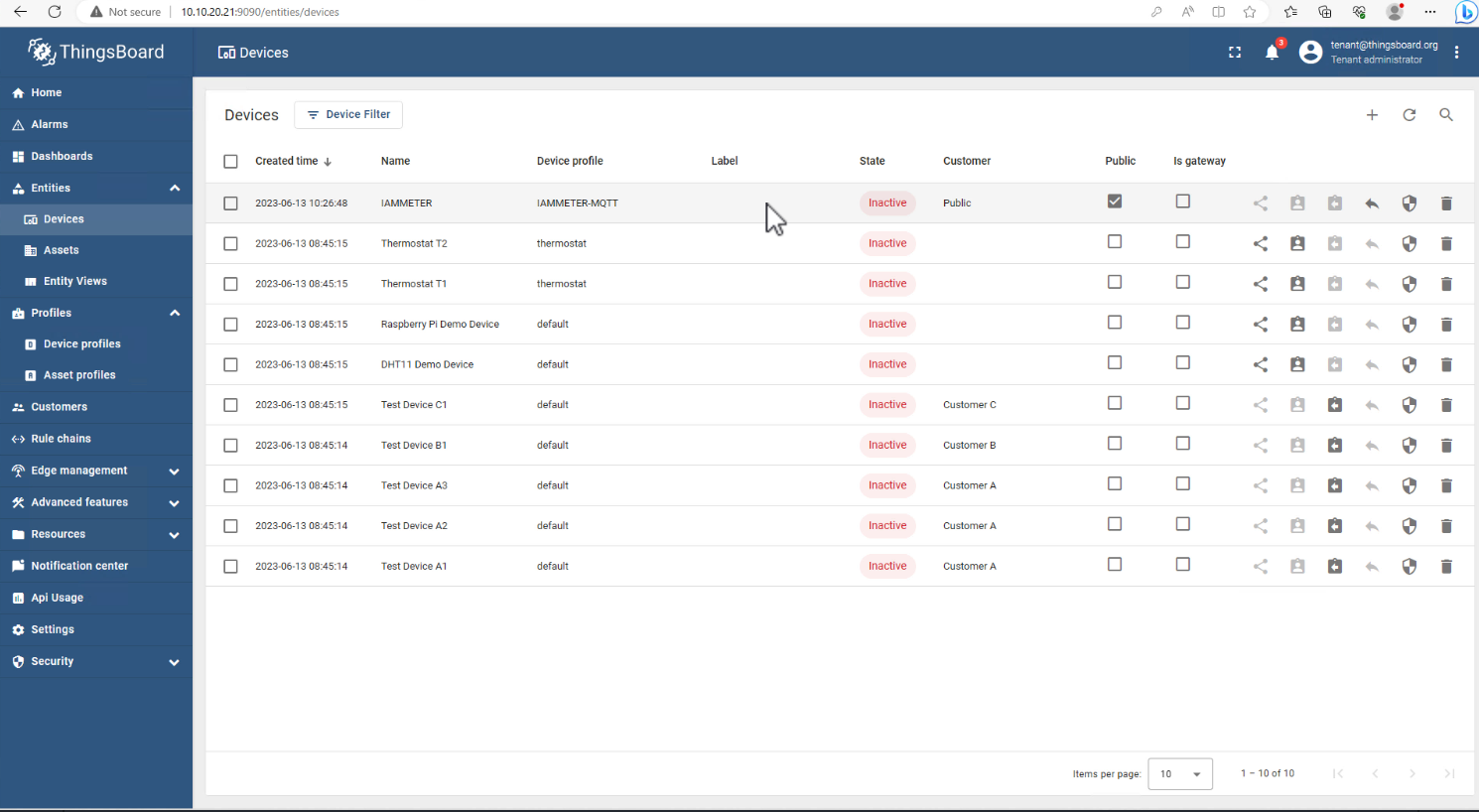
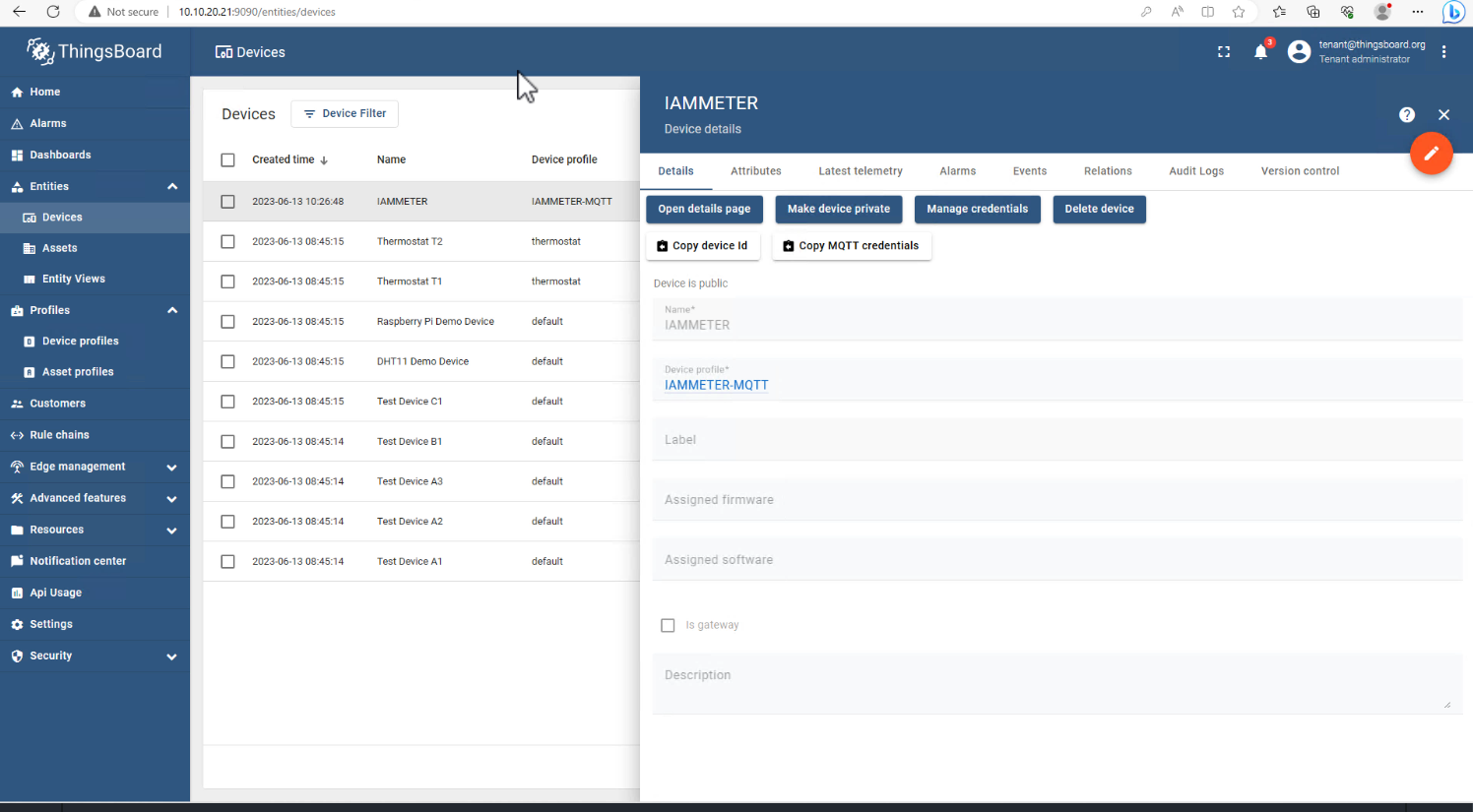
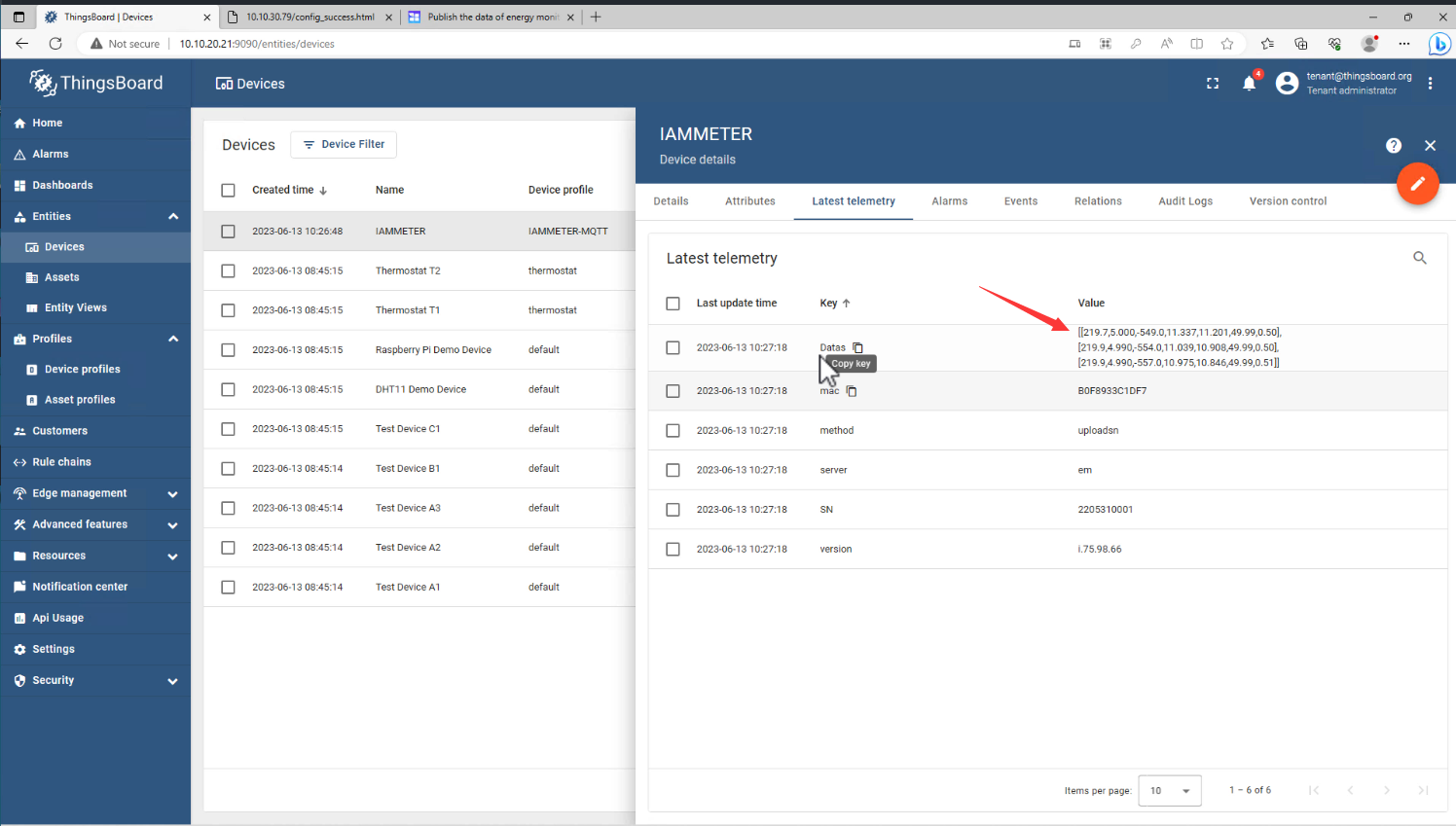
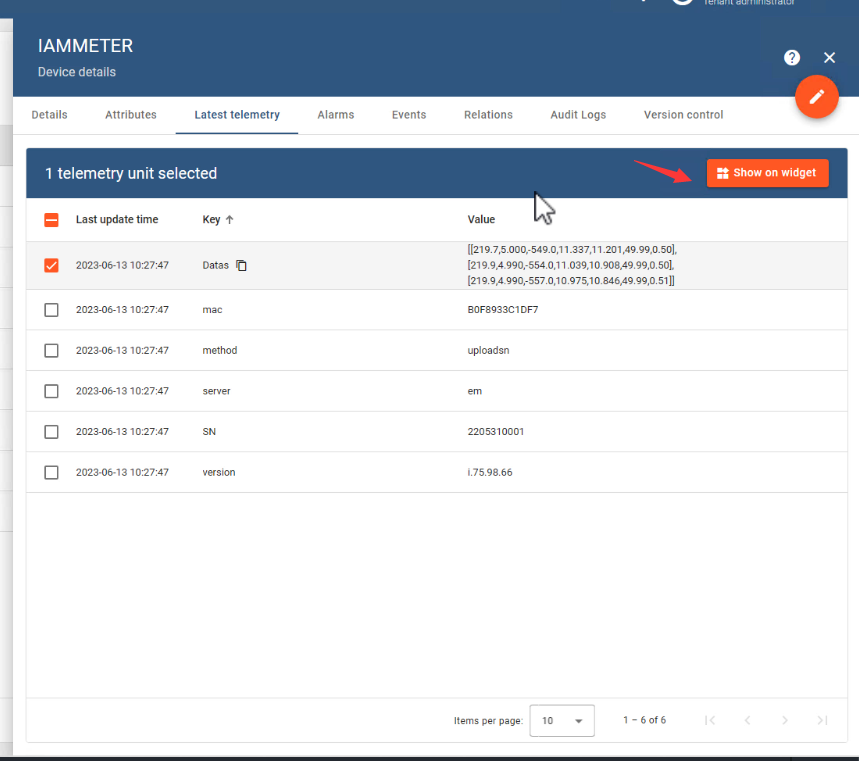
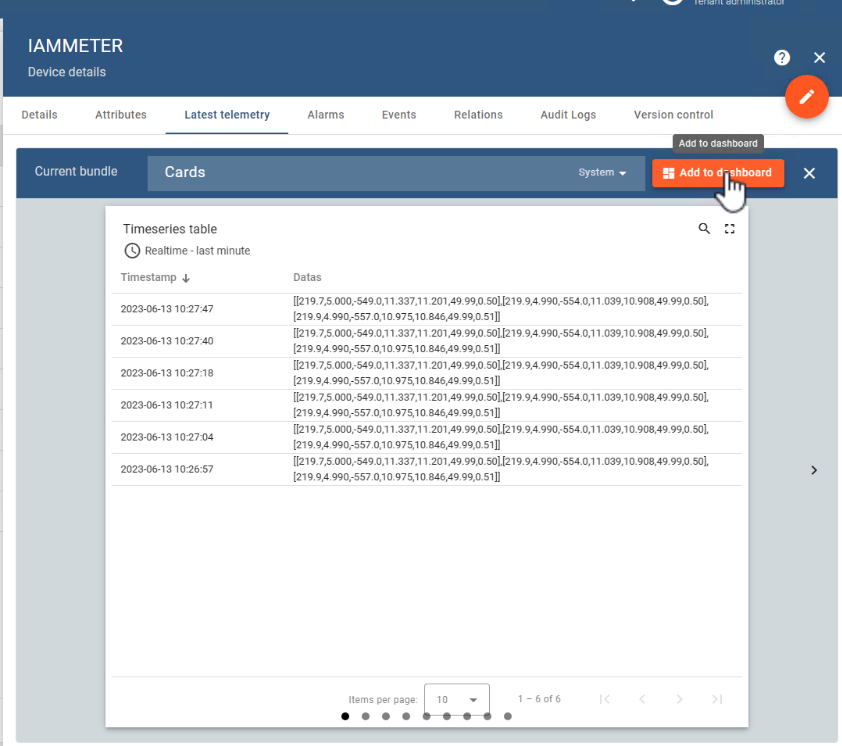
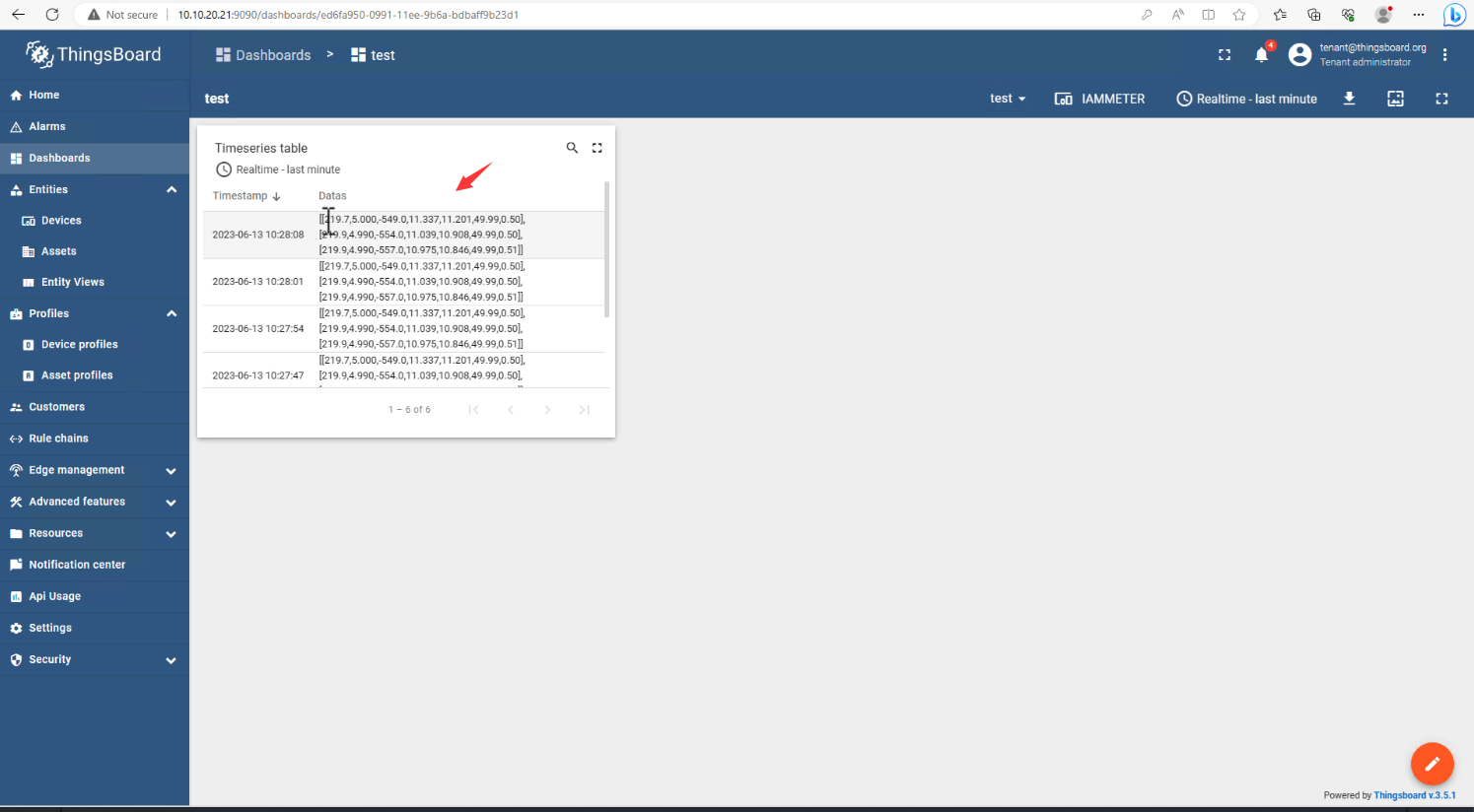
Wyświetlanie danych bieżących publikowanych z licznika energii
Przychodzące dane są tutaj wyświetlane
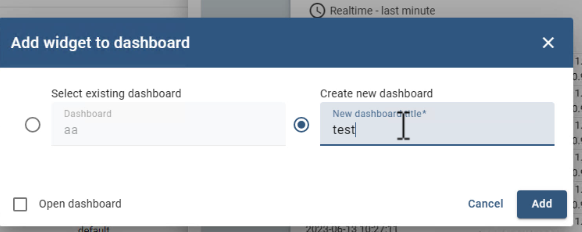
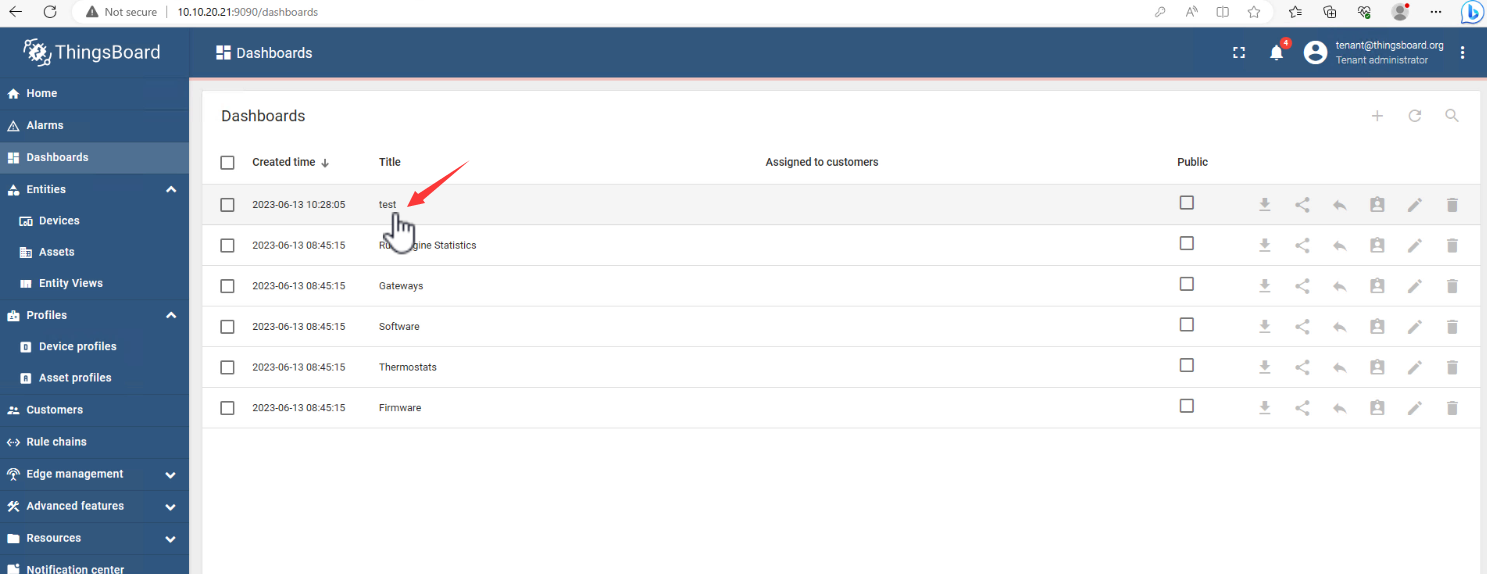
Możesz też wyświetlić je na widżecie
Referencje
Parsowanie danych licznika energii w Thingsboard
Publikowanie danych licznika energii do własnego serwera MQTT (iammeter.com)



