




Zużycie prądu po zamknięciu firmy? Analiza godzinowa i alerty w IAMMETER
Ten poradnik prowadzi przez konkretne zadanie: wykrycie zużycia po zamknięciu, ustalenie przyczyny i skonfigurowanie przydatnego powiadomienia.
Przyjmijmy przykładowy harmonogram warsztatu lub biura: rozpoczęcie o 09:00, koniec pracy o 18:00, sprzątanie do 19:00. Zastąp go własnymi godzinami.
Zrzuty pochodzą z dokumentacji IAMMETER. Obiekty, daty i wartości nie są pomiarami tego przykładowego zakładu. Starsze interfejsy mogą wyglądać inaczej. Kliknięcie otwiera obraz w pełnym rozmiarze.
Spis treści
- Ustal zakres pomiaru
- Znajdź nietypowe godziny
- Wydziel zużycie poza pracą
- Ustaw moc i przedział czasowy
- Sprawdź powiadomienia i efekty
1. Co dokładnie mierzysz?
Zaloguj się do IAMMETER Cloud i wybierz właściwy Place. Bez urządzenia możesz obejrzeć konto demonstracyjne. To nie dane Twojej firmy; nie musisz zmieniać tam alertów.
- Zasilanie główne: zużycie całego obiektu.
- Osobny obwód: podłączone urządzenia, np. klimatyzacja lub urządzenia pomocnicze.
- Trzy fazy lub wiele kanałów: sprawdź uwzględnione fazy; jedna faza nie oznacza całości.
Przy fotowoltaice odróżnij pobór z sieci od całkowitego zużycia. Zachowaj jednakowy zakres, sprawdź strefę czasową i kompletność danych. Licznik główny ujawnia anomalię, ale nie rozpoznaje automatycznie pozostawionego urządzenia.
Zacznij od zakończonego, typowego dnia roboczego, potem przeanalizuj tydzień. Brak danych i przyszłe godziny nie oznaczają zerowego zużycia.
2. Znajdź wysokie zużycie po zamknięciu
Report Analysis → Energy Consumption Analysis → Hourly Energy Consumption
Wybierz licznik lub kanał i datę, następnie View.
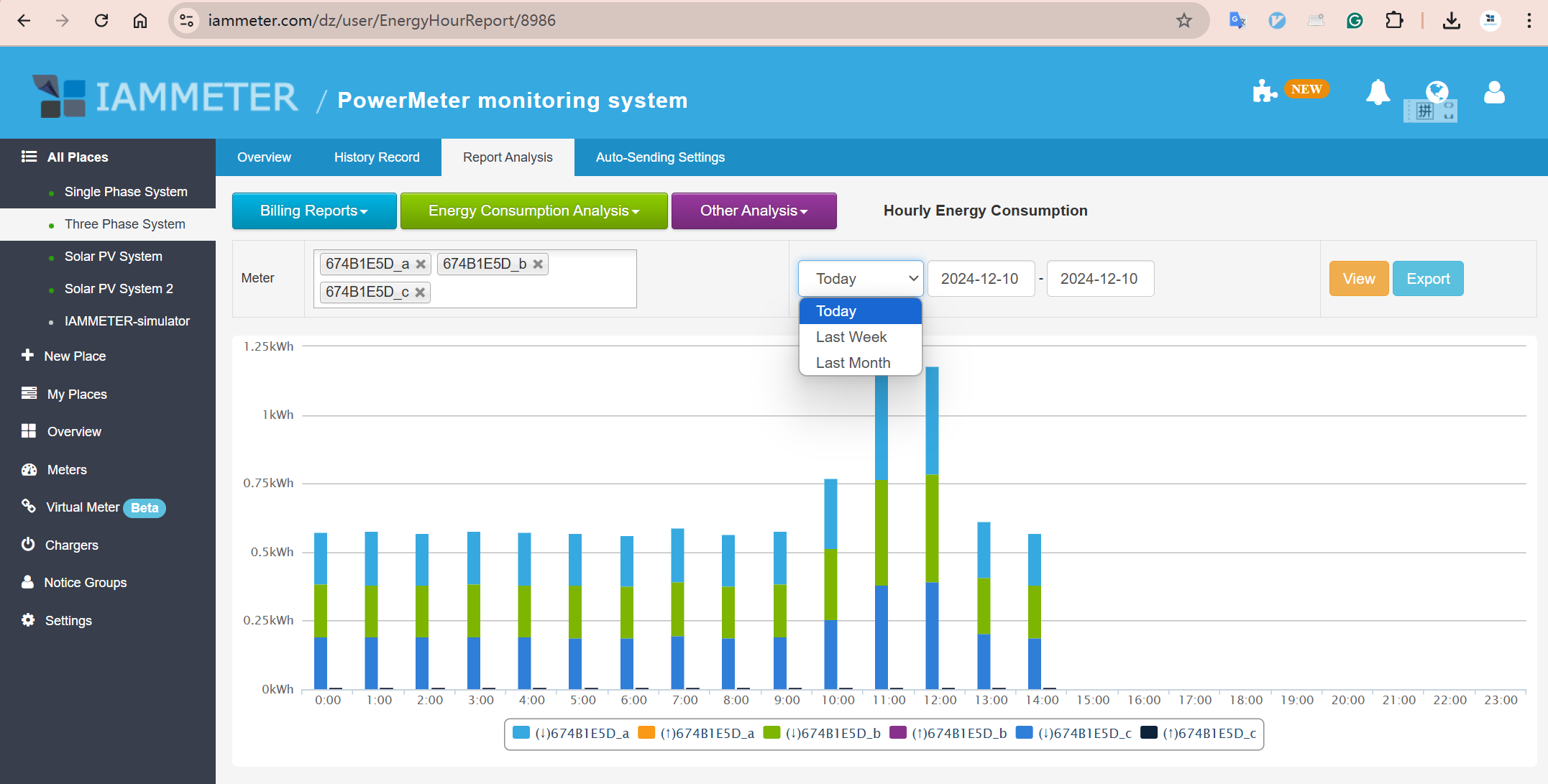
Rysunek 1 przedstawia bieżący dzień. Niewidoczne jeszcze późniejsze godziny nie dowodzą braku zużycia w nocy.
Na co patrzeć?
Sprawdź okres po zakończeniu porządków, tutaj od 19:00. Czy zużycie spada? Czy niektóre godziny nadal są wysokie? Porównaj te same godziny innych typowych dni.
Wykres pokazuje energię na godzinę (kWh), nie moc chwilową (W). Wskazuje wzorce; alert mocy sprawdza przekroczenie progu.
Przy wielu dniach sprawdź sposób uśredniania godzinowego. Słupek nie musi oznaczać sumy tygodniowej. Podejrzaną datę zbadaj osobno.
Zobacz analizę godzinową i zasady raportów.
3. Wydziel godziny bez pracy
Użyj Energy consumption during selected hours, aby pogrupować interesujące godziny.
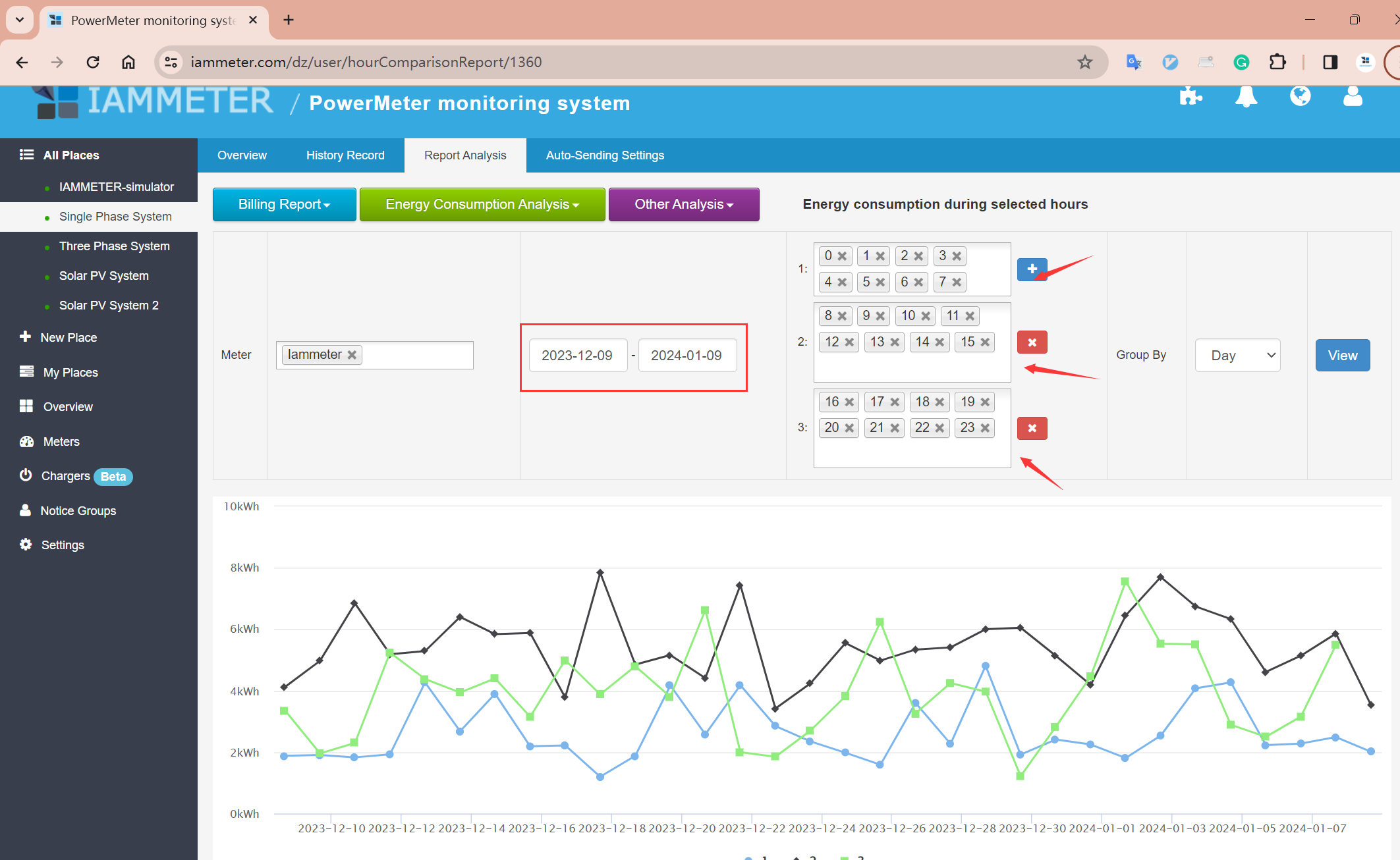
Rysunek 2: dodaj grupę przez „+”, wybierz Group By, potem View. Grupy 0–7, 8–15 i 16–23 to przykład dokumentacji, nie nasz harmonogram.
Dla pracy 09:00–18:00 i porządków do 19:00:
| Okres | Godziny | Cel |
|---|---|---|
| Praca | 9–17 | Typowe obciążenie działalności |
| Porządki i zamykanie | 18 | Osobna ocena tych czynności |
| Poza pracą | 19–23 i 0–8 | Kontrola wieczoru i poranka |
Godzina 18 oznacza 18:00–19:00. Przy grupowaniu według daty 0–8 i 19–23 należą do tego samego dnia, a nie jednej ciągłej nocy do otwarcia. Dla konkretnej nocy sprawdź obie daty. Dni wolne analizuj osobno.
Najpierw ustal przyczynę
Czy były nadgodziny, opóźnione wyłączenie albo zapomniana klimatyzacja czy wentylacja? Chłodzenie, zabezpieczenia i serwery mogą być niezbędne. Zużycie nocne nie musi być marnotrawstwem.
Zapisz datę, przedział, przyczynę i działanie. Jeśli źródło jest niejasne, rozważ pomiar osobnych obwodów. Okablowanie i prace elektryczne powierz uprawnionemu specjaliście.
Poradniki: wybrane godziny · oddzielne odbiorniki.
Oszacuj możliwy do uniknięcia koszt
Najpierw określ zbędną energię, potem zastosuj właściwą stawkę. Przykład hipotetyczny: dodatkowe 6 kWh po 1 CNY/kWh kosztuje 6 CNY. Nie licz całego nocnego zużycia jako możliwej oszczędności.
Stawki zależne od czasu obliczaj dla poszczególnych okresów. Opłaty stałe i za moc nie maleją po prostu proporcjonalnie do kWh. Zobacz ustawienia taryf oraz dzienne i miesięczne raporty kosztów.
4. Ustaw alert mocy po zamknięciu
Raport pozwala spojrzeć wstecz, alert pomaga zareagować. Alarm time łączy przedział czasowy z warunkiem mocy.
| Potrzeba | Reguła i ograniczenie |
|---|---|
| Alert po przekroczeniu progu | Sam próg Cloud nie rozróżnia otwarcia i zamknięcia. |
| Alert tylko w wybranym czasie | Ustaw Alarm time, próg i tryb wyzwalania. |
4.1 Utwórz grupę odbiorców
Dodaj kontakty w Notification → Contacts, następnie Notice Group dla osoby odpowiedzialnej lub dyżurnej. Zobacz grupy powiadomień.
4.2 Wybierz moc i kanał
W Auto-Sending Settings obiektu dodaj regułę. Wybierz Meter Power (W) oraz odpowiedni licznik lub kanał fazy.
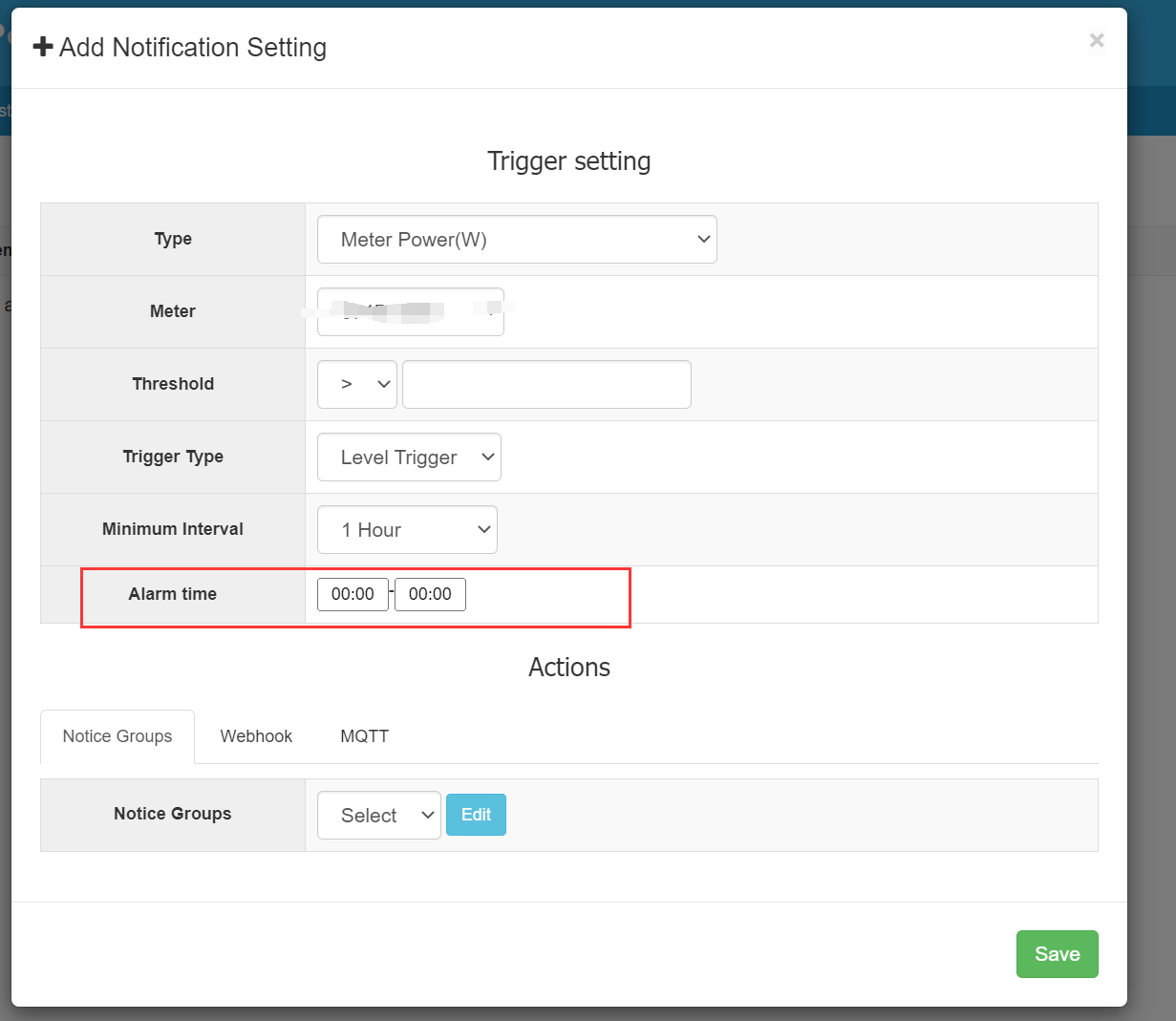
Rysunek 3: wszystkie parametry są w jednej regule. Obraz pokazuje pola, nie godziny z poniższego przykładu. Wybierz faktycznie monitorowany punkt.
4.3 Ustaw próg, wyzwalanie i odstęp
W Threshold wybierz porównanie i moc. Pamiętaj: 1 kW = 1000 W.
- Level Trigger: gdy warunek trwa, po minimalnym odstępie może wystąpić kolejne wyzwolenie.
- Edge Trigger: wyzwala przy przejściu mierzonego stanu przez ustawioną granicę.
- Minimum Interval: ogranicza powtarzanie; nie wymaga ciągłego przekroczenia progu przez taki czas.
4.4 Ustaw Alarm time na godziny wieczorne
Załóżmy normalne 300–500 W po zamknięciu i ponad 1000 W podczas pracy. Sam próg 1000 W może wywoływać alerty również za dnia. Dodaj czas.
Przykład: zacznij od 19:00–23:00, po zakończeniu porządków.
- Meter: ten sam analizowany kanał.
- Threshold: więcej niż 1000 W.
- Alarm time: 19:00–23:00.
- Notice Groups: osoby sprawdzające urządzenia.
Reguła łączy ten przedział z mocą i trybem wyzwalania. Po powiadomieniu sprawdź nadgodziny, opóźnioną pracę lub pozostawione urządzenia.
Alarm time określa czas kontroli warunku; Minimum Interval odstępy między powtórzeniami. Przykład nie obejmuje całej nocy ani odmiennych harmonogramów dni wolnych.
Ustaw przedział i grupę, następnie zapisz. Zobacz alerty mocy i przedziały czasowe.
Podane moce są przykładowe, nie uniwersalne. Powiadomienia nie wyłączają automatycznie urządzeń i nie zastępują zabezpieczeń elektrycznych.
5. Sprawdź dostarczenie i porównaj wyniki
Wykonaj bezpieczny, kontrolowany test. Otwórz Auto Sending → Logs, sprawdź wyzwolenia i potwierdź odbiór przez odpowiedzialną osobę.
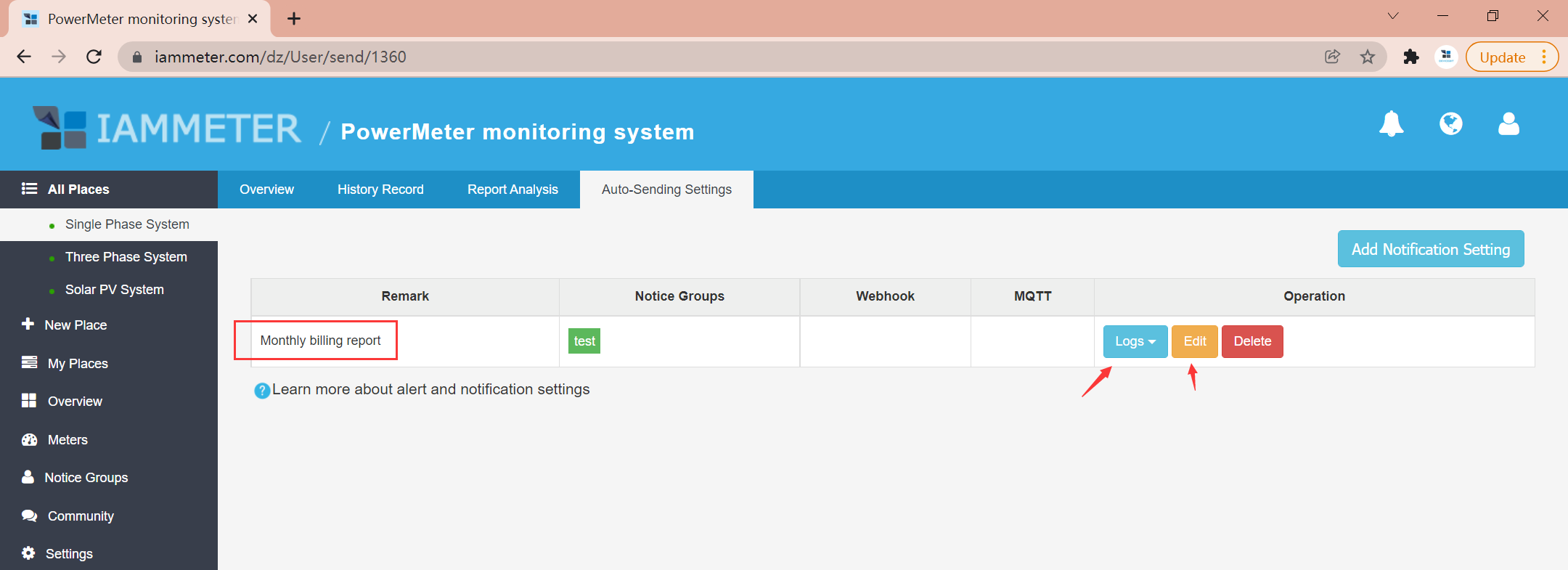
Rysunek 4 dotyczy raportu miesięcznego, nie zdarzenia mocy. Otwórz dziennik własnej reguły i sprawdź odbiór.
Jeśli klimatyzacja została włączona, popraw procedurę zamykania i obserwuj ten sam punkt oraz godziny.
Użyj Comparison Analysis on Time Basis lub tych samych grup godzin. Porównuj równą liczbę podobnych dni i notuj nadgodziny, pogodę oraz obciążenie działalności. Nie każdy spadek wynika z interwencji.
Zobacz porównanie dat. Prowadź prostą ewidencję:
| Obszar | Dane |
|---|---|
| Pomiar i czas | Obiekt, kanał, daty, przedział |
| Ustalenie | Moment, urządzenie lub przyczyna pracy |
| Działanie | Harmonogram, kontrola zamknięcia, odpowiedzialność |
| Ocena | Porównywalna zmiana kWh, pogoda i aktywność |
Znajdź, sprawdź, powiadom i oceń — zamiast tylko oglądać kolejny wykres.
Jeszcze nie mierzysz? Rozwiązanie monitoringu i alertów dla firm opisuje zakres, instalację i dobór licznika. Mając urządzenie, zacznij od jednego pełnego dnia.



